
Som standard kan du nemt vedhæfte en aftale som iCalendar (.ics) -fil til en e-mail. Men hvis du ønsker at vedhæfte flere aftaler som ics-filer, skal du bruge metoden introduceret i denne artikel.
For at vedhæfte en aftale som iCalendar (.ics) -fil til en e-mail kan du henvise til vores tidligere artikel - “Sådan sendes en Outlook-aftale til andre personer”. Bare åbn en aftale, og vælg "Videresend"> "Videresend som iCalendar". Det er ret let. Imidlertid understøtter Outlook ikke at sende mange aftaler som vedhæftede filer i iCalendar. Derefter lærer vi dig en anden måde.
Batch Vedhæft flere aftaler som iCalendar (.ics) filer til e-mail
- Til at begynde med skal du starte dit Outlook-program.
- Når du er kommet ind i Outlook-hovedvinduet, kan du trykke på “Alt + F11” -tasterne.
- Derefter åbnes Outlook VBA editor-vinduet, hvor du skal åbne et modul, der ikke er i brug.
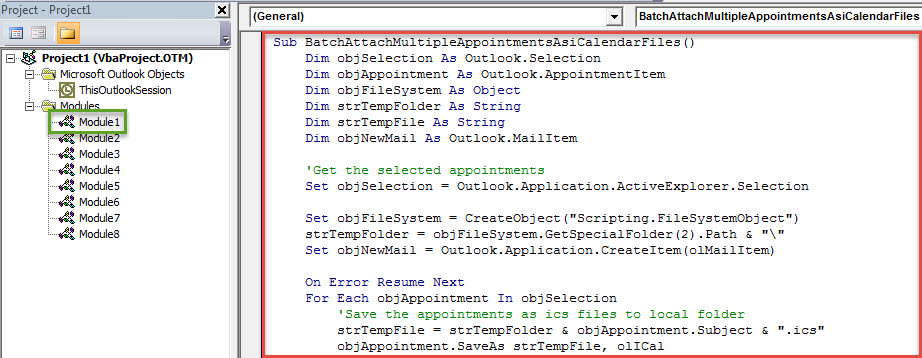
- Dernæst kan du kopiere følgende VBA-kode til dette modulvindue.
Sub BatchAttachMultipleAppointmentsAsiCalendarFiles()
    Dim objSelection As Outlook.Selection
    Dim objAppointment As Outlook.AppointmentItem
    Dim objFileSystem As Object
    Dim strTempFolder As String
    Dim strTempFile As String
    Dim objNewMail As Outlook.MailItem

    'Get the selected appointments
    Set objSelection = Outlook.Application.ActiveExplorer.Selection

    Set objFileSystem = CreateObject("Scripting.FileSystemObject")
    strTempFolder = objFileSystem.GetSpecialFolder(2).Path & "\"
    Set objNewMail = Outlook.Application.CreateItem(olMailItem)

    On Error Resume Next
    For Each objAppointment In objSelection
        'Save the appointments as ics files to local folder
        strTempFile = strTempFolder & objAppointment.Subject & ".ics"
        objAppointment.SaveAs strTempFile, olICal

        'Attach the ics files to the new email
        objNewMail.Attachments.Add strTempFile

        'delete the temp ics files
        objFileSystem.DeleteFile (strTempFile)
    Next

    'Show the new email
    objNewMail.Display
End Sub
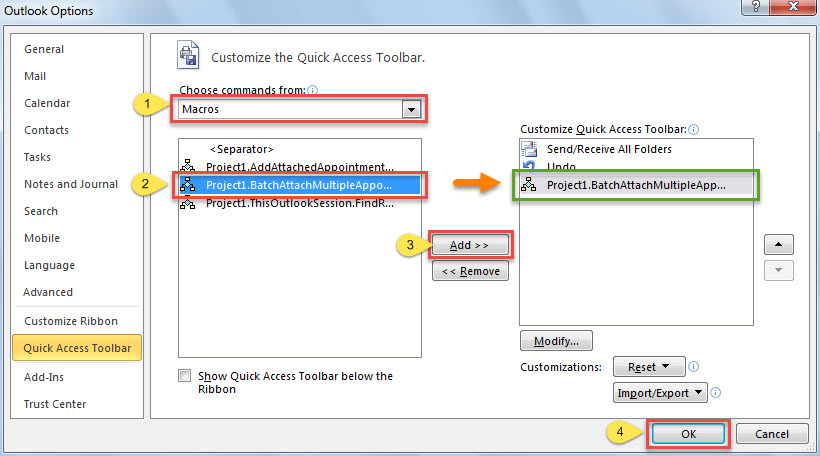
- Derefter skal du tilføje den nye makro til værktøjslinjen Hurtig adgang for fremtidig praktisk adgang.
- Gå først til "File"> "Options"> "Quick Access Toolbar".
- Tag derefter trinene vist i skærmbilledet nedenfor for at få det.

- Senere skal du ændre dit Outlook-makro-sikkerhedsniveau til lavt.
- I sidste ende kan du prøve.
- Til at starte med skal du få adgang til en kalendermappe.
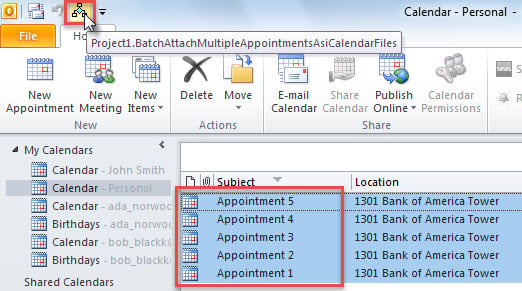
- Vælg derefter de aftaler, som du vil vedhæfte som ics-filer.
- Tryk derefter på den nye makroknap i værktøjslinjen Hurtig adgang.

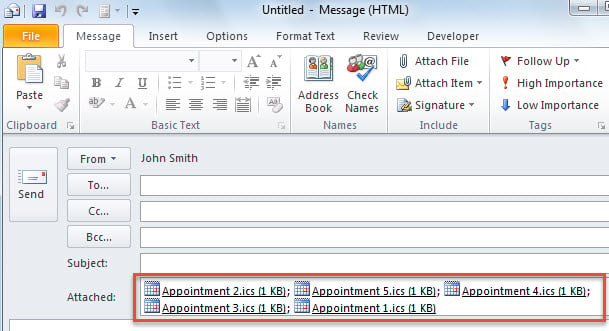
- Umiddelbart kommer der en ny mail, hvor alle de tidligere valgte aftaler er vedhæftet som ics-filer. Det ligner følgende billede:

Løs PST-fejl i god tid
Du bør aldrig lade PST-fejl være alene. Akkumulerende fejl kan endelig resultere i Outlook-nedbrud. På det tidspunkt vil du helt sikkert lide PST-korruption. Det tror du måske værktøj til reparation af indbakke kan hjælpe dig med at slippe af med disse problemer. Imidlertid har denne form for problem i virkeligheden været langt ud over Scanpst.exe's kapacitet. Derfor er du nødt til at vende tilbage til et mere potent værktøj som DataNumen Outlook Repair.
Forfatter Introduktion:
Shirley Zhang er ekspert i datagendannelse i DataNumen, Inc., som er verdens førende inden for datagendannelsesteknologier, herunder korrupt sql og Outlook-reparationssoftwareprodukter. For mere information besøg www.datanumen.com