
I dette indlæg er vi glade for at demonstrere dig, hvordan du tilføjer eller sletter flere AutoText-poster i dit Word i batch.
For tekster, du bruger ofte, kan du tilføje dem til Autotekst-galleriet. Så behøver du ikke at skrive alle disse tekster manuelt igen næste gang. I stedet kan du finde den ønskede tekstpost og klikke på den. Og de vil blive indsat på den position, hvor din markør forbliver.
Nu, som vores emne antyder, ønsker vi at vise dig metoden til at tilføje eller slette flere AutoText-poster i batch for at spare din værdifulde tid.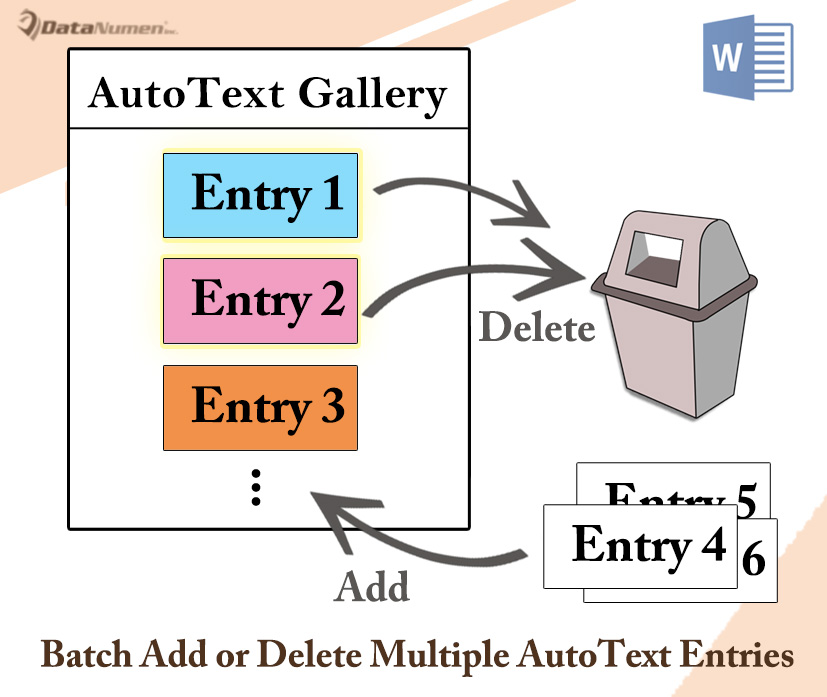
Batch Tilføj flere autotekstposter
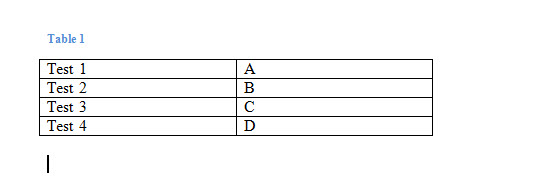
- For det første skal du oprette en tabel med 2 kolonner. Indsæt AutoText-indtastningsnavnet i den første kolonne. Og læg postens indhold i den anden kolonne. Her er demonstrationen:

- Åbn derefter VBA-editor ved at trykke på "Alt+ F11".
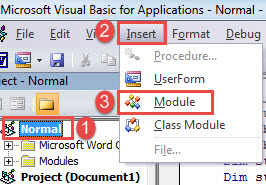
- Klik derefter på “Normal” -projektet.
- Klik derefter på fanen "Indsæt" på menulinjen og vælg "Modul".

- Dobbeltklik nu på det nye modul for at åbne det.
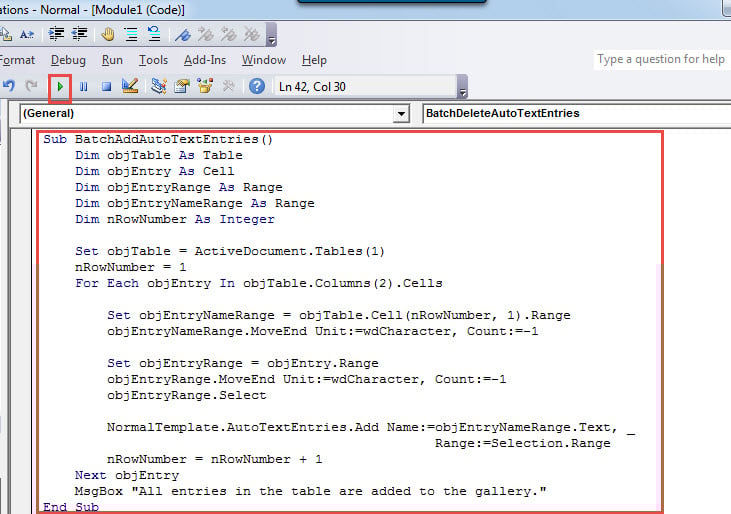
- Indsæt følgende koder:
Sub BatchAddAutoTextEntries()
  Dim objTable As Table
  Dim objEntry As Cell
  Dim objEntryRange As Range
  Dim objEntryNameRange As Range
  Dim nRowNumber As Integer

  Set objTable = ActiveDocument.Tables(1)
  nRowNumber = 1
  For Each objEntry In objTable.Columns(2).Cells
    Set objEntryNameRange = objTable.Cell(nRowNumber, 1).Range
    objEntryNameRange.MoveEnd Unit:=wdCharacter, Count:=-1
    Set objEntryRange = objEntry.Range
    objEntryRange.MoveEnd Unit:=wdCharacter, Count:=-1
    objEntryRange.Select
    NormalTemplate.AutoTextEntries.Add Name:=objEntryNameRange.Text, _
                                             Range:=Selection.Range
    nRowNumber = nRowNumber + 1
  Next objEntry
  MsgBox "All entries in the table are added to the gallery."
End Sub
- Til sidst skal du klikke på "Kør" eller trykke på "F5".

Når det er færdigt, vil du modtage en beskedboks som f.eks.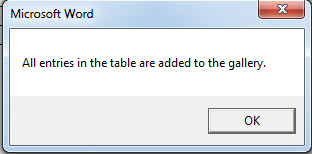
Du vil ikke kunne se de tilføjede poster i aktuelle og alle dokumenter, der allerede er åbnet. For at se effekten skal du åbne et nyt dokument. Så kan du tjekke resultatet ved at klikke på "Hurtige dele" under fanen "Indsæt". Vælg derefter "Autotekst", og du vil se, at alle poster i tabellen er tilføjet til galleriet.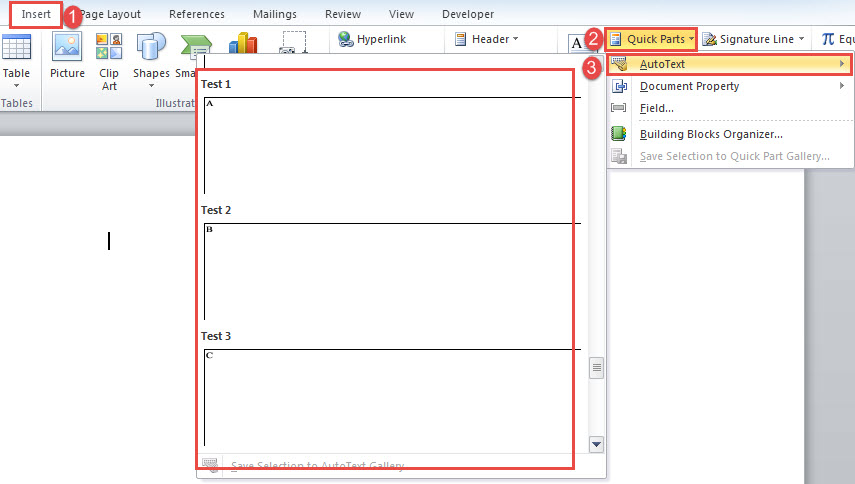
Batch slet flere autotekstposter
I det følgende indhold viser vi dig måden at batchslette flere autotekstposter på.
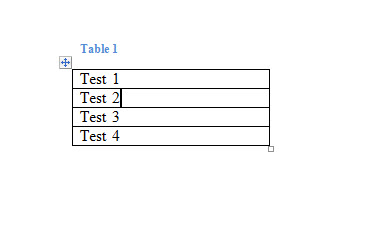
- Først og fremmest skal du oprette en tabel med en kolonne. Og sæt hver posts navn i én celle.

- Gentag derefter fra trin 2 til 7 ovenfor. Men husk at erstatte makro med denne:
Sub BatchDeleteAutoTextEntries()
  Dim objTable As Table
  Dim objEntry As Cell
  Dim objEntryNameRange As Range
  Dim objEntryRange As Range
  Dim nRowNumber As Integer

  Set objTable = ActiveDocument.Tables(1)
  nRowNumber = 1
  For Each objEntry In objTable.Columns(1).Cells
    Set objEntryNameRange = objTable.Cell(nRowNumber, 1).Range
    objEntryNameRange.MoveEnd Unit:=wdCharacter, Count:=-1
    On Error Resume Next
    NormalTemplate.AutoTextEntries.Item(objEntryNameRange.Text).Delete
    nRowNumber = nRowNumber + 1
  Next objEntry
  MsgBox "All entries in the table are deleted from the gallery."
End Sub
På samme måde træder det i kraft i nye dokumenter, der åbnes efterfølgende.
Hold dig kølig, når datatab opstår
Som stigningen i brugen af computere, svulmer datatab også hvert år. Tab af data kan sætte din karriere på spil. Det er så frustrerende en oplevelse, som man aldrig vil møde igen. Så kommer her vigtigheden af doc rettelse. Du bør altid have et reparationsværktøj i forvejen.
Forfatter Introduktion:
Vera Chen er en datagendannelsesekspert i DataNumen, Inc., som er verdens førende inden for datagendannelsesteknologier, herunder Excel-gendannelse og pdf produkter til reparation af software. For mere information besøg www.datanumen.com