
Nogle brugere længes efter en metode til at få deres Outlook til automatisk at udskrive en e -mail, når den flyttes til en bestemt mappe. Da der ikke er en sådan funktion, der understøtter det, vil denne artikel guide dig til, hvordan du opnår det med Outlook VBA.
Hvis du er vant til at flytte de livsvigtige e -mails til en bestemt mappe og altid skal udskrive disse e -mails, kan du håbe, at Outlook automatisk kan udskrive e -mails, når de flyttes til den angivne mappe. Selvom du ikke er i stand til at realisere det via Outlook -regler, kan det stadig opnås via VBA. Læs nu videre for at få den detaljerede VBA -kode og trin.
Udskriv en e -mail automatisk, når den flyttes til en bestemt mappe
- For det første skal du starte din Outlook -applikation som normalt.
- Derefter skal du trykke på "Alt + F11" -tasterne efter at have åbnet hovedskærmen i Outlook.
- Dernæst i det efterfølgende vindue "Microsoft Visual Basic for Applications" skal du finde og åbne projektet "ThisOutlookSession".
- Derefter kan du kopiere følgende VBA -kode til dette projektvindue.
Public WithEvents objSpecificFolder As Outlook.Folder
Public WithEvents objItems As Outlook.Items

Private Sub Application_Startup()
    'Specify the folder
    'You can change it as per your needs
    Set objSpecificFolder = Application.Session.GetDefaultFolder(olFolderInbox).folders("Print")
    Set objItems = objSpecificFolder.Items
End Sub

'Macro works when new item lands into the specific folder
Private Sub objItems_ItemAdd(ByVal Item As Object)
    Dim objMail As Outlook.MailItem

    If TypeOf Item Is MailItem Then
       Set objMail = Item
       'Print this mail
       objMail.PrintOut
    End If
End Sub
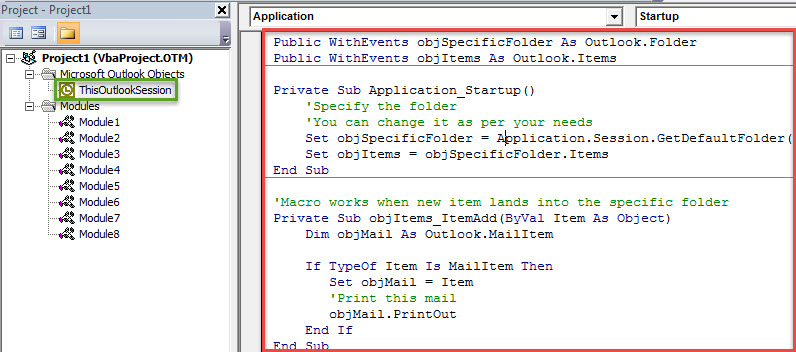
- Efterfølgende skal du underskrive denne kode.
- Tryk på "Værktøjer" i værktøjslinjen.
- Vælg indstillingen "Digital signatur" på rullelisten.
- Følg derefter instruktionerne på skærmen i popup -dialogboksen for at underskrive dette VBA -projekt.
- Senere kan du afslutte vinduet VBA -editor. Skift til fanen "Udvikler" i hovedvinduet i Outlook, og klik på knappen "Makrosikkerhed".
- I popup -vinduet kan du ændre dine Outlook -makroindstillinger for at tillade de digitalt signerede makroer.
- Genstart til sidst dit Outlook-program for at aktivere den nye makro.
- Fra nu af, hver gang en e -mail flyttes til den foruddefinerede mappe, udskriver Outlook den med det samme.
Hent PST -data fra kompromitteret fil
Så snart din Outlook er udsat for alvorlig korruption, skal du fortsætte med at få Outlook -data tilbage fra beskadigede PST -filer. Hvis du har sikkerhedskopier, er det ret let og bekvemt at gendanne data. Hvis der ikke er nogen sikkerhedskopier, kan du prøve scanpst. Men hvis det mislykkes, bør du vælge et langt mere formidabelt gendannelsesværktøj, som f.eks DataNumen Outlook Repair. Det kan scanne og minimere PST -korruption uden besvær.
Forfatter Introduktion:
Shirley Zhang er ekspert i datagendannelse i DataNumen, Inc., som er verdens førende inden for datagendannelsesteknologier, herunder korrupt mdf og Outlook-reparationssoftwareprodukter. For mere information besøg www.datanumen.com