
Hvis du ønsker, at Outlook automatisk åbner vedhæftninger af indgående e-mails fra en bestemt afsender, kan du læse denne artikel. Her vil vi guide dig til, hvordan du opnår det.
For eksempel sender din chef ofte e-mails til dig med flere vigtige vedhæftede filer. For at kunne reagere på din chef så hurtigt som muligt, skal du åbne vedhæftede filer, når du modtager dem. I dette scenarie kan du længes efter en smartere metode til at lade Outlook automatisk åbne de indgående vedhæftede filer fra din chef. Nu vil vi vise dig en sådan metode.
Åbn automatisk vedhæftede filer af indgående e-mails fra en bestemt afsender
- Til at begynde med skal du starte Outlook-applikationen.
- Få derefter adgang til VBA-editor via genvej - "Alt + F11"
- Indsæt derefter følgende VBA-kode i "ThisOutlookSession" -projektet.
Private Declare Function GetShortPathName Lib "kernel32" _
 Alias "GetShortPathNameA" (ByVal lpszLongPath As String, _
 ByVal lpszShortPath As String, ByVal cchBuffer As Long) As Long

Private WithEvents objItems As Outlook.Items

Private Sub Application_Startup()
    Set objItems = Outlook.Application.Session.GetDefaultFolder(olFolderInbox).Items
End Sub

'Occurs when new item arrives in Inbox
Private Sub objItems_ItemAdd(ByVal Item As Object)
    Dim objMail As Outlook.MailItem
    Dim objWsShell As Object
    Dim strTempFolder As String
    Dim objAttachments As Outlook.Attachments
    Dim objAttachment As Attachment
    Dim strFileName As String

    If Item.Class = olMail Then
       Set objMail = Item
       'Change sender email address
       If objMail.SenderEmailAddress = "boss@datanumen.com" Then
          Set objWShell = CreateObject("WScript.Shell")
          strTempFolder = Environ("Temp") & "\"

          Set objWsShell = CreateObject("WScript.Shell")
          Set objAttachments = objMail.Attachments
          If objAttachments.Count > 0 Then
             For Each objAttachment In objAttachments
                 strFileName = objAttachment.DisplayName
                 On Error Resume Next
                 Kill strTempFolder & strFileName
                 On Error GoTo 0

                 'Save the attachment
                 objAttachment.SaveAsFile strTempFolder & strFileName

                 'Open the attachment
                 strFileName = GetShortFileName(strTempFolder & strFileName)
                 On Error Resume Next
                 objWsShell.Run strFileName
             Next
          End If
        End If
    End If
End Sub

Function GetShortFileName(ByVal FullPath As String) As String
    Dim lAns As Long
    Dim sAns As String
    Dim iLen As Integer

    On Error Resume Next

    If Dir(FullPath) <> "" Then
       sAns = Space(255)
       lAns = GetShortPathName(FullPath, sAns, 255)
       GetShortFileName = Left(sAns, lAns)
    End If
End Function
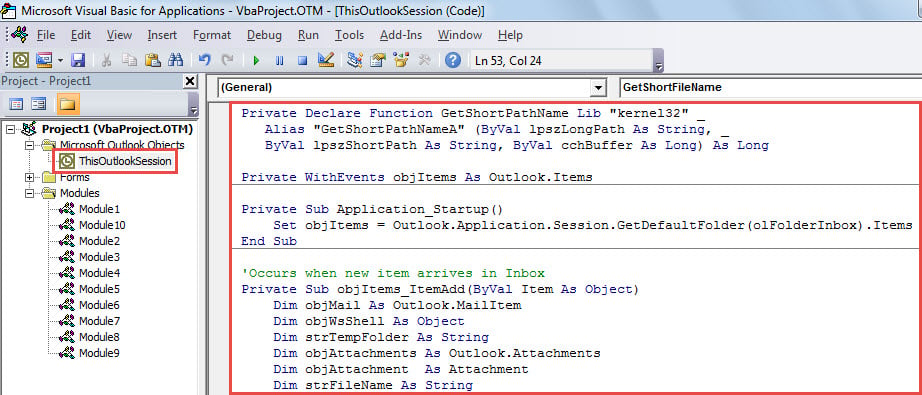
- Luk derefter VBA-editoren.
- Genstart til sidst dit Outlook-program for at aktivere den nye makro.
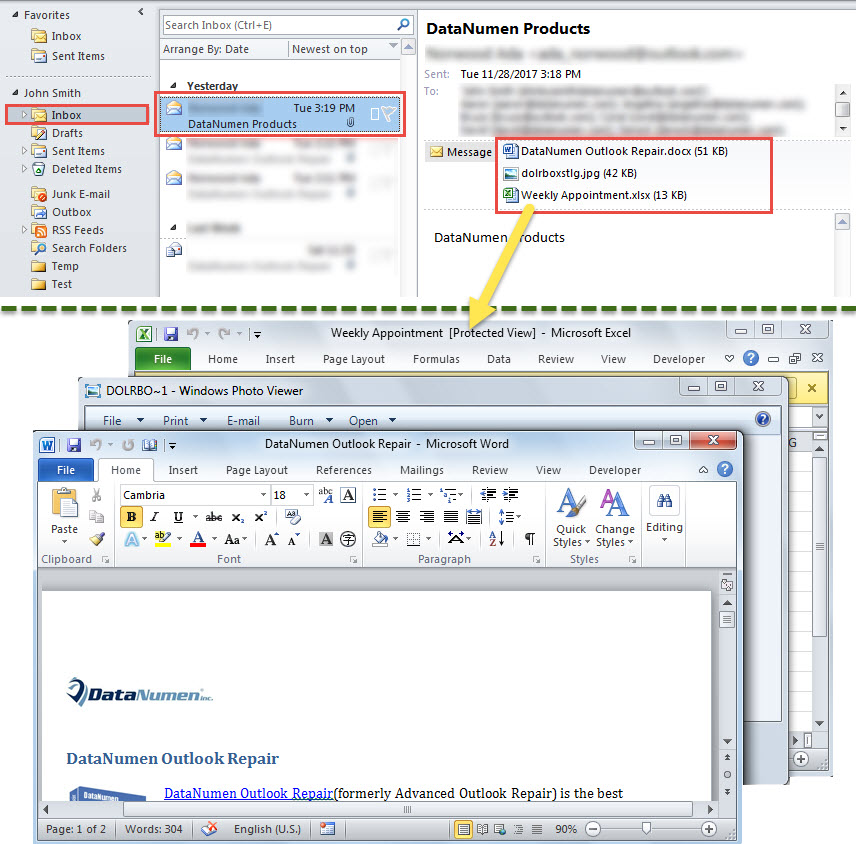
- Fra nu af, hver gang der kommer en ny mail fra den specifikke afsender i din indbakke, åbner Outlook automatisk de vedhæftede filer i denne mail.

Anvend Inbox Repair Tool
Når din Outlook-datafil er beskadiget, hvad ville du så gøre? Faktisk, først og fremmest, kan du gøre brug af det indbyggede Outlook fix-værktøj - scanpst. Det er i stand til at løse nogle små problemer involveret i din Outlook. Forudsat at dette værktøj fejler, er det på høje tid at ty til et meget mere erfarent og pålideligt eksternt værktøj, som f.eks. DataNumen Outlook Repair.
Forfatter Introduktion:
Shirley Zhang er ekspert i datagendannelse i DataNumen, Inc., som er verdens førende inden for datagendannelsesteknologier, herunder beskadiget mdf og Outlook-reparationssoftwareprodukter. For mere information besøg www.datanumen.com