
Du sender en e-mail til flere modtagere og sætter nogle af dem i feltet "BCC". Senere, hvis du kun vil sende en anden mail til BCC-modtagerne, kan du bruge de midler, der er delt i denne artikel.
Har du nogensinde sendt nogen Outlook-e-mails til flere modtagere med nogle i feltet "BCC"? Til tider, efter at have sendt en sådan e-mail, kan du sende en anden til en bestemt type modtagere, såsom BCC-modtagere. For eksempel vil du sende dem nogle særlige yderligere noter. Nu introducerer vi dig på to måder. Førstnævnte bruger kopi og indsæt. Og sidstnævnte er faktisk meget mere effektiv på grund af VBA-kode. Du kan vælge enten efter dine behov.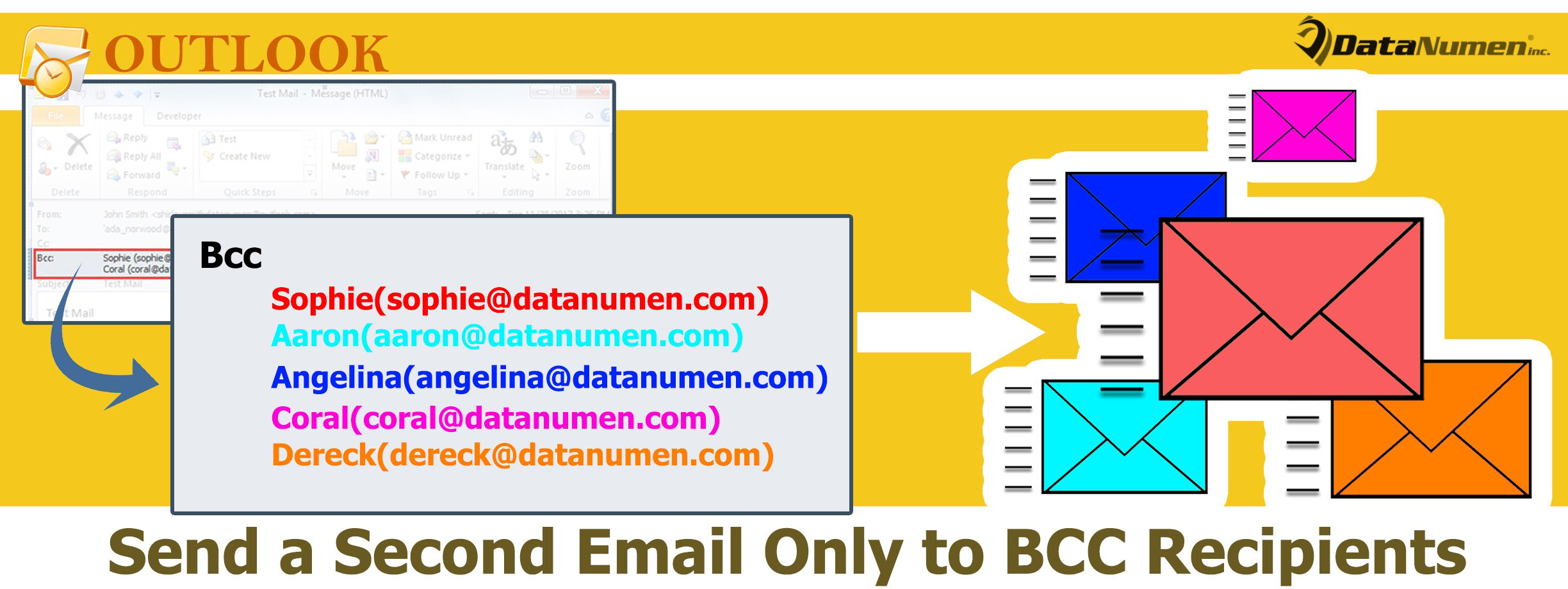
Metode 1: Kopier BCC-modtagere til ny e-mail manuelt
- For det første skal du vælge den originale e-mail i e-mail-listen over mappen "Sendte emner".
- Dobbeltklik derefter på denne mail for at åbne den i sit eget meddelelsesvindue.
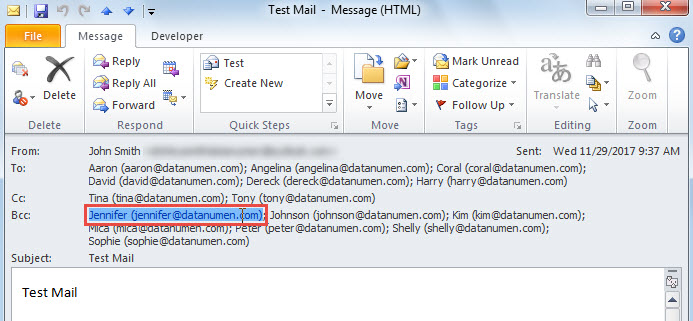
- Vælg derefter en modtager i "BCC" -linjen i det nye vindue.

- Tryk derefter på "Ctrl + A" for at vælge alle BCC-modtagere.
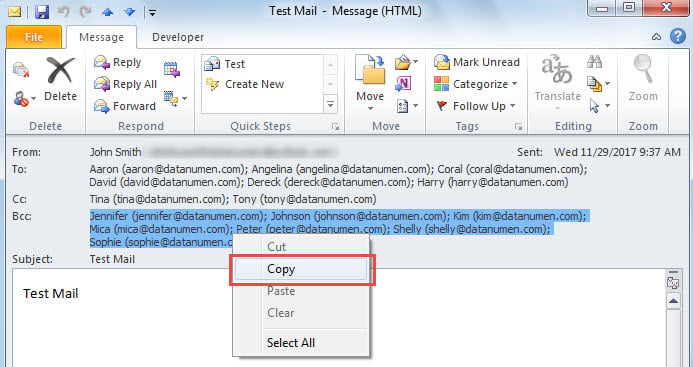
- Senere skal du højreklikke og vælge "Kopiér" i genvejsmenuen.

- Derefter skal du lukke denne e-mail.
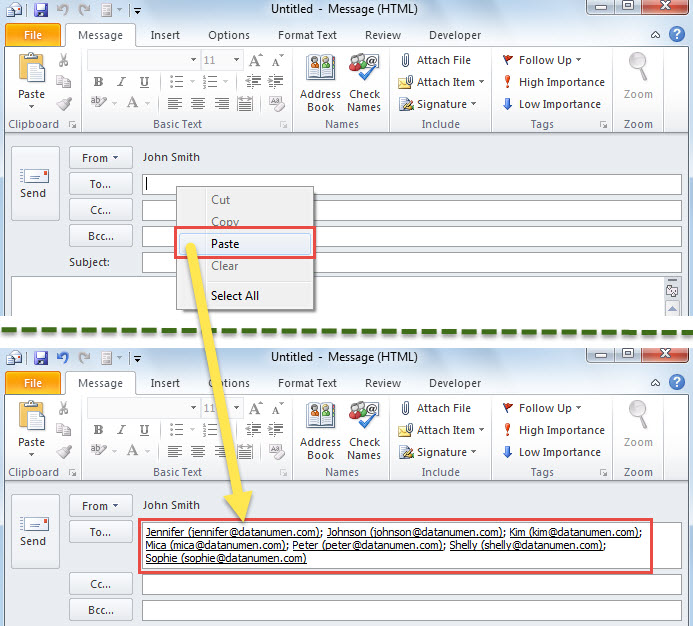
- Opret derefter en ny e-mail med knappen "Ny e-mail" på fanen "Hjem".
- Til sidst skal du indsætte de kopierede BCC-modtagere i feltet "Til" i denne nye e-mail.

- På nuværende tidspunkt kan du komponere og sende denne nye mail efter ønske
Metode 2: Send en anden e-mail til BCC-modtagerne via VBA
- For det første skal du trykke på “Alt + F11” for at få adgang til VBA-editor.
- Sæt derefter VBA-koden nedenfor i et ubrugt modul.
Sub SendAnotherEmailToBCCRecipients()
    Dim objOriginalMail As Outlook.MailItem
    Dim objRecipient As Outlook.Recipient
    Dim objNewMail As Outlook.MailItem
    Dim objNewRecipient As Outlook.Recipient

    'Get source email
    Select Case TypeName(Application.ActiveWindow)
           Case "Inspector"
                Set objOriginalMail = ActiveInspector.CurrentItem
           Case "Explorer"
                Set objOriginalMail = ActiveExplorer.Selection.Item(1)
    End Select

    'Copy the BCC recipients to "To" field in new mail
    Set objNewMail = Outlook.Application.CreateItem(olMailItem)
    For Each objRecipient In objOriginalMail.Recipients
        If objRecipient.Type = olBCC Then
           Set objNewRecipient = objNewMail.Recipients.Add(objRecipient)
           objNewRecipient.Type = olTo
           objNewRecipient.Resolve
        End If
    Next

    'Change the new email details
    With objNewMail
        .Subject = "Additional Notes for " & objOriginalMail.Subject
        .Body = "Type mail body here....."
        .Attachments.Add ("E:\Dos & Don'ts.txt")
        .Importance = olImportanceHigh
        .ReadReceiptRequested = True
        .Send
        .Display
    End With
End Sub
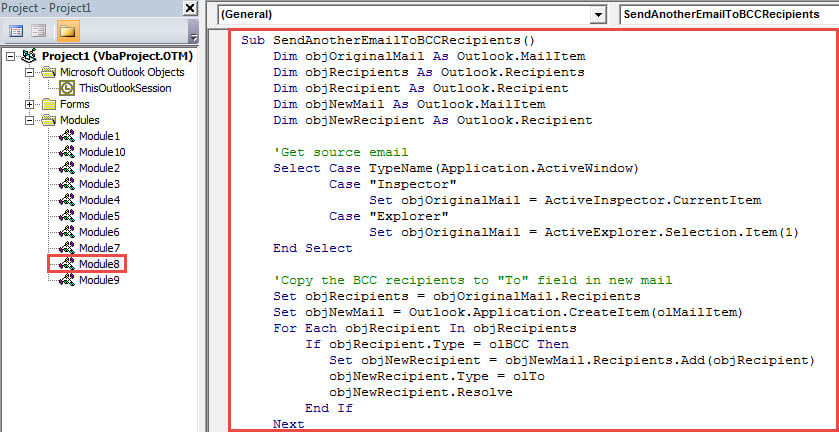
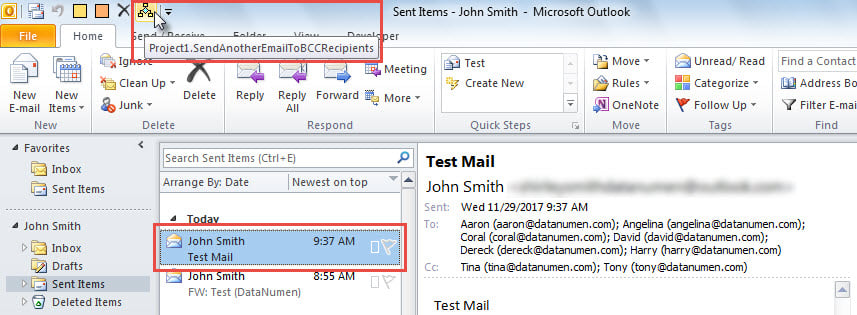
- Føj derefter denne makro til værktøjslinjen Hurtig adgang med henvisning til “Sådan køres VBA-kode i din Outlook".
- I sidste ende, prøv denne makro lige nu.
- Til at begynde med skal du vælge eller åbne den originale e-mail.
- Klik derefter på makroen i værktøjslinjen Hurtig adgang.

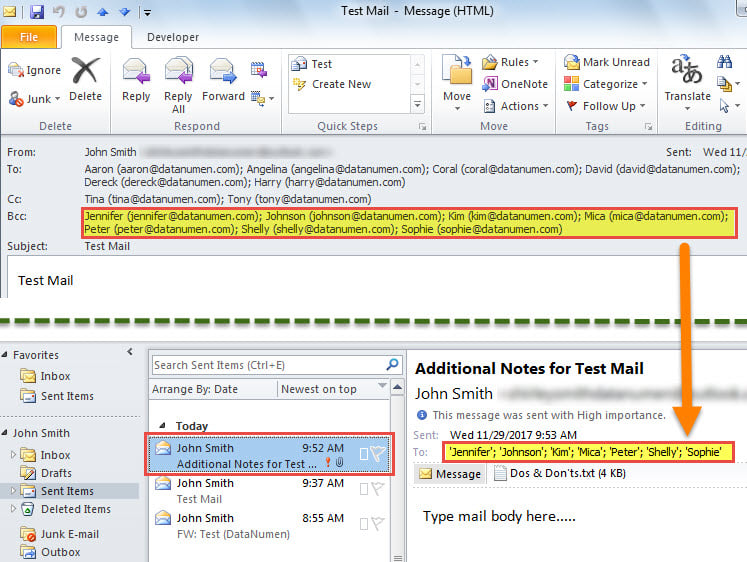
- Dernæst sendes en ny e-mail. Dens modtagere er BCC-modtagere af den originale e-mail, som det følgende billede.

Gem dine Outlook-data i tide
Det er stærkt tilrådeligt at reparere Outlook så snart din Outlook er beskadiget. Du kan først benytte dig af det indbyggede reparationsværktøj - Scanpst. Men til tider kan du blive udsat for Scanpst-fejl, fordi skaden har oversteget, hvad indbakkeværktøjet kan gøre. På det tidspunkt er din sidste udvej at bruge et pålideligt og robust tredjepartsværktøj, som f.eks DataNumen Outlook Repair.
Forfatter Introduktion:
Shirley Zhang er ekspert i datagendannelse i DataNumen, Inc., som er verdens førende inden for datagendannelsesteknologier, herunder beskadiget mdf og Outlook-reparationssoftwareprodukter. For mere information besøg www.datanumen.com