
Af hensyn til hurtigt at genkende nutidens aftaler i kalenderen ville det være en god idé at fremhæve dem. I denne artikel vil vi introducere en praktisk måde at fremhæve dagens aftaler automatisk.
Forudsat at du bruger Outlook til forretningstilbud, skal du have mange aftaler og møder i din Outlook -kalender. Konfronteret med dem, vil du finde det blændende hurtigt at lokalisere og få adgang til dine nutidige aftaler. Så hvorfor fremhæver du dem ikke? Derved vil du hurtigt kunne genkende dem, uanset hvor mange aftaler der findes i din kalender. Her er de detaljerede trin.
Automatisk fremhævning af dagens aftaler
- Start i starten Outlook -applikationen og gå til ruden Kalender.
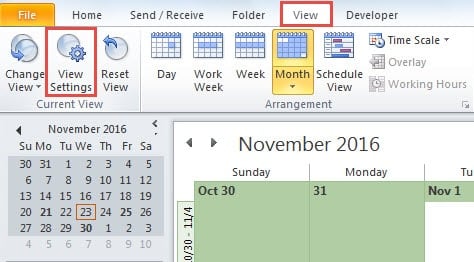
- Derefter skal du skifte til fanen "Vis" og klikke på knappen "Visningsindstillinger" i gruppen "Aktuel visning".
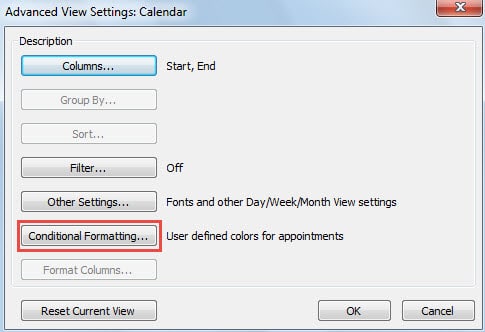
- I pop op -dialogboksen i "Avancerede visningsindstillinger" kan du finde og trykke på knappen "Betinget formatering".

- Derefter dukker en anden dialogboks med "Betinget formatering" op. I den skal du tage følgende trin for at oprette en betinget formateringsregel.
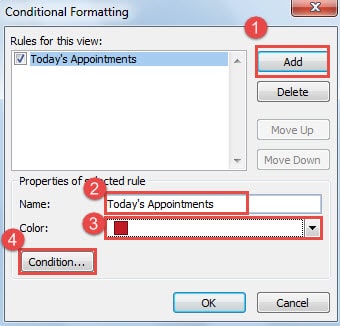
- Klik først på knappen "Tilføj".
- Angiv derefter i delen "Egenskaber for valgt regel" et nyt navn til den nye regel, f.eks. "Dagens aftaler".
- Og klik derefter på pil ned i feltet "Farve", og vælg en farve fra rullelisten efter din præference.
- Klik til sidst på knappen "Betingelse" for at angive regeloplysningerne.

- Når du har klikket på knappen "Betingelse", vil en ny dialogboks med "Filter" opstå med fanen "Aftaler og møder" aktiveret. Senere bør du følge nedenstående trin:
- Klik først på pil ned i feltet "Tidspunkt" og vælg "starter" fra rullelisten.
- Og vælg derefter "I dag" på rullelisten ud for feltet "Tid".

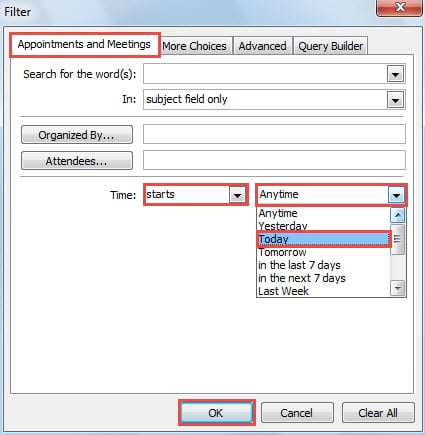
- Klik til sidst på en serie "OK", indtil alle dialogbokse er lukket, så den nye betingede formateringsregel vil blive oprettet og aktiveret. Du vil også gå tilbage til ruden Outlook Kalender.
Nu kan du kontrollere dine aftaler i kalenderen. Du vil helt sikkert opdage, at kun dagens aftaler fremhæves i din valgte farve. Det ligner følgende skærmbillede: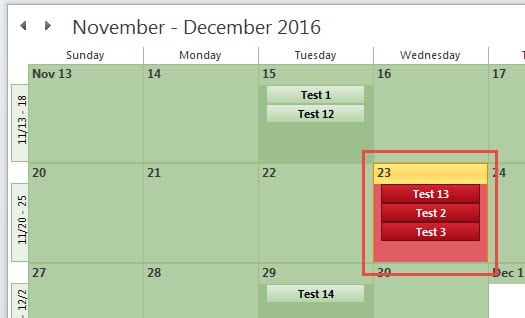
Forsvar Outlook -data mod korruption
Selvom Outlook spiller en god rolle uanset som en selvstændig e -mail -klient eller en privat tidsplanhåndtering, kan den stadig ikke flygte fra korruption. Således vil det være en kedelig og besværlig opgave at beskytte Outlook -data mod korruption eller tab. Alle Outlook -brugere skal holde øje med deres daglige adfærd, f.eks. Ved ikke at klikke på de mistænkelige links eller downloade ikke -genkendte vedhæftede filer fra ukendte e -mails. Det er også mere end nødvendigt at lave en regelmæssig backup til Outlook -data. Desuden er det vigtigt at holde et stjerneværktøj i nærheden, f.eks DataNumen Outlook Repair, Hvilket kan reparere Outlook-korruption som en brise.
Forfatter Introduktion:
Shirley Zhang er ekspert i datagendannelse i DataNumen, Inc., som er verdens førende inden for datagendannelsesteknologier, herunder reparere SQL-korruption og Outlook-reparationssoftwareprodukter. For mere information besøg www.datanumen.com