
Nogen ønsker at fremhæve e-mails afhængigt af deres alder, nemlig hvor længe e-mails har været i deres postkasse. Faktisk er det bare baseret på den modtagne dato. Denne artikel introducerer en hurtig og nem metode.
Mange Outlook-brugere ønsker at få specifikke e-mails til at skille sig ud. Uden tvivl er den bedste måde at farvekode e-mails efter betinget formateringsregel. Her vil vi tage følgende tilfælde som et eksempel. En bruger er bange for, at Outlook automatisk arkivering fjerner nyttige ting uden at advare ham. Derfor bliver han vant til at slette gamle og ubrugelige ting alene. Han vil gerne fremhæve de e-mails, der er 15 til 25 dage ældre, således at han let kan identificere disse e-mails og derefter beslutte, om de er unødvendige. Her er de detaljerede trin som reaktion på denne sag.
Auto Fremhæv Outlook-e-mails, der er 15 til 25 dage ældre
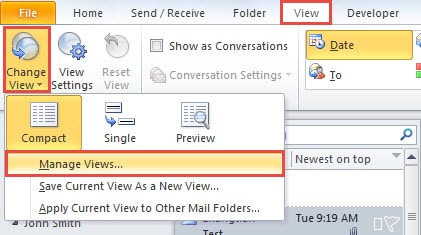
- For at starte skal du starte Outlook og skifte til fanen "Vis".
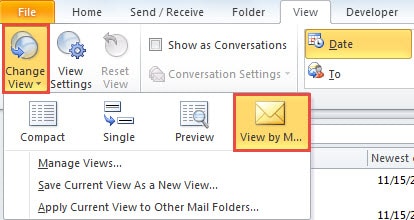
- Klik derefter på "Skift visning". Vælg "Administrer visninger" på rullelisten.
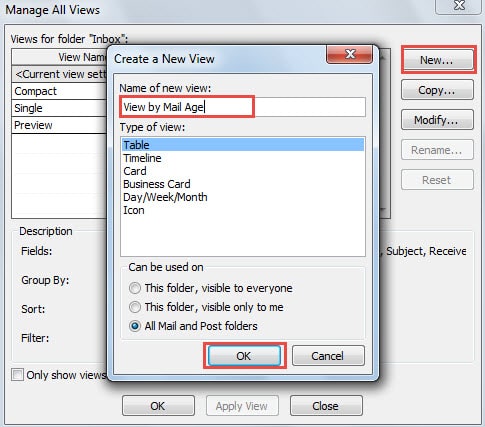
- Derefter vises en ny dialogboks med “Manage All View”. Klik på knappen "Ny".
- I sidstnævnte popup-dialogboks "Opret en ny visning" skal du bruge standardindstillingerne og tildele et nyt navn til visningen, f.eks. "Vis efter mailalder".

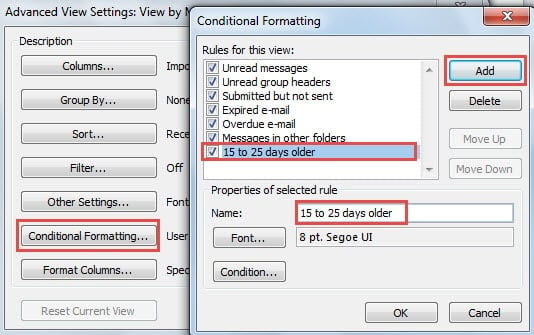
- Derefter kan du trykke på “OK” -knappen. En anden ny dialogboks med “Avancerede visningsindstillinger” vises. Tryk på knappen "Betinget formatering".
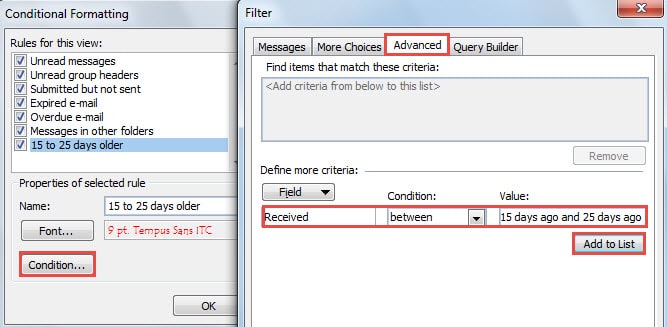
- I den næste dialogboks "Betinget formatering" skal du klikke på knappen "Tilføj" for at oprette en ny regel. Angiv også et navn til det, f.eks. “15 til 25 dage ældre”.

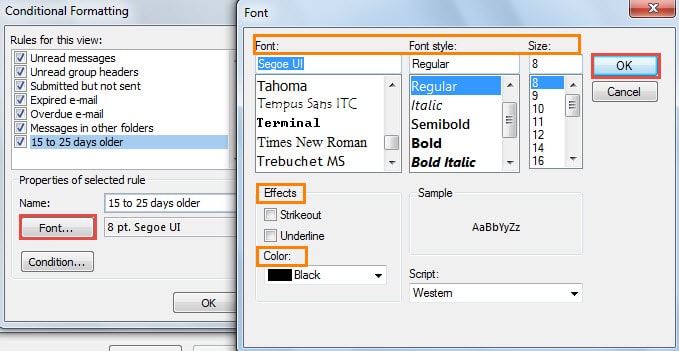
- Senere klik på “Font” -knappen. Det viser dialogboksen "Font", hvor du kan ændre skrifttypeindstillingerne, der er skræddersyet til dine præferencer.

- Efter at have klikket på "OK" og sikkerhedskopieret til "Betinget formatering" -skærmen, skal du klikke på "Tilstand" -knappen.
- I den nyligt voksende dialogboks under “Filter” skal du følge nedenstående trin:
- Skift først til fanen "Avanceret".
- Klik derefter på "Felt" -knappen, vælg "Ofte anvendte felter"> "Modtaget".
- Klik derefter på pil ned i feltet "Tilstand" og vælg "mellem".
- Senere i "Værdi" skal du manuelt indtaste de specifikke dage - "15 dage siden og 25 dage siden".
- Og til sidst skal du klikke på knappen "Føj til liste".

- Klik på en række “OK” for at lukke alle dialogbokse.
- Skift nu den aktuelle visning til den nyoprettede visning - “View by Mail Age”.

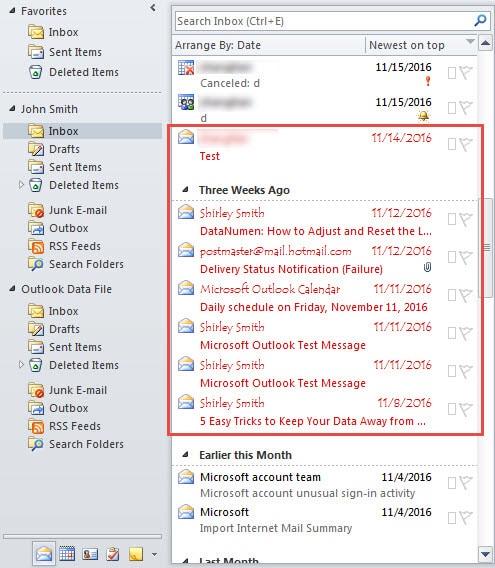
- Til sidst vil du se, at de specifikke e-mails, der er 15 til 25 dage ældre, er blevet fremhævet. Fra nu af ændres de fremhævede e-mails automatisk i henhold til deres alder automatisk.

Redd dine Outlook-data efter nedbrud
Det er vanskeligt at forudsige Outlook-fejl og nedbrud. Derfor, selvom vi har truffet passende forholdsregler, kan vi stadig ikke helt undslippe fra katastroferne. Så vi skal lave en regelmæssig sikkerhedskopiering af Outlook og opbevare et erfaren reparationsværktøj i nærheden, f.eks DataNumen Outlook Repair. Det kan reparere PST-e-mail-skader som en brise.
Forfatter Introduktion:
Shirley Zhang er ekspert i datagendannelse i DataNumen, Inc., som er verdens førende inden for datagendannelsesteknologier, herunder reparere SQL Server datakorruption og Outlook-reparationssoftwareprodukter. For mere information besøg www.datanumen.com