
For at huske at svare på de vigtige e-mails, kan du muligvis ønske, at Outlook viser de vitale e-mails, du ikke har svaret, i en bestemt manifestfarve for at fremhæve dem. Nu vil denne artikel lære dig, hvordan du får det.
Har du nogensinde gået glip af vigtige e-mails og ikke besvaret dem i tide? Hvis du har været udsat for sådanne problemer, håber du måske, at Outlook kan fremhæve de vigtige e-mails, som du ikke har svaret. Nu, i det følgende, vil vi guide dig til at opnå det med VBA. Forudsat at du ikke er bekendt med VBA, henvises til min tidligere artikel - “Sådan køres VBA-kode i din Outlook”I mellemtiden.
Fremhæv automatisk de vigtige e-mails, du ikke har besvaret
- I begyndelsen skal du få adgang til VBA-editor via “Alt + F11” i Outlook.
- Kopier derefter koden i det nye vindue til projektet "ThisOutlookSession".
Private WithEvents objSentFolder As Outlook.Folder
Private WithEvents objSentMails As Outlook.Items
Private objInbox As Outlook.Folder

'On startup, auto update the replied status of the emails in Inbox
Private Sub Application_Startup()
    Set objSentFolder = Outlook.Application.Session.GetDefaultFolder(olFolderSentMail)
    Set objSentMails = objSentFolder.Items
    Set objInbox = Outlook.Application.Session.GetDefaultFolder(olFolderInbox)
    Call UpdateRepliedStatus(objInbox)
End Sub

'After sending an email, auto update the replied status of the emails in Inbox
Private Sub objSentMails_ItemAdd(ByVal Item As Object)
    If Item.Class = olMail Then
       Call UpdateRepliedStatus(objInbox)
    End If
End Sub

Private Sub UpdateRepliedStatus(ByVal objFolder As Outlook.Folder)
    Dim i As Long
    Dim objMail As Outlook.MailItem
    Dim objRepliedProperty As Outlook.UserProperty
    Dim strRepliedStatus As String

    'Write the replied status to a new user property of emails
    For i = objFolder.Items.Count To 1 Step -1
        If objFolder.Items(i).Class = olMail Then
           Set objMail = objFolder.Items(i)

           Set objRepliedProperty = objMail.UserProperties.Find("Replied", True)
           If objRepliedProperty Is Nothing Then
              Set objRepliedProperty = objMail.UserProperties.Add("Replied", olText, True)
           End If

           strRepliedStatus = objMail.PropertyAccessor.GetProperty("http://schemas.microsoft.com/mapi/proptag/0x10810003")
           If (Not (strRepliedStatus = 102)) And (Not (strRepliedStatus = 103)) Then
              objRepliedProperty.Value = "No"
           Else
              objRepliedProperty.Value = "Yes"
           End If

           objMail.Save
        End If
    Next
End Sub
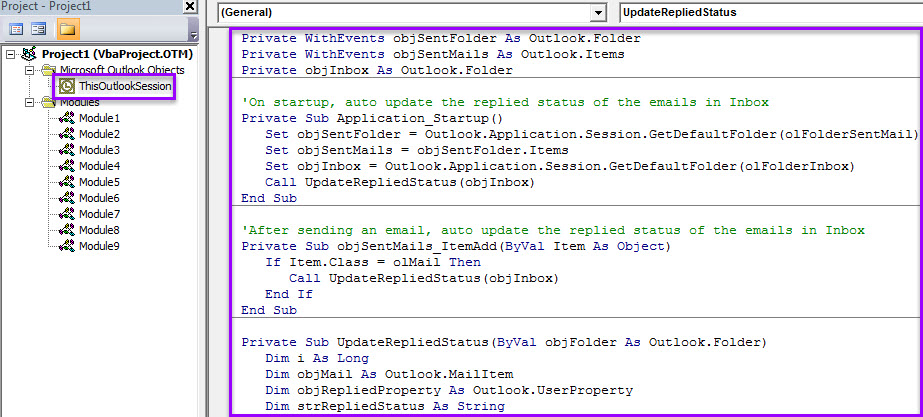
- Flyt derefter markøren til makroen "Application_Startup" og tryk på "F5".
- Luk dette vindue senere.
- Følg derefter nedenstående trin for at oprette en betinget formateringsregel for emner i Indbakke.
- Skift først til "Indbakke" -mappen.
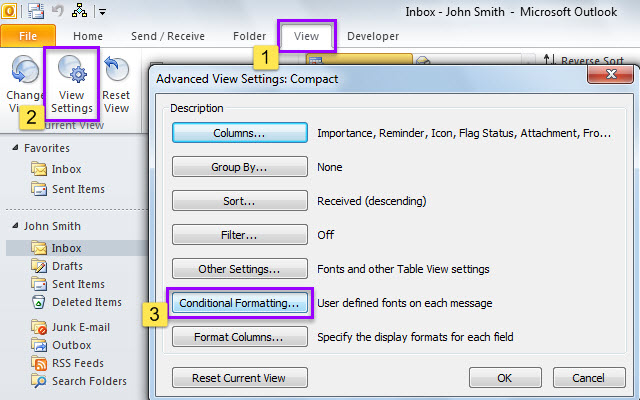
- Drej derefter til fanen "Vis", og klik på "Vis indstillinger".
- Klik på knappen "Betinget formatering" i den nye dialogboks.

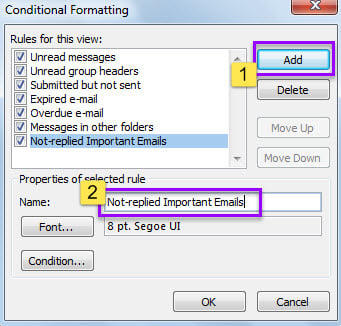
- I den næste dialogboks "Betinget formatering" skal du klikke på "Tilføj" og indtaste et navn til den nye regel, såsom "Ikke besvarede vigtige e-mails".

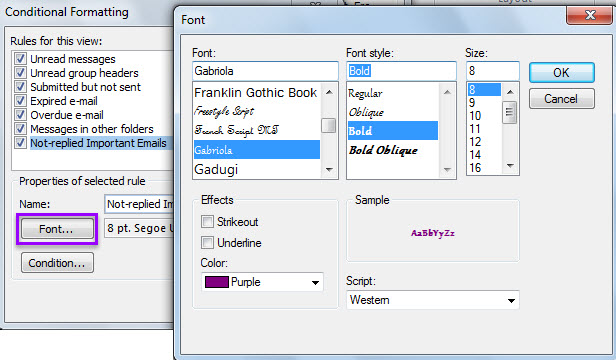
- Senere skal du klikke på knappen "Font ..." og indstille skrifttypestil og farve i pop op-dialogboksen "Font".

- Efter angivelse af skrifttype skal du trykke på "Betingelse ..." i dialogboksen "Betinget formatering".
- Derefter tilføjes to filtre på skærmbilledet "Filter" under fanen "Avanceret".
- "Betydning"> "er lig"> "Høj"
- "Besvaret"> "er (nøjagtigt)"> "Nej"

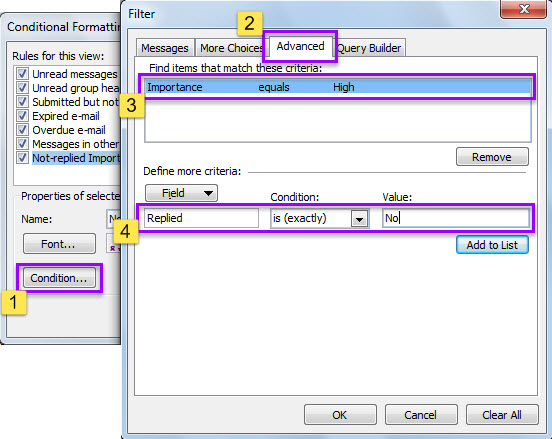
- I sidste ende skal du klikke på en række “OK” for at gemme denne formateringsregel.
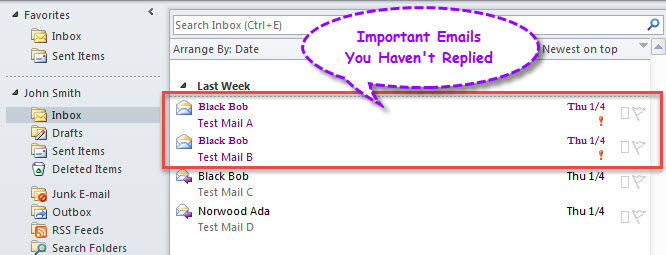
- Når du vender tilbage til Indbakke, er alle vigtige e-mails, som du ikke har svaret, blevet fremhævet i den specifikke skrifttype og farve.

Vær ikke slap i Outlook Databeskyttelse
Utallige brugere har stadig den opfattelse, at datakorruption aldrig vil ske for dem. I virkeligheden er sådanne ideer helt forkerte og risikable. Oftest kan en lille fejl nemt resultere i datatab. Hvis du for eksempel ved et uheld klikker på et ondsindet link i ukendte e-mails, kan din Outlook-fil blive virusinficeret og endda blive beskadiget. Derfor bør du altid være forsigtig med databeskyttelse, f.eks. ved at fortsætte med regelmæssig PST-backup og forberede et effektivt reparationsværktøj, som f.eks. DataNumen Outlook Repair, Hvilket kan rette Outlook udgaver i et øjeblik.
Forfatter Introduktion:
Shirley Zhang er ekspert i datagendannelse i DataNumen, Inc., som er verdens førende inden for datagendannelsesteknologier, herunder gendanne mdf og Outlook-reparationssoftwareprodukter. For mere information besøg www.datanumen.com