
Hvis du gerne vil have nummeret på de aftaler, der er knyttet til en specifik kontakt, kan du bruge en af de 2 midler, der er introduceret i denne artikel.
Outlook giver brugerne mulighed for at knytte aftaler til kontakter. Hvis du har knyttet mange aftaler til en specifik kontakt og senere vil tælle dem, må du ikke kunne lide at tælle dem én efter én. Derfor vil vi i det følgende introducere 2 måder for dig. Du kan vælge ether efter din smag.
Metode 1: Tæl i kontakt "Aktiviteter"
- Først skal du dobbeltklikke på den specifikke kontakt for at åbne den i sit eget vindue.
- Klik derefter på "Aktiviteter" i gruppen "Vis".
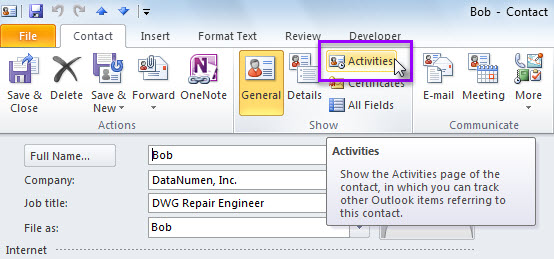
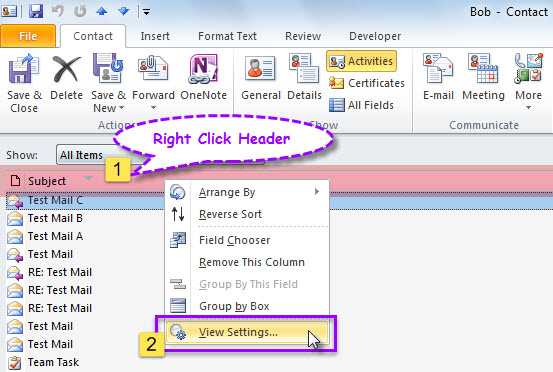
- Flyt derefter markøren til overskriften på aktivitetslisten på den nye side.
- Højreklik derefter og vælg "Vis indstillinger" fra kontekstmenuen.
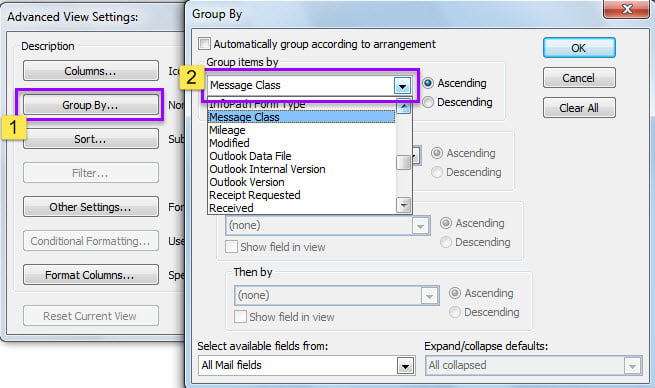
- Klik derefter på knappen "Grupper efter" i pop op-dialogboksen.
- Senere, i en anden dialog, skal du vælge "Beskedklasse" i rullelisten "Grupper elementer efter".

- I sidste ende skal du klikke på en række "OK" for at anvende visningsindstillingerne.
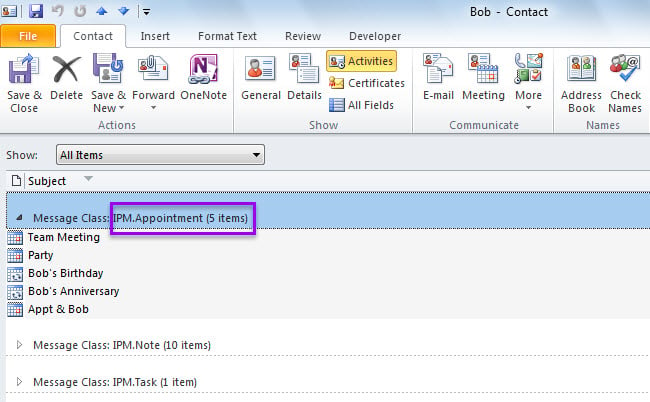
- Når du vender tilbage til listen, kan du se en gruppe kaldet "IPM.Aftale" med et samlet antal af alle aftaler knyttet til den aktuelle makro, vist som følgende skærmbillede.

Metode 2: Tæl med Outlook VBA
- Til at begynde med skal du få adgang til Outlook VBA-editor via “Alt + F11”.
- Kopier derefter følgende VBA-kode til et modul.
Dim objContact As ContactItem

Sub CountAppointmentsLinkedToContact()
    Dim objStore As Store
    Dim objOutlookFile As Folder
    Dim lTotalCount As Long

    'Get the contact
    Set objContact = Outlook.Application.ActiveExplorer.Selection.Item(1)

    lTotalCount = 0
    For Each objStore In Application.Session.Stores
        Set objOutlookFile = objStore.GetRootFolder
        Call ProcessFolders(objOutlookFile.Folders, lTotalCount)
    Next

    'Prompt you
    If lTotalCount > 0 Then
       MsgBox lTotalCount & " appointments are linked to " & objContact.FullName & ".", vbInformation + vbOKOnly
    Else
       MsgBox "No appointment is linked to " & objContact.FullName & ".", vbExclamation + vbOKOnly
    End If
End Sub

Sub ProcessFolders(ByVal objFolders As Folders, lCount As Long)
    Dim objFolder As Folder
    Dim objItem As Object

    'Process all folders recursively
    For Each objFolder In objFolders
        For Each objItem In objFolder.Items
            If TypeOf objItem Is AppointmentItem Then
               If objItem.Links.Count > 0 Then
                  i = 0
                  Do Until i = objItem.Links.Count
                     i = i + 1
                     If objItem.Links(i).Name = objContact.FullName Then
                        lCount = lCount + 1
                        Exit Do
                     End If
                  Loop
               End If
            End If
        Next

        If objFolder.Folders.Count > 0 Then
           Call ProcessFolders(objFolder.Folders, lCount)
        End If
    Next
End Sub
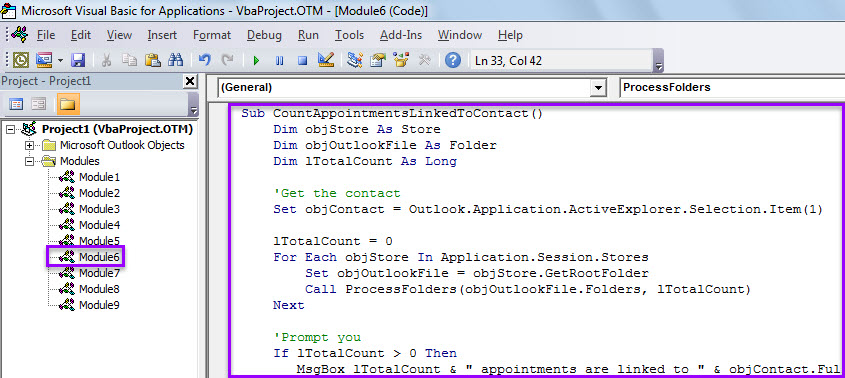
- Føj senere denne makro til Quick Access Toolbar (QAT) ved at følge trinene i "Sådan køres VBA-kode i din Outlook".
- Endelig kan du prøve det.
- Først skal du vælge en kontakt.
- Tryk derefter på makroknappen i QAT.
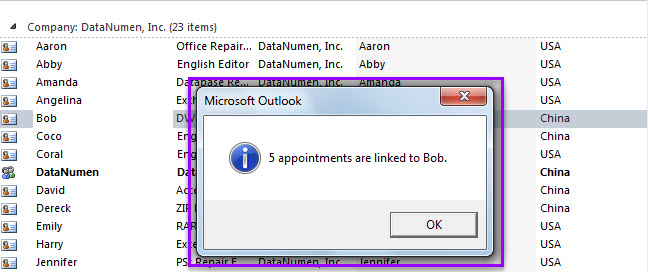
- Når makroen er færdig, vil du modtage en besked om antallet af aftaler knyttet til den valgte kontakt, som billedet nedenfor.

Når du støder på hyppige Outlook-problemer
Hvis du antager, at du altid støder på en række problemer i din Outlook, bør du øge din årvågenhed. Det er meget sandsynligt, at din Outlook PST-fil har tendens til at være beskadiget. På dette tidspunkt vil du lave en opdateret sikkerhedskopi af din Outlook-datafil på én gang. Det anbefales også, hvis det er muligt, at få fat i en kraftig PST-reparation værktøj, såsom DataNumen Outlook Repair.
Forfatter Introduktion:
Shirley Zhang er ekspert i datagendannelse i DataNumen, Inc., som er verdens førende inden for datagendannelsesteknologier, herunder gendanne sql og Outlook-reparationssoftwareprodukter. For mere information besøg www.datanumen.com