
Mange mennesker har klaget meget over Outlook-fejlen, at du ikke kan flytte elementerne. I denne artikelserie vil vi tale om 9 løsninger på dette problem. Denne del fokuserer primært på en PST-fil på 5 måder.
Mængder af årsager kan medføre denne fejl, at du ikke kan flytte varerne. Følgende 5 løsninger retter sig mod fejlen vist i PST-fil. Afhængigt af dine specifikke tilfælde kan du vælge en tilsvarende blandt dem.
1. Opdel den store Outlook-fil
I de fleste tilfælde skyldes denne type Outlook-fejl normalt overstørrelse. Derfor bør du fra starten overveje, om din PST-fil er overdimensioneret eller ej. Hvis det skyldes dette problem, bør du opdele din store Outlook-fil i flere små for at reducere deres størrelse. For at få oplysninger om, hvordan du opdeler store PST-filer, kan du læse en anden artikel på vores blog – “3 Metoder til at opdele en stor Outlook-fil i små”. Det har indført tre tilgange i detaljer. Du kan vælge en af dem.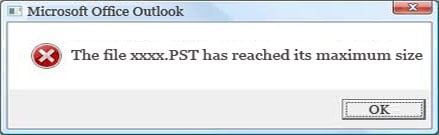
2. Tøm mappen med slettede emner
Faktisk er at flytte elementer dybest set at kopiere det originale element til en ny mappe og derefter automatisk slette det originale element. Det betyder, at du bevidst gennemgår slettede emner, når du flytter et emne fra en mappe til en anden
I dette tilfælde skal du tømme mappen Slettede emner. Hvis det ikke har effekter, er det betydeligt muligt, at mappen Slettede emner er beskadiget eller indeholder et korrupt emne. Således skal du reparere din Outlook-fil.
3. Nulstil lokal tilladelse til filen
Faktisk er der en sjælden situation, nemlig at dine lokale tilladelser til filen er beskadiget. Under disse omstændigheder har du intet andet valg end at kontakte systemadministratoren for at nulstille tilladelserne.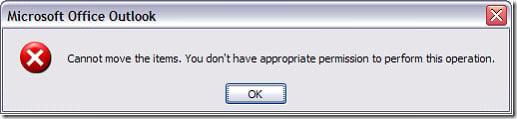
4. Reparer beskadiget Outlook-fil via ScanPST.exe
Desuden er der ingen tvivl om, at Outlook-korruption også vil føre til denne Outlook-fejl. Derudover kræver både overdimensioneret fil og beskadiget mappen Slettede emner dig også at reparere Outlook. Derfor kan du i tilfælde af Outlook-korruption først bruge Outlook-indbakkeværktøjet.
Scanpst.exe er altid skjult. Du kan åbne Windows Stifinder og finde den placering, hvor MS Office er installeret. Skriv derefter ScanPST i søgefeltet. Det vises inden for et par minutter. Start værktøjet, og følg instruktionerne for at starte reparationen.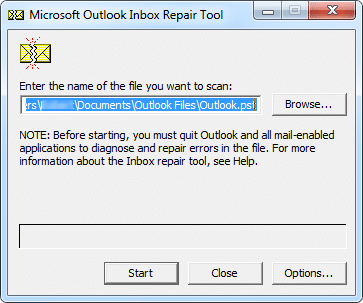
5. Reparer beskadiget PST-fil via eksternt reparationsværktøj
Selvom reparationsværktøjet til Outlook Indbakke er gratis, er det i de fleste tilfælde ikke effektivt. Så bør du ty til et eksternt reparationsværktøj, f.eks. DataNumen Outlook Repair. Dette værktøj er formidabelt nok til at reparere PST-filer på en hurtig tid. Du kan downloade det direkte fra dets websted. Desuden har den stået langt foran sine kammerater på grund af sin høje genopretningshastighed.
I den næste del vil vi se på, hvordan vi håndterer denne type fejl på en Exchange-server. Hvis du ikke bruger en PST-fil, kan du henvende dig til del II i denne serie, som tilbyder 4 praktiske foranstaltninger til dig.
Forfatter Introduktion:
Shirley Zhang er ekspert i datagendannelse i DataNumen, Inc., som er verdens førende inden for datagendannelsesteknologier, herunder sql opsving og Outlook-reparationssoftwareprodukter. For mere information besøg www.datanumen.com