
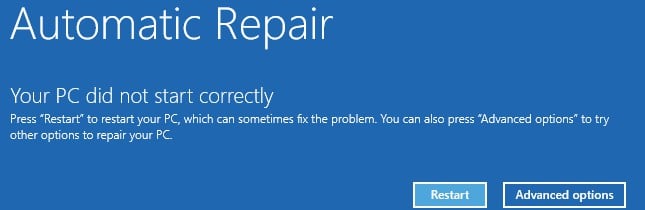
Har du nogensinde startet din pc, men fejlet med fejlmeddelelsen "Din pc startede ikke korrekt"? Denne artikel vil dele 8 effektive løsninger på dette problem.
Det kan være ret irriterende at støde på fejlen "Din pc startede ikke korrekt", når du starter din pc op. Det forhindrer dig i at starte din pc op, for ikke at nævne adgang til dine pc-data. For at undgå datatab skal du derfor rette det så hurtigt som muligt. Så skynd dig og tag de følgende 8 foranstaltninger!
1. Kør System File Checker
Først og fremmest skal du prøve systemfilkontrol (SFC) for at reparere beskadigede eller manglende systemfiler. Du kan følge nedenstående trin.
- Indsæt et Windows-start- eller installationsdrev i pc'en.
- Genstart derefter pc'en fra dette drev.
- Vælg derefter præferencer og klik på “Næste”.
- Senere skal du vælge "Reparer din computer"> "Fejlfinding"> "Kommandoprompt".
- Derefter skal du indtaste “sfc / scannow” i det nye vindue “Kommandoprompt” og trykke på “Enter”.
- Derefter skal du skrive "exit" og trykke på "Enter".
- Genstart til sidst pc'en normalt for at se, om fejlen fortsætter.
2. Genopbyg bootkonfigurationsdata
Også når det kommer til opstartsproblemer, skal du overveje, om bootkonfigurationsdata er korrupte. Derfor skal du bruge bootrec.exe-værktøjet til at genopbygge dataene.
- Start pc fra det startbare drev som normalt.
- Gå derefter til "Kommandoprompt" som ovenstående løsning.
- Kør derefter følgende kommandolinjer igen.
- Til sidst skal du afslutte kommandoprompten og genstarte pc'en.
bootrec /fixmbr
bootrec /fixboot
bootrec /rebuildbcd
3. Deaktiver antivirus
Antivirusfunktion kan også resultere i denne fejl. Således kan du genstarte din pc ved at deaktivere anti-malware-beskyttelse ved hjælp af følgende trin.
- Til at starte med skal du vælge "Avancerede indstillinger" på "fejl"-skærmen.
- Vælg derefter "Fejlfinding" > "Opstartsindstillinger" > "Genstart".
- Tryk derefter på "8" eller "F8" -tasten for at vælge "Deaktiver beskyttelse mod tidlig malware".
- Genstart til sidst din pc.
4. Ret Master Boot Record
Master boot record er en meget vigtig boot sektor, der indeholder booting og din drev partition information. Derfor, hvis den er beskadiget, kan du muligvis også modtage fejlmeddelelsen. For at reparere det skal du bruge et specialværktøj eller -tjenester.
5. Afinstaller ny software eller drivere i fejlsikret tilstand
Hvis du modtager denne fejl efter installation af ny software eller drivere, er det meget sandsynligt, at det skyldes disse nye forhold. Under denne omstændighed kan du afinstallere dem i sikker tilstand.
- Start din pc fra et eksternt startbart drev.
- Vælg senere “Reparer din computer” > “Fejlfinding” > “Startindstillinger” > “Genstart”.
- Tryk derefter på "F4" for at starte Windows i sikker tilstand.
- Hvis pc'en starter korrekt, skal du afinstallere den nye software eller drivere med det samme.
6. Opdater Windows
Derudover er der en chance for, at forældet Windows-system forårsager denne fejl. Derfor bør du opdatere Windows-systemet. Du kan blot gå til "Indstillinger"> "Opdateringer og sikkerhed" for at se efter opdateringer.
7. Systemgendannelse
Nu hvor der er sket noget galt med det nuværende system, kan du forsøge at slippe af med dem ved at gendanne systemet til en tidligere fin tilstand.
- Vælg først "Reparer din computer"> "Fejlfinding"> "Avancerede indstillinger"> "Systemgendannelse".
- Vælg derefter et målsystem.
- I det efterfølgende vindue "Systemgendannelse" skal du følge instruktionerne på skærmen for at vælge et systemgendannelsespunkt og starte det.
8. Geninstaller Windows
Forudsat at alle ovennævnte løsninger ikke kan hjælpe dig, er din sidste DIY udvej utvivlsomt at geninstallere Windows. Alligevel vil denne måde slette nogle data. Således skal du garantere en effektiv databackup, der giver dig mulighed for at gendanne data uden at svede, som at komme tilbage korrupt PST data fra sikkerhedskopierede PST-filer.
Forfatter Introduktion:
Shirley Zhang er ekspert i datagendannelse i DataNumen, Inc., som er verdens førende inden for datagendannelsesteknologier, herunder mdf reparation og Outlook-reparationssoftwareprodukter. For mere information besøg www.datanumen.com