
Du har en Excel-projektmappe, der indeholder mange diagrammer spredt i alle dens Excel-regneark. Nu, hvis du vil eksportere alle diagrammer til en Windows-mappe, kan du bruge en af de 3 metoder, der er introduceret i denne artikel.
Når du har oprettet flere diagrammer til dataene i en Excel-projektmappe, kan du også eksportere disse diagrammer til en lokal mappe som JPEG-billedfiler. I dette tilfælde kan du selvfølgelig bruge følgende metode 1 til manuelt at gemme kortene en efter en. Alligevel vil det være kedeligt i tilfælde af hundreder af regneark og diagrammer i Excel-filen. Så her lærer vi dig de to andre tilgange, som kan lade dig få det i løs vægt.
Metode 1: Kopier diagrammer til MS Word /PowerPoint
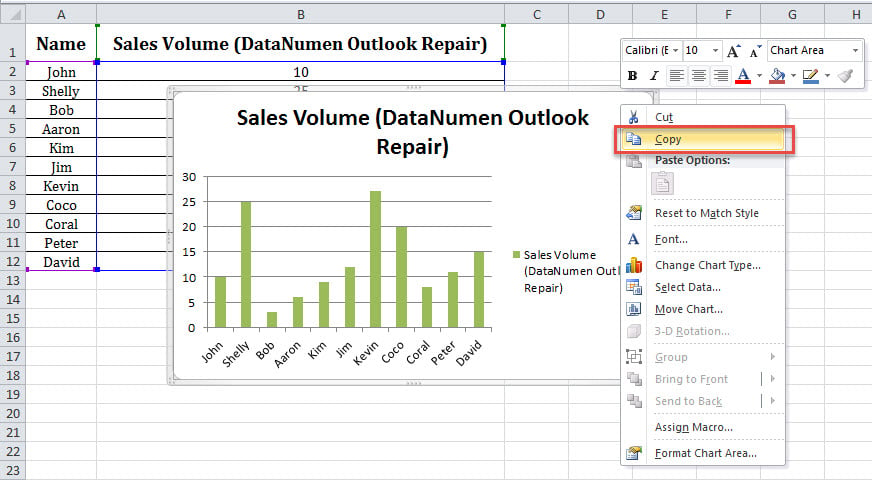
- Til at starte med skal du vælge et diagram i Excel-filen.
- Højreklik derefter på det, og vælg "Kopiér" i kontekstmenuen.
- Opret derefter et nyt Word-dokument.
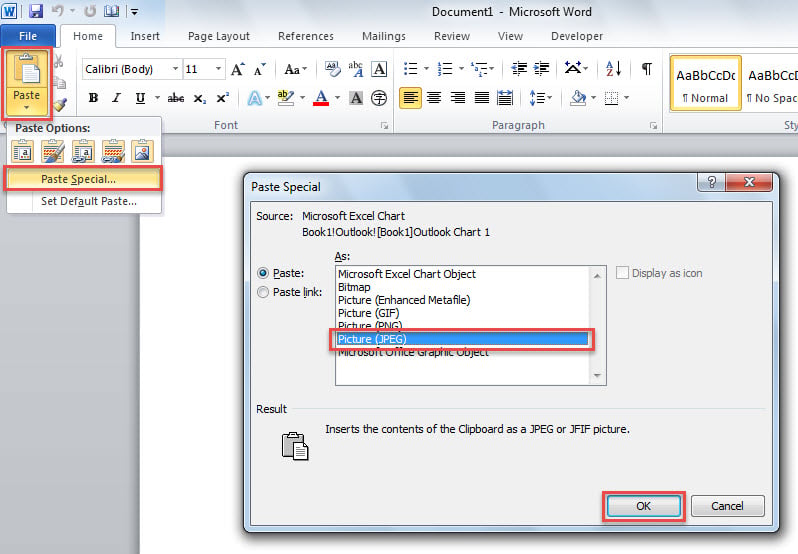
- Senere skal du klikke på knappen "Indsæt" og vælge "Indsæt speciel".
- I pop op-dialogboksen skal du vælge "Billede (JPEG)" fra listen over "Som" og klikke på "OK".

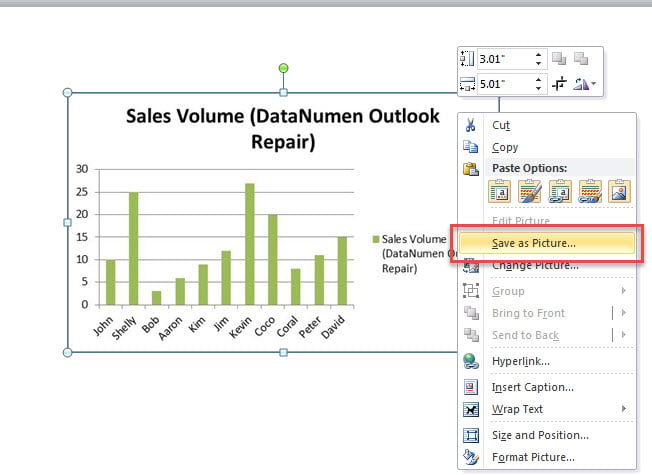
- Derefter skal du tonehøjde på det indsatte billede i dokumentet.
- Højreklik derefter på det, og vælg "Gem som billede".

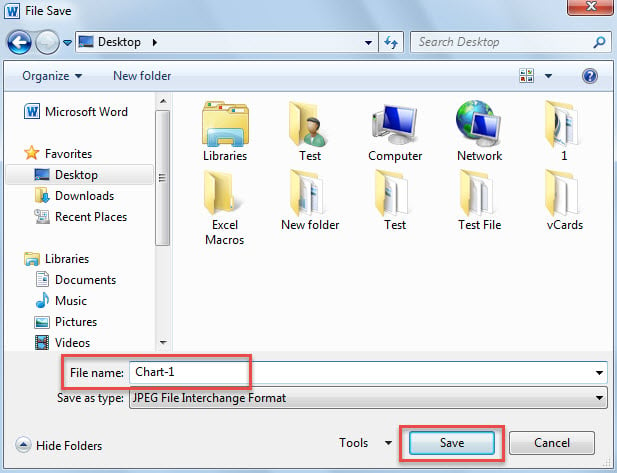
- I vinduet "Gem fil" skal du indtaste et navn og vælge den ønskede Windows-mappe.
- Til sidst skal du klikke på "Gem".

- Nu kan du bruge denne måde til at eksportere de andre diagrammer fra Excel-filen.
Metode 2: Gem projektmappe som webside
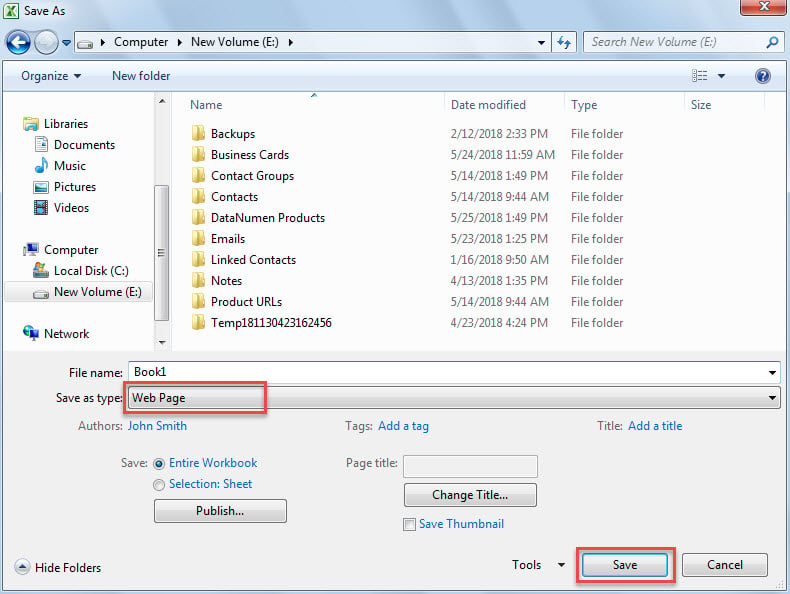
- I starten af den åbnede Excel-projektmappe skal du gå til "File" og klikke på "Save As".
- Vælg derefter "Webside" i popup-vinduet "Gem som" i "Gem som type".

- Senere skal du vælge en destinations-Windows-mappe og klikke på "Gem".
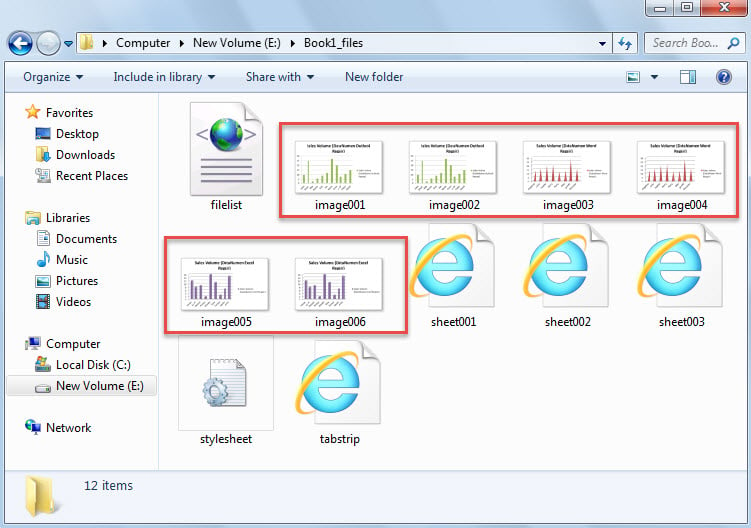
- Derefter skal du gennemse mappen "XXX_files", hvor du kan se de eksporterede billeder af diagrammer.

Metode 3: Batcheksport via Excel VBA
- Til at begynde med skal du starte Excel VBA-editor i henhold til “Sådan køres VBA-kode i din Excel".
- Sæt derefter følgende kode i et modul eller projekt.
Sub ExportAllCharts()
    Dim objShell As Object
    Dim objWindowsFolder As Object
    Dim strWindowsFolder As String
    Dim objSheet As Excel.Worksheet
    Dim objChartObject As Excel.ChartObject
    Dim objChart As Excel.Chart

    'Select a Windows folder
    Set objShell = CreateObject("Shell.Application")
    Set objWindowsFolder = objShell.BrowseForFolder(0, "Select a Windows folder:", 0, "")

    If Not objWindowsFolder Is Nothing Then
       strWindowsFolder = objWindowsFolder.self.Path & "\"

       For i = ThisWorkbook.Worksheets.Count To 1 Step -1
           Set objSheet = ThisWorkbook.Worksheets(i)

           If objSheet.ChartObjects.Count > 0 Then
              For Each objChartObject In objSheet.ChartObjects
                  Set objChart = objChartObject.Chart
                  objChart.Export strWindowsFolder & objChart.Name & ".jpg"
              Next
          End If
       Next

       'Open the windows folder
       Shell "Explorer.exe" & " " & strWindowsFolder, vbNormalFocus
   End If
End Sub
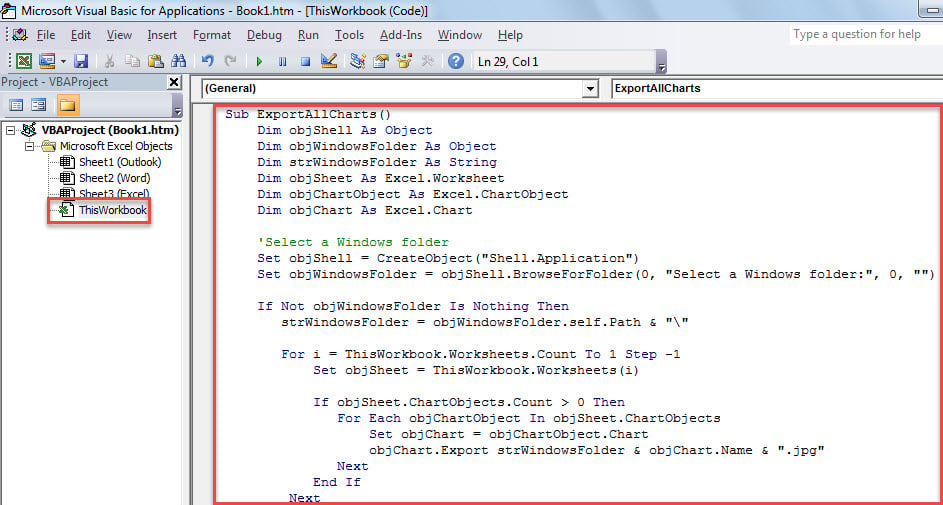
- Tryk derefter på "F5" -tasten for at køre denne makro nu.
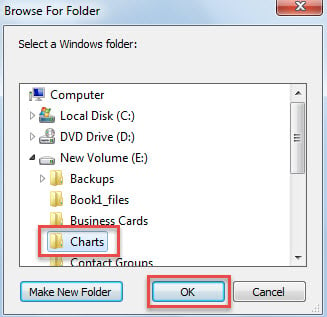
- Vælg derefter en Windows-mappe i popup-dialogboksen.

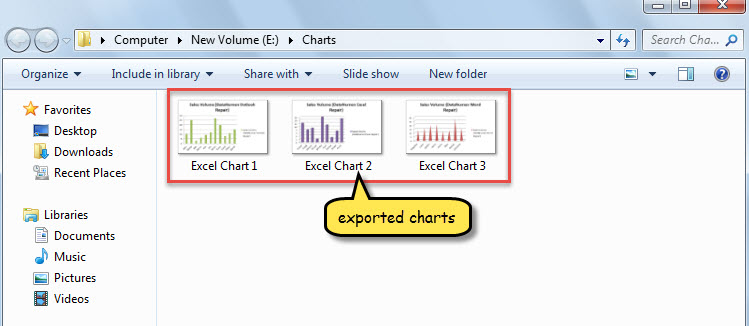
- Straks vises Windows-mappen, som indeholder de eksporterede diagrammer.

Sammenligning
| Fordele | Ulemper | |
| Metode 1 | Let at betjene | Meget kedeligt, hvis der er for mange regneark og diagrammer |
| Metode 2 | Let at betjene | Gemmer de andre ubrugelige objekter i denne Excel-projektmappe |
| Metode 3 | Meget hurtig og praktisk | Brugere skal være opmærksomme på eksterne ondsindede makroer |
Reparer beskadigede Excel-filer
Excel-filer er sårbare svarende til andre almindelige filer, såsom Word-dokumenter. Derfor anbefales det at holde en potent xls reparation værktøj i nærheden, såsom DataNumen Excel Repair. Det vil være nyttigt, når din Excel-fil er beskadiget.
Forfatter Introduktion:
Shirley Zhang er ekspert i datagendannelse i DataNumen, Inc., som er verdens førende inden for datagendannelsesteknologier, herunder beskadiget sql og Outlook-reparationssoftwareprodukter. For mere information besøg www.datanumen.com