
I dette indlæg deler vi med glæde 4 måder at fjerne markeringen af det efterfølgende mellemrum, mens du vælger et ord, ved at dobbeltklikke i Word.
Den hurtigste og nemmeste måde at have et ord i markeringen er at dobbeltklikke på det. Word markerer dog som standard også mellemrummet efter målordet for dig. Denne funktion kan være irriterende, hvis du har brug for at kopiere ordet som en del af adgangskoden.
Derfor finder vi 4 metoder til at tackle dette problem.
Metode 1: Tryk på "Skift + venstre pil"
- Først og fremmest skal du dobbeltklikke på for at vælge et ord, og den bageste plads er også i valg.
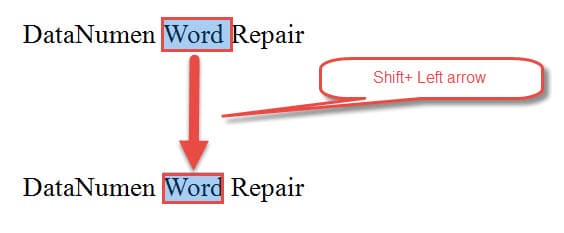
- Tryk derefter på "Skift + venstre pil" for at fravælge det bageste mellemrum, som nedenfor:
Metode 2: Tilføj et tegnsætningstegn
Vi finder ud af, at Word holder op med at samle mellemrummet efter et ord, medmindre det følges med et tegnsætningstegn. En anden måde at slippe af med rummet, mens du vælger et ord, er således at tilføje et tegnsætningstegn efter det.
Sådan ser det ud: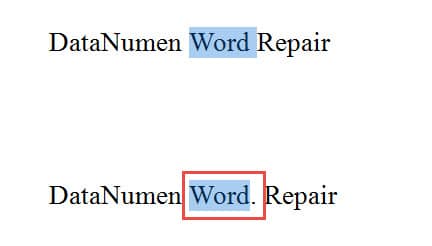
Metode 3: Tryk på "Ctrl + Skift + Venstre pil"
Udover metode 1 er der en anden tastaturgenvej til kun at vælge et ord.
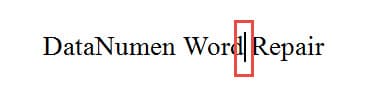
- Til at begynde med skal du placere markøren i slutningen af målordet, lige efter ordets sidste bogstav.

- Tryk derefter på "Ctrl + Skift + venstre pil". Derefter vælges kun ordet.
Metode 4: Kør en makro
Som altid er makro sådan en magisk ting, som kan spare os masser af tid. Denne gang giver vi dig en makro til at vælge ordet før eller efter din indsættelsesmarkør og fjerne det bageste mellemrum på samme tid.
- Først og fremmest skal du placere din markør korrekt. For eksempel, for at vælge ordet før din indsætningsmarkør, skal du placere det lige ved siden af det sidste bogstav i ordet. Mens du skal vælge et ord efter indsættelsesmarkøren, skal du placere det lige ved siden af ordets første bogstav.
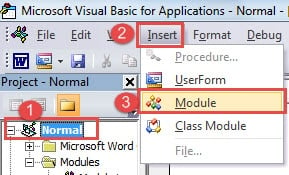
- For det andet skal du klikke på fanen “Udvikler” og derefter kommandoen “Visual Basic” for at udløse Word VBA-editor. Eller bare tag tastaturgenvejskombinationen af "Alt + F11".

- For det tredje skal du klikke på “Normal” og derefter på “Indsæt”.
- Klik på “Module”.

- Dobbeltklik derefter på det nye modul for at åbne kodningsområdet.
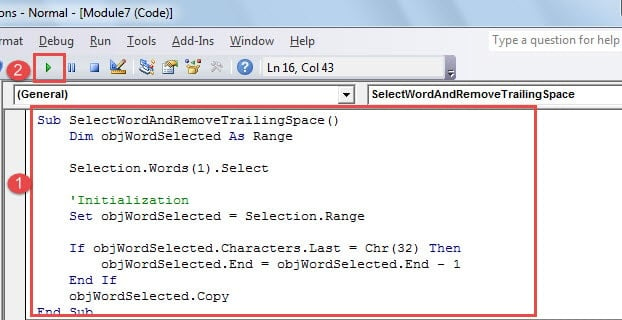
- Indsæt følgende koder der:

'The macro is used to select a word without double click and eliminate the trailing space meanwhile.
Sub SelectWordAndRemoveTrailingSpace()
  Dim objWordSelected As Range
  Selection.Words(1).Select
  'Initialization
  Set objWordSelected = Selection.Range
  If objWordSelected.Characters.Last = Chr(32) Then
    objWordSelected.End = objWordSelected.End - 1
  End If
  objWordSelected.Copy
End Sub
- Klik på "Kør".

Beskyt din dataintegritet
Med hyppig brug af Word er det svært at forestille sig, at det aldrig kollapser. Faktisk holder det op med at fungere fra tid til anden. Alle disse usædvanlige nedlukninger viser os, hvor vigtigt det er at have en sikkerhedskopi af Word-filen. Desværre er det kun få, der kan udføre deres backupplan til tiden. Derfor ser det ud til at få en korrupt Word-filgendannelsesværktøj kan være til stor hjælp.
Forfatter Introduktion:
Vera Chen er en datagendannelsesekspert i DataNumen, Inc., som er verdens førende inden for datagendannelsesteknologier, herunder Excel-fil korruption fix værktøj og pdf produkter til reparation af software. For mere information besøg www.datanumen.com