
I dette indlæg finder du 4 nyttige måder, hvorpå du kan indrykke afsnit til både venstre og højre i dit Word-dokument.
Af og til vil vi gerne citere afsnit eller tekster i Word-dokument. Derfor, for at få dem til at skille sig ud, er det en god ide at sætte begge sider i samme indrykningsværdi.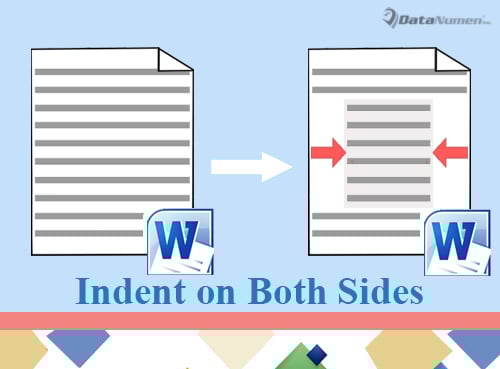
Af denne grund er her 4 tilgængelige metoder.
Metode 1: Indstil afsnitformatering
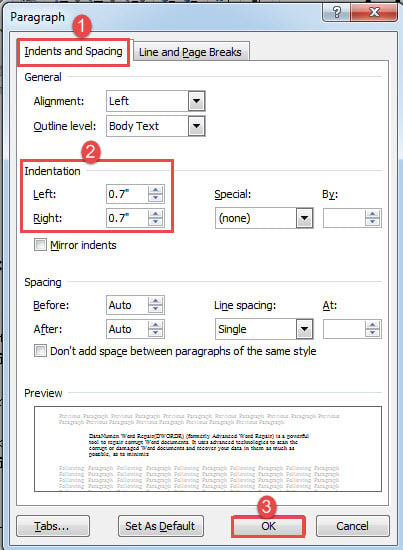
- Til at begynde med skal du placere markøren korrekt. Hvis der kun er et afsnit, skal du placere markøren hvor som helst inde i det. Hvis der er en tekstblok, skal du vælge dem.
- Højreklik derefter og vælg “Afsnit”.
- I dialogboksen åben skal du sikre, at fanen "Indrykning og afstand" er aktiveret. Indstil derefter den samme indrykningsværdi for venstre og højre.
- Klik derefter på “OK”.

- Til sidst skal du klikke på "Retfærdiggør" under fanen "Hjem".
Kontroller effekten nedenfor: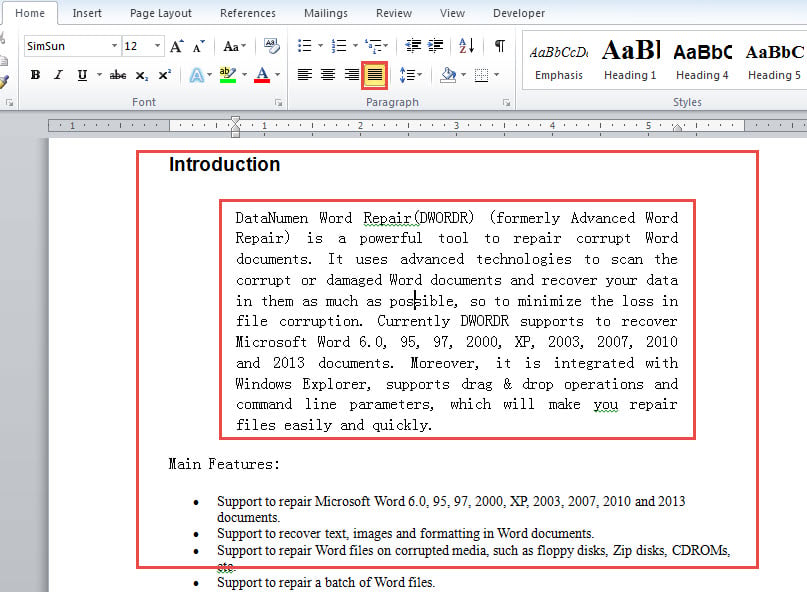
Metode 2: Anvend “Block Text” Style
- Gentag først trin 1 i metode 1 for at bestemme tekstområdet.
- Klik derefter på pileknappen i gruppen "Styles" under fanen "Home" for at åbne vinduet med samme navn.

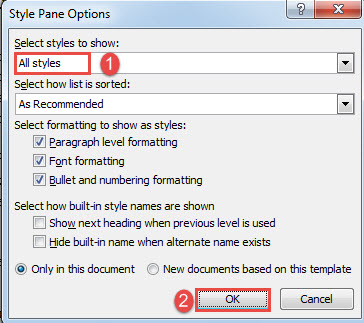
- Klik på "Indstillinger" i højre hjørne af vinduet for at udløse "Stilrudeindstillinger" -boksen.
- Vælg "Alle stilarter" i feltet "Vælg stilarter, der skal vises", og klik på "OK".

- Find derefter og klik på "Bloker tekst" -stil i vinduet "Styles".

Se resultatet som følger: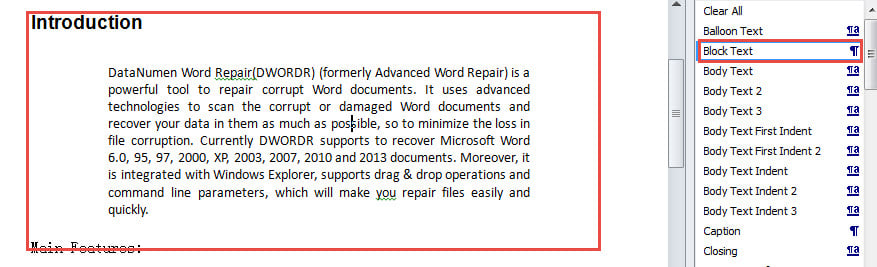
Bestemt kan du vælge at ændre stilen "Bloker tekst" for at ændre indrykningsværdien eller anden formatering.
Metode 3: Brug "Format Painter" til hurtigt at indrykke afsnit
Hvis du har indrykket et afsnit eller blokeret tekst på både venstre og højre side, kan du bruge "Format Maler" til hurtigt at kopiere formateringen og anvende den på andre tekster.
- Først skal du placere markøren inde i de formaterede tekster.
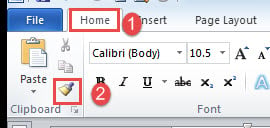
- Klik derefter på "Formatér maler" i gruppen "Udklipsholder" under fanen "Hjem".

- Klik derefter og tegn det markerede over målteksterne.
Metode 4: Kopier afsnitsmærket til hurtigt indrykte afsnit
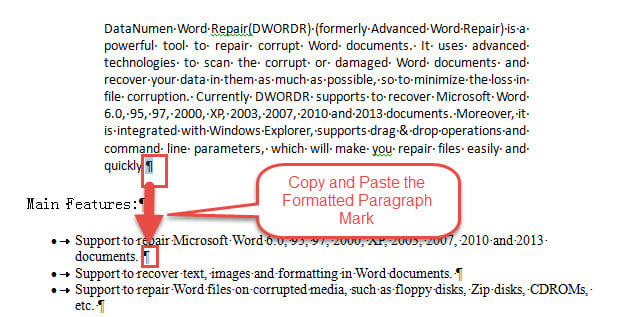
- Først afslører alle skjulte mærker på dokumentet.
- Kopier derefter afsnittegnet fra en formateret tekst, og indsæt det i slutningen af målafsnittene.

- Hvis der er flere afsnit i en blok, kan du bruge funktionen "Find og erstat" til at erstatte alle markeringer undtagen det sidste afsnit med manuelle linjeskift. Derefter skal du bare udskifte det sidste afsnit, der er tilbage, med et formateret. Dette kan undtage dig fra at gentage kopi og indsæt.
Et fremragende arbejde med dokumentreparation
Dokumentgendannelse er involveret i mange tilfælde. Og behovene vokser. Derfor er det vigtigt at få en pålidelig docx reparation værktøj. Når vi taler om dette, skal du vælge et virkelig betroet produkt, for enhver ukvalificeret kan forårsage mere skade på din fil i stedet for at reparere den.
Forfatter Introduktion:
Vera Chen er en datagendannelsesekspert i DataNumen, Inc., som er verdens førende inden for datagendannelsesteknologier, herunder reparere Excel og pdf produkter til reparation af software. For mere information besøg www.datanumen.com