
I dette dokument er vi glade for at vise dig 4 nyttige metoder til at finde og erstatte tekst i en del af et Word-dokument.
Normalt, når vi laver "Find og erstat" i Word, er effekten global. Så i dag ønsker vi at tilbyde dig måder at finde og erstatte tekst i en del af et dokument, såsom i et udvalg, en enkelt side eller et specifikt afsnit.
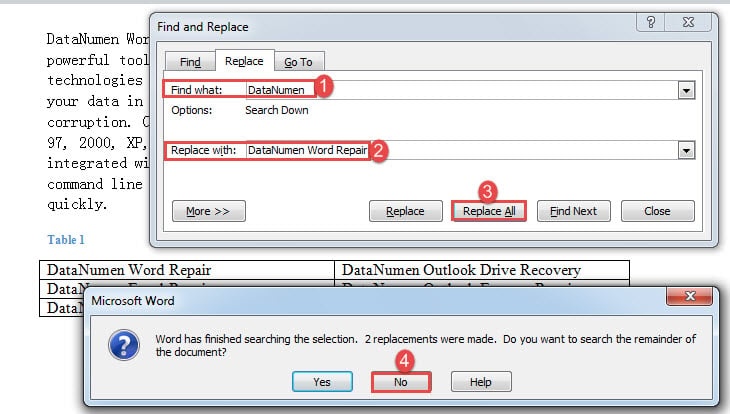
Metode 1: Brug "Find og erstat"-funktionen i en markering
- Først skal du vælge målteksten.
- For det andet skal du trykke på "Ctrl + H" for at åbne "Find og erstat" boksen.
- Indtast derefter søgeteksten i "Find hvad"-tekstboksen og den erstattende tekst i "Erstat med"-boksen.
- Klik derefter på knappen "Erstat alle".
- En boks vil poppe op, der spørger, om du vil fortsætte med at søge i resten af et dokument. Sørg for at klikke på "Nej".

Metode 2: Kør VBA-koder for at finde og erstatte tekst i en markering
- Først og fremmest skal du vælge en række dokumentindhold.
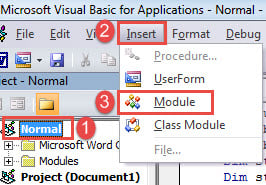
- Udløs derefter VBA-editoren ved at trykke på "Alt+ F11".
- Klik derefter på "Normal" og klik på "Indsæt".
- Vælg "Module" i menuen.

- Åbn nu modulet med dobbeltklik.
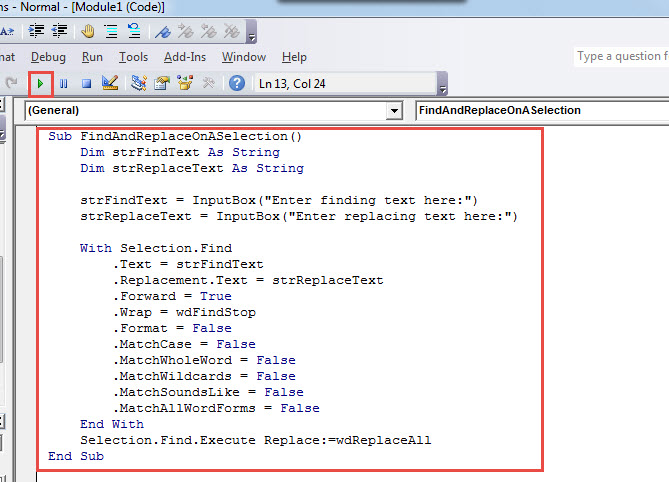
- Kopiér og indsæt følgende koder der:
Sub FindAndReplaceInSelection()
  Dim strFindText As String
  Dim strReplaceText As String

  strFindText = InputBox("Enter finding text here:")
  strReplaceText = InputBox("Enter replacing text here:")

  With Selection.Find
    .Text = strFindText
    .Replacement.Text = strReplaceText
    .Forward = True
    .Wrap = wdFindStop
    .Format = False
    .MatchCase = False
    .MatchWholeWord = False
    .MatchWildcards = False
    .MatchSoundsLike = False
    .MatchAllWordForms = False
  End With
  Selection.Find.Execute Replace:=wdReplaceAll
End Sub
- Næste tryk på "F5".

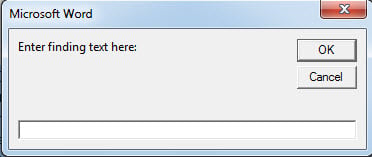
- Der vil være to indtastningsfelter, der spørger op. Indtast henholdsvis finde- og erstatningsteksten i to felter.
- Klik på “OK” for at fortsætte.

Du opnår nøjagtig samme effekt som i metode 1.
Metode 3: Kør Word Macro for at finde og erstatte tekst på en udpeget side
Følgende makro giver dig mulighed for at finde og erstatte tekst på en bestemt side.
- Installer og kør først en makro ved at følge trinene i metode 2.
- Udskift derefter makroen med denne:
Sub FindAndReplaceInSpecificPage()
  Dim strFindText As String
  Dim strReplaceText As String
  Dim strPageNum As String
  Dim nPageNum As Integer

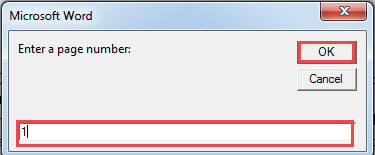
  strPageNum = InputBox("Enter a page number: ")
  nPageNum = Int(strPageNum)

  Selection.GoTo What:=wdGoToPage, Which:=wdGoToNext, Name:=nPageNum
  ActiveDocument.Bookmarks("\page").Range.Select
  strFindText = InputBox("Enter finding text here:")
  strReplaceText = InputBox("Enter replacing text here:")

  With Selection.Find
    .Text = strFindText
    .Replacement.Text = strReplaceText
    .Forward = True
    .Wrap = wdFindStop
    .Format = False
    .MatchCase = False
    .MatchWholeWord = False
    .MatchWildcards = False
    .MatchSoundsLike = False
    .MatchAllWordForms = False
  End With
  Selection.Find.Execute Replace:=wdReplaceAll
End Sub
- Efter at have kørt disse koder, vil der være 3 inputbokse. Indtast et sidetal i det første felt, og indtast søgeteksten i det andet, og skriv erstatningstekst i det tredje.
- Husk at klikke på "OK" for at fortsætte.

Metode 4: Kør Word Macro for at finde og erstatte tekst i en sektion
- På samme måde skal du tage de samme trin i metode 2 for at installere og køre en makro.
- Brug kun denne gang denne makro i stedet:
Sub FindAndReplaceInSection()
  Dim strFindText As String
  Dim strReplaceText As String
  Dim strSectionNum As String
  Dim nSectionNum As Integer

  strSectionNum = InputBox("Enter a section number: ")
  nSectionNum = Int(strSectionNum)

  Selection.GoTo What:=wdGoToSection, Which:=wdGoToFirst, Count:=1, Name:=nSectionNum
  ActiveDocument.Sections(nSectionNum).Range.Select
  strFindText = InputBox("Enter finding text here:")
  strReplaceText = InputBox("Enter replacing text here:")

  With Selection.Find
    .Text = strFindText
    .Replacement.Text = strReplaceText
    .Forward = True
    .Wrap = wdFindStop
    .Format = False
    .MatchCase = False
    .MatchWholeWord = False
    .MatchWildcards = False
    .MatchSoundsLike = False
    .MatchAllWordForms = False
  End With
  Selection.Find.Execute Replace:=wdReplaceAll
End Sub
- Husk at indtaste afsnitsnummeret i den første rubrik. Og indtast at finde og erstatte tekster i de følgende to felter.
- Klik stadig på "OK" for at fortsætte.
Håndtere ordproblemer
Der kan opstå mange slags problemer i dit dokument. Nogle er nemme at håndtere, mens andre er mere alvorlige, hvilket kan føre til Ordkorruption. I et sådant scenarie skal du få et reparationsværktøj så hurtigt som muligt for at redde dine data.
Forfatter Introduktion:
Vera Chen er en datagendannelsesekspert i DataNumen, Inc., som er verdens førende inden for datagendannelsesteknologier, herunder Excel-rettelse og pdf produkter til reparation af software. For mere information besøg www.datanumen.com