
En systemreserveret partition er af stor betydning for Windows-opstart. Hvis denne partition slettes ved et uheld, vil Windows derfor ikke kunne starte. Men bare rolig. I dette indlæg deler vi 4 praktiske løsninger på dette problem.
Har du nogensinde ved et uheld slettet den systemreserverede partition? Mange brugere synes måske, den er overflødig, så de sletter den med vilje. Men uanset i hvilke tilfælde partitionen slettes, vil Windows helt sikkert fejle, så længe den er tabt. I denne situation er det meget sandsynligt, at der vil opstå datakorruption og tab, f.eks. korrupt PST.
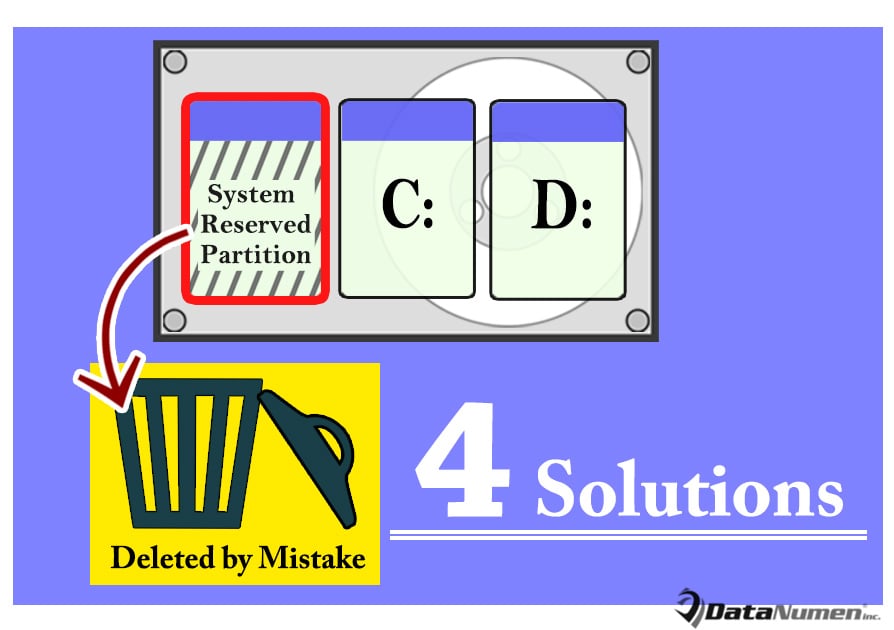
Under disse omstændigheder vil brugere fortryde at slette denne partition. I denne tid vil de ikke efterlade stenen uvendt for at gendanne den systemreserverede partition for at få Windows til at fungere som normalt. Nu, derefter, vil vi fokusere på dette problem og give 4 relevante løsninger.
1. Genopbyg systempartitionen
Måske vil du gerne forsøge dig med at gendanne din mistede partition selv. Derfor kan du prøve at genopbygge systempartitionen ved at følge nedenstående trin:
- Start først den Windows-baserede computer via Windows installationsmedier.
- Tryk derefter på "Shift + F10"-tasterne på den første installationsskærm, som vil få kommandoprompten frem.
- Indtast derefter "bootrec /fixmbr" og tryk på "Enter"-tasten.
- Indtast derefter "diskpart" og tryk på "Enter".
- Skriv derefter "vælg disk 0" og tryk på "Enter".
- Indtast senere "listepartition" og tryk på "Enter".
- Skriv "vælg partition n (n er Windows OS-partitionen)", og tryk på "Enter".
- Indtast "aktiv" og tryk på "Enter".
- Indtast derefter "Exit" og tryk på "Enter".
- Skriv derefter "bootrec /fixboot" og tryk på "Enter".
- Indtast derefter "bootrec /rebuildbcd" og klik på "Enter".
- I sidste ende kan du lukke kommandoprompten og lukke din pc ned. Prøv derefter at starte fra det drev, der lige nu er blevet repareret.
2. Geninstaller Windows System
Forudsat at ovenstående betyder ikke kan bringe din Windows tilbage til at fungere godt. Hvis du ikke er bekymret for computerdataene, fordi du har opbevaret de seneste sikkerhedskopier af data, kan du blot gendanne Windows ved at installere Windows-systemet. Det kan nemt afsluttes med et Windows-installationsmedie.
3. Brug et pålideligt fixværktøj
Hvis du antager, at du ikke har nogen effektive sikkerhedskopier af data, anbefales det faktisk ikke at geninstallere Windows. I denne situation anbefales det at ty til et velkvalitets og erfarent fixværktøj fra et velkendt mærke. For at være ærlig, kan du finde mange sådanne værktøjer på dagens marked. Men du bør kun stole på og prøve den pålidelige.
4. Kontakt professionelle for hjælp
Måske er du ikke sikker på din evne til DIY-gendannelse, det er bedre at bede eksperter om hjælp. For eksempel kan du vende tilbage til den specialiserede datagendannelsestjeneste eller tage din pc med til det nærliggende computerværksted. Alt i alt bør du aldrig ty til amatører.
Forfatter Introduktion:
Shirley Zhang er ekspert i datagendannelse i DataNumen, Inc., som er verdens førende inden for datagendannelsesteknologier, herunder reparation mdf og Outlook-reparationssoftwareprodukter. For mere information besøg www.datanumen.com