
I denne artikel vil vi kun dele med dig 3 måder at acceptere specifikke sporede ændringer i dit Word-dokument.
Normalt kan du i et dokument med sporede ændringer acceptere dem alle på én gang eller hver enkelt efter én. Men nogle gange skal du muligvis kun acceptere specifikke ændringer, såsom alle formateringsændringer. For at løse dette kræver det ekstra trin.
Følgende er 3 tilgange til kun at acceptere specifikke sporede ændringer i forskellige tilfælde.
Metode 1: Accepter alle sporede ændringer af specifik type
Lad os sige, at vi skal acceptere alle formateringsændringer i dokumentet.
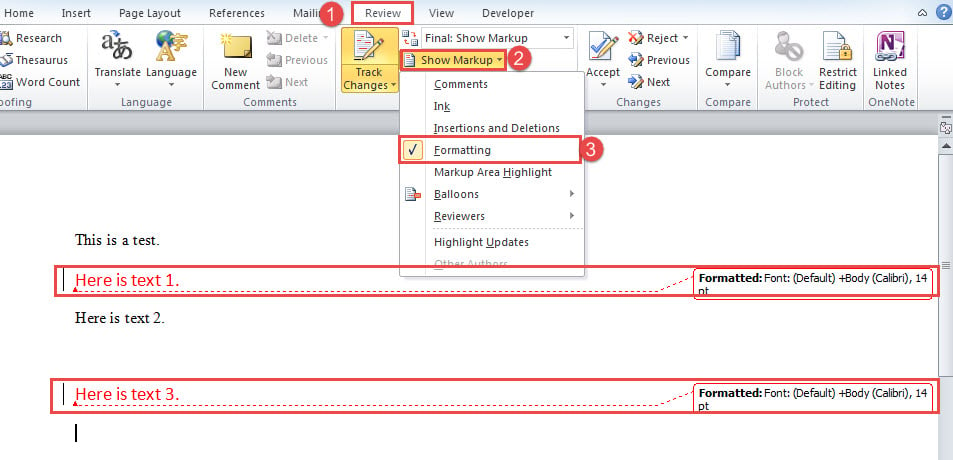
- For det første skal du klikke på fanen "Review".
- Klik derefter på "Vis markering" -kommandoen.
- Næste afkrydsningsfelt kun "Formatering" i rullemenuen.

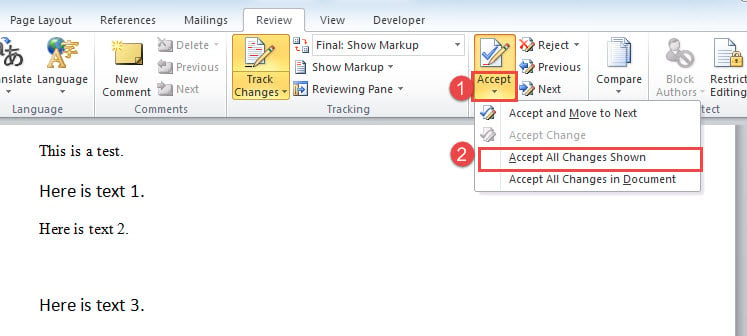
- Nu kan du se, at kun formateringsændringer vises i dokumentet. Klik på drop-down-knappen på "Accept" -kommandoen.
- Og vælg "Accepter alle viste ændringer".

For at acceptere andre ændringer skal du kun vise kun den type ændringer i dokumentet og acceptere dem.
Metode 2: Accepter kun sletninger eller indsættelser
Som du kan se fra det første skærmbillede, er indsættelser og sletninger bundet sammen. Derfor skal du have en makro for at acceptere en af dem.
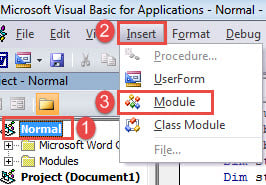
- Først og fremmest skal du trykke på “Alt + F11” for at udløse VBA-editor i Word.
- Klik derefter på “Normal” -projektet, og klik på “Indsæt” i menulinjen.
- Og vælg "Modul" i den menu for at indsætte et nyt.

- Dobbeltklik derefter på modulet for at åbne det og indsætte følgende koder:
Sub AcceptOnlyDeletionsInDoc()
  Dim objRevision As Revision
  Dim objDoc As Document

  Application.ScreenUpdating = False

  Set objDoc = ActiveDocument

  For Each objRevision In objDoc.Revisions
    With objRevision
      If .Type = wdRevisionDelete Then
        .Accept
      End If
    End With
  Next objRevision

  Application.ScreenUpdating = True
  Set objDoc = Nothing
End Sub
- Endelig skal du klikke på "Kør" -knappen eller bare trykke på "F5" for at udføre koder.

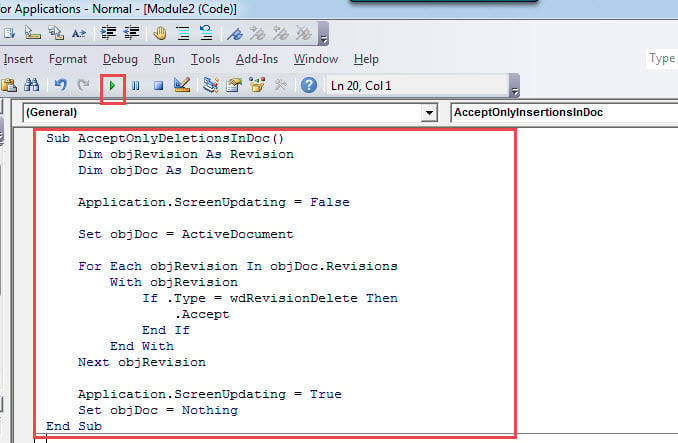
Denne makro accepterer alle sletninger i dokumentet. For at acceptere alle indsættelser erstatter du simpelthen med denne makro:
Sub AcceptOnlyInsertionsInDoc()
  Dim objRevision As Revision
  Dim objDoc As Document

  Application.ScreenUpdating = False

  Set objDoc = ActiveDocument

  For Each objRevision In objDoc.Revisions
    With objRevision
      If .Type = wdRevisionInsert Then
        .Accept
      End If
    End With
  Next objRevision

  Application.ScreenUpdating = True
  Set objDoc = Nothing
End Sub
Metode 3: Accepter alle ændringer i et valg
Denne metode viser dig, hvordan du hurtigt accepterer alle ændringer i forskellige typer i et valg.
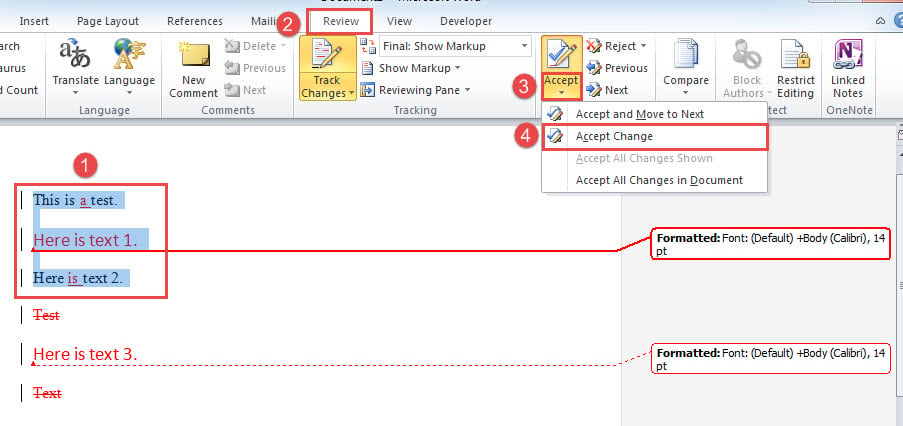
- Til at begynde med skal du foretage et valg inden for målområdet.
- Klik derefter på fanen "Gennemgang" i båndet.
- Klik derefter på rullemenuen på "Accept" -kommandoen.
- I rullemenuen skal du vælge “Accepter ændring”. Og det er det.

Datatab trænger overalt
At gå med tidevand for digitalisering, sandsynligheden for at få korrupt dok stiger. I betragtning af værdien af dine data anbefales det stærkt at få fat i et tilstrækkeligt reparationsværktøj. Så du kan gendanne dokumenter med mindst mulig tid.
Forfatter Introduktion:
Vera Chen er en datagendannelsesekspert i DataNumen, Inc., som er verdens førende inden for datagendannelsesteknologier, herunder rette xls og pdf produkter til reparation af software. For mere information besøg www.datanumen.com