
Mac-brugere skal være bekendt med Time Machine, som er et fremragende indbygget backupværktøj på Mac-systemer. Men Time Machine-backup kan også mislykkes. Dette indlæg vil nu se på fejlen "Backupvolumen er skrivebeskyttet", når du bruger Time Machine, og tilbyde 4 løsninger.
Time Machine er ganske vist en praktisk og nem backup-applikation til Mac-brugere. Ikke desto mindre kan Time Machine, ligesom den anden backup-software, også være genstand for fejl og fejl. For eksempel er fejlen "Sikkerhedskopieringsvolumen er skrivebeskyttet" en af dem. Generelt, når de støder på denne fejl, vil brugerne være paniske og frygte, at de originale data i drevet kan blive beskadiget, som f.eks. korrupt Outlook fil.
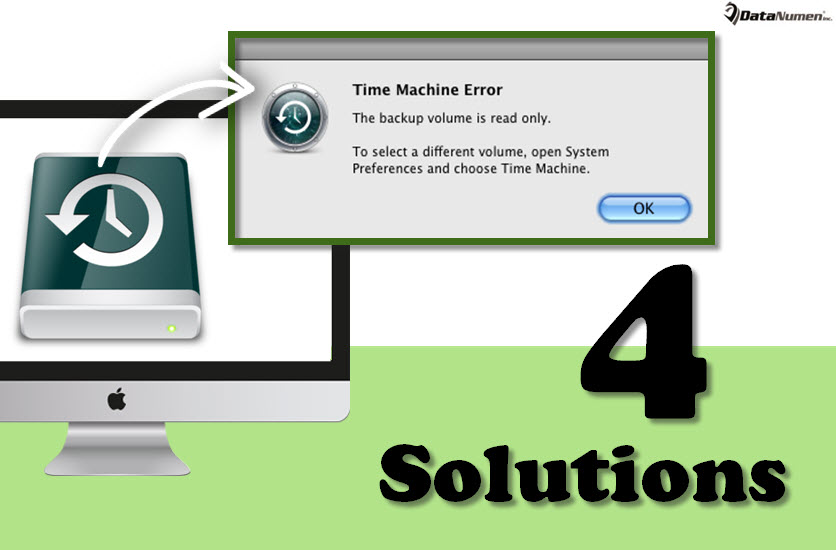
I virkeligheden indikerer denne fejl oftest blot, at du ikke har tilladelse til at sikkerhedskopiere nye data til drevet. Dine originale drevdata er sandsynligvis i orden. Derfor er dit næste skridt at løse dette problem så hurtigt som muligt for at gendanne Time Machine-drevet. I øjeblikket vil vi i det følgende præsentere dig for fire løsninger.
1. Skub drevet ud
- Først skal du få adgang til "System Preference".
- Åbn derefter "Time Machine-præferenceruden".
- Flyt derefter skyderen til "OFF" for at afslutte Time Machine.
- Find derefter det drev, der er monteret på skrivebordet, højreklik på det og vælg "Skub ud" i menuen.
- Sluk derefter drevet og afbryd det.
- Vent et stykke tid senere, og tilslut drevet til din Mac igen.
- Når drevet er monteret på skrivebordet, kan du tænde for Time Machine.
- Prøv endelig at sikkerhedskopiere igen for at se, om fejlen fortsætter.
2. Afmonter drev
Når du tager trin 4 nævnt i ovenstående løsning, kan du opdage, at drevet ikke er monteret på skrivebordet. I dette tilfælde skal du afmontere det med Diskværktøj.
- I starten skal du slukke for Time Machine i henhold til trin 1 til 3 på ovenstående måde.
- Gå derefter til "Programmer"> "Hjælpeprogrammer" for at finde og starte Diskværktøj.
- Bagefter, fra Diskværktøjs sidebjælke, vælg drevet og klik på knappen "Afmonter" på værktøjslinjen.
- Dernæst, ligesom løsning 1, skub ud og tilslut drevet igen og forsøg at sikkerhedskopiere som normalt.
3. Reparer drev
Derudover er chancerne for, at backup-drevet ikke fungerer korrekt. På dette tidspunkt skal du reparere drevet via Diskværktøj. Dette indbyggede værktøj tilbyder mange fikseringsfunktioner, såsom "Førstehjælp" og "Reparer disktilladelser". Du kan prøve de to en efter en. Derefter kan du prøve Time Machine backup igen.
4. Kør FSCK
Bortset fra Diskværktøj er Mac også udstyret med en File System Check (FSCK) kommando. Det kan reparere mange filsystemproblemer, der involverer disken. Derfor kan du prøve det på dit backup-drev. Start Terminal-værktøjet i Mac og indtast "/sbin/fsck –fy". Efter at have kørt fsck, genstart din Mac for at prøve Time Machine igen.
Forfatter Introduktion:
Shirley Zhang er ekspert i datagendannelse i DataNumen, Inc., som er verdens førende inden for datagendannelsesteknologier, herunder mdf opsving og Outlook-reparationssoftwareprodukter. For mere information besøg www.datanumen.com