
I denne artikel planlægger vi at vise 4 hurtige måder, hvor du kan se og acceptere revisioner efter dato i dit Word -dokument.
Et dokument kan have flere korrekturlæsere. Derfor skal disse ændringer foretages på en anden dato eller et andet tidspunkt. Tidligere har vi talt om, hvordan man ser og accepterer revisioner fra en bestemt korrekturlæser. I dag, lad os vise dig, hvordan du ser og accepterer revisioner efter dato.
3 måder at se revisioner efter dato
Lad os først se på de 3 måder at se revisioner efter dato.
Metode 1: Udløser "Gennemgangsruden"
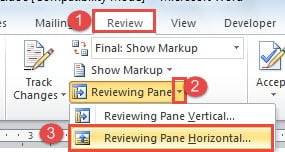
- For at starte skal du klikke på fanen "Gennemgå".
- Klik derefter på knappen med den opadrettede trekant bag "Gennemgangsruden".
- Vælg derefter "Gennemgang af rude vandret" på rullelisten.
Nu skal der være et vindue åbent i bunden af Word -vinduet. I vinduet er revisioner og datoer, hvor de er lavet.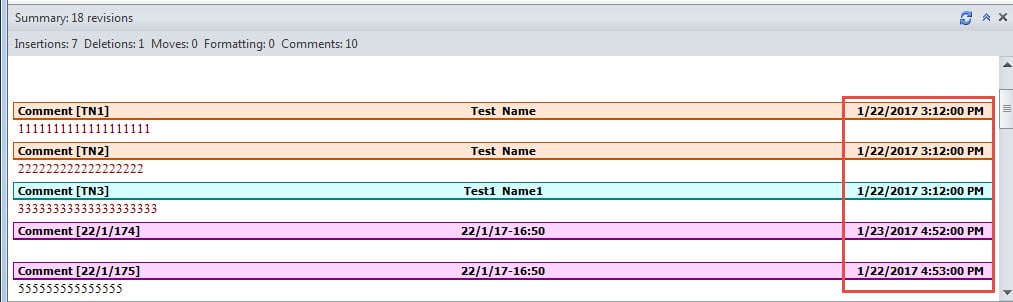
Metode 2: Uddrag revisioner foretaget på en bestemt dato
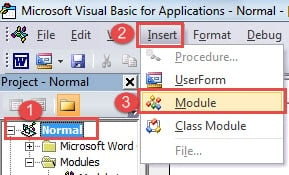
- Først og fremmest skal du klikke på fanen "Udvikler" og derefter på kommandoen "Visual basic" for at åbne VBA -editoren. Den alternative måde er at trykke på "Alt+ F11".

- Klik derefter på “Normal” og derefter “Indsæt”.
- Vælg derefter “Modul” for at indsætte et nyt.

- Dobbeltklik på det nye modul for at aktivere redigeringsområdet.
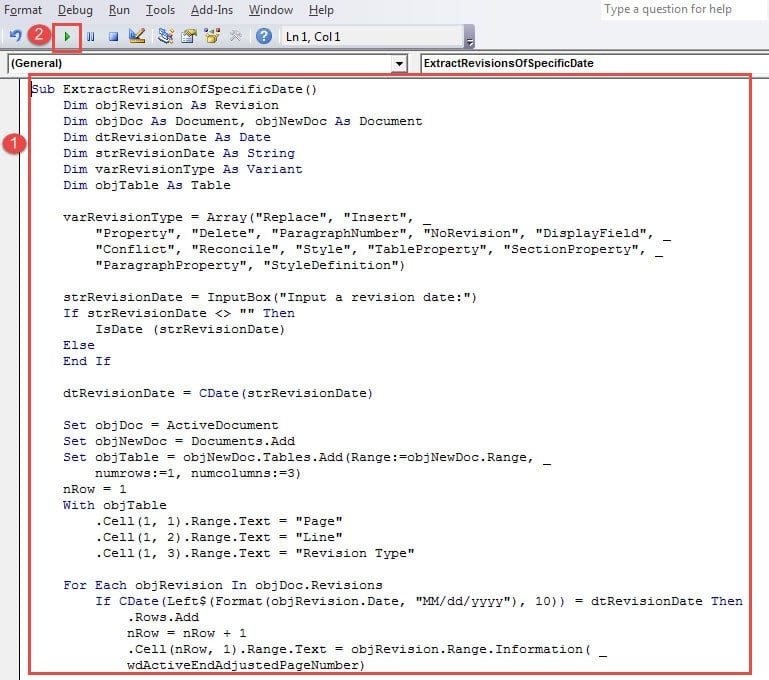
- Indsæt derefter bellowing -koder:

Sub ExtractRevisionsOfSpecificDate()
  Dim objRevision As Revision
  Dim objDoc As Document, objNewDoc As Document
  Dim dtRevisionDate As Date
  Dim strRevisionDate As String
  Dim varRevisionType As Variant
  Dim objTable As Table

  varRevisionType = Array("Replace", "Insert", _
    "Property", "Delete", "ParagraphNumber", "NoRevision", "DisplayField", _
    "Conflict", "Reconcile", "Style", "TableProperty", "SectionProperty", _
    "ParagraphProperty", "StyleDefinition")

  strRevisionDate = InputBox("Input a revision date:")
  If strRevisionDate <> "" Then
    IsDate (strRevisionDate)
  Else
  End If

  dtRevisionDate = CDate(strRevisionDate)

  Set objDoc = ActiveDocument
  Set objNewDoc = Documents.Add
  Set objTable = objNewDoc.Tables.Add(Range:=objNewDoc.Range, _
    numrows:=1, numcolumns:=3)
  nRow = 1
  With objTable
    .Cell(1, 1).Range.Text = "Page"
    .Cell(1, 2).Range.Text = "Line"
    .Cell(1, 3).Range.Text = "Revision Type"

  For Each objRevision In objDoc.Revisions
    If CDate(Left(Format(objRevision.Date, "MM/dd/yyyy"), 10)) = dtRevisionDate Then
      .Rows.Add
      nRow = nRow + 1
      .Cell(nRow, 1).Range.Text = objRevision.Range.Information( _
        wdActiveEndAdjustedPageNumber)
      .Cell(nRow, 2).Range.Text = objRevision.Range.Information( _
        wdFirstCharacterLineNumber)
      .Cell(nRow, 3).Range.Text = varRevisionType(objRevision.Type)
    End If
  Next objRevision
  End With
End Sub
- Klik derefter på "Kør".

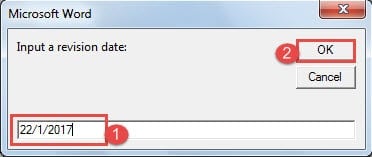
- Nu er der dialogboksen. Indtast den dato, hvor alle de ændringer, du vil se, foretages. Og klik på "OK".

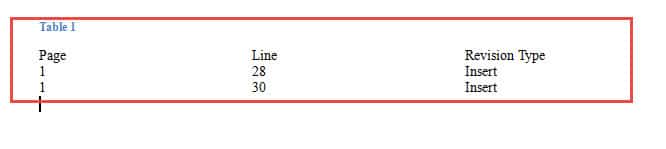
- Derfor kommer der et nyt dokument. På den er der en tabel, der indeholder alle den dages revisioner, som herunder:

Metode 3: Uddrag revisioner før en dato
Hvis du kan lide at eksportere alle revisioner, der er oprettet før en dato, her er den makro, du kan køre.
- Gentag først de første 4 trin i metode 2.
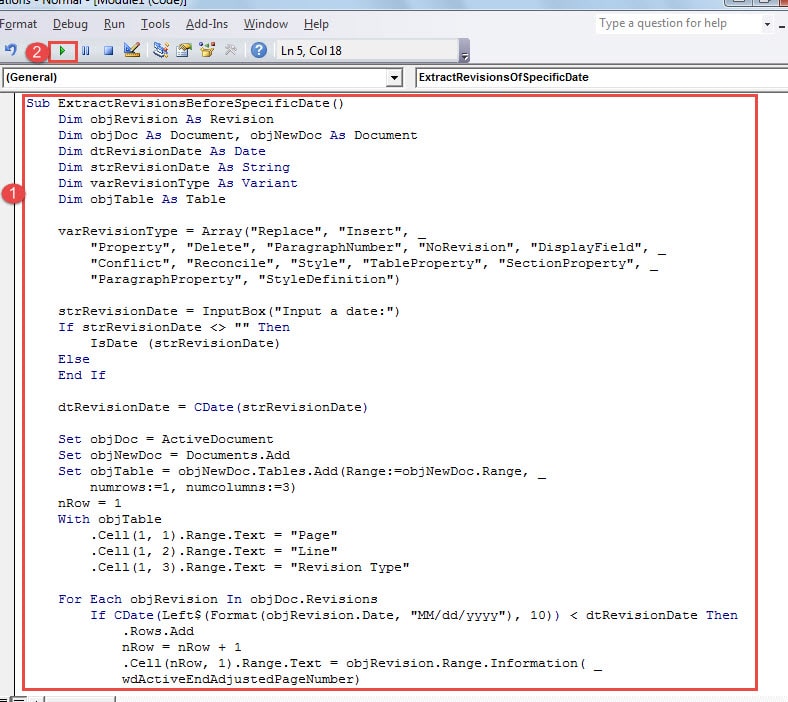
- Indsæt derefter følgende koder i stedet:
Sub ExtractRevisionsBeforeSpecificDate()
  Dim objRevision As Revision
  Dim objDoc As Document, objNewDoc As Document
  Dim dtRevisionDate As Date
  Dim strRevisionDate As String
  Dim varRevisionType As Variant
  Dim objTable As Table

  varRevisionType = Array("Replace", "Insert", _
    "Property", "Delete", "ParagraphNumber", "NoRevision", "DisplayField", _
    "Conflict", "Reconcile", "Style", "TableProperty", "SectionProperty", _
    "ParagraphProperty", "StyleDefinition")

  strRevisionDate = InputBox("Input a date:")
  If strRevisionDate <> "" Then
    IsDate (strRevisionDate)
  Else
  End If

  dtRevisionDate = CDate(strRevisionDate)

  Set objDoc = ActiveDocument
  Set objNewDoc = Documents.Add
  Set objTable = objNewDoc.Tables.Add(Range:=objNewDoc.Range, _
  numrows:=1, numcolumns:=3)
  nRow = 1
  With objTable
   .Cell(1, 1).Range.Text = "Page"
   .Cell(1, 2).Range.Text = "Line"
   .Cell(1, 3).Range.Text = "Revision Type"

  For Each objRevision In objDoc.Revisions
    If CDate(Left(Format(objRevision.Date, "MM/dd/yyyy"), 10)) < dtRevisionDate Then
      .Rows.Add
      nRow = nRow + 1
      .Cell(nRow, 1).Range.Text = objRevision.Range.Information( _
      wdActiveEndAdjustedPageNumber)
      .Cell(nRow, 2).Range.Text = objRevision.Range.Information( _
      wdFirstCharacterLineNumber)
      .Cell(nRow, 3).Range.Text = varRevisionType(objRevision.Type)
    End If
  Next objRevision
  End With
End Sub
- Klik også på "Kør" -knappen.

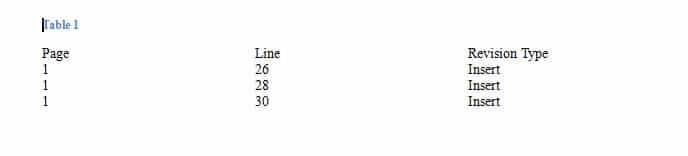
- På samme måde dukker der en dialogboks op. Indtast bare den dato, før alle ændringer er nødvendige for at se. Klik derefter på "OK".

Accepter revisioner inden en bestemt dato
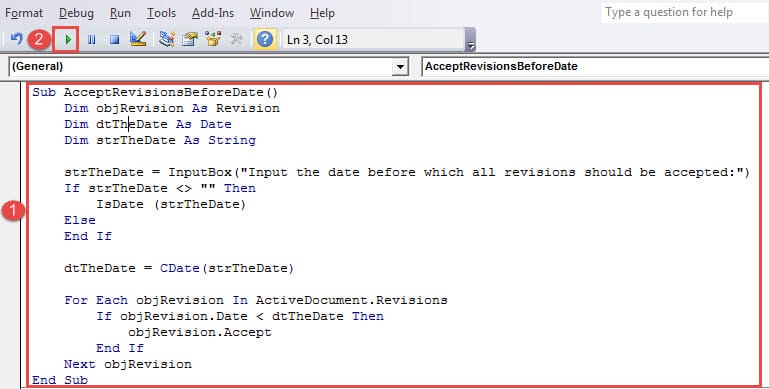
- Brug ovenstående trin til at åbne VBA -editor og køre følgende koder:
Sub AcceptRevisionsBeforeDate()
  Dim objRevision As Revision
  Dim dtTheDate As Date
  Dim strTheDate As String

  strTheDate = InputBox("Input the date before which all revisions should be accepted:")
  If strTheDate <> "" Then
    IsDate (strTheDate)
  Else
  End If

  dtTheDate = CDate(strTheDate)

  For Each objRevision In ActiveDocument.Revisions
    If objRevision.Date < dtTheDate Then
      objRevision.Accept
    End If
  Next objRevision
End Sub
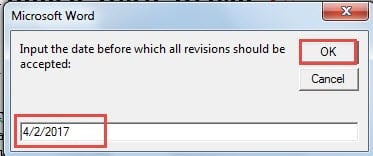
- Indtast en dato i dialogboksen, og klik på "OK".


Et trick til at gendanne Word -filer
Word er følsom over for korruption, hvilket efterlader millioner af filer i fare. Ordkollaps kan udslette værdifulde og fortrolige data. Således har du brug for en Værktøj til genoprettelse af Word -filer for at frigøre dine fangede data.
Forfatter Introduktion:
Vera Chen er en datagendannelsesekspert i DataNumen, Inc., som er verdens førende inden for datagendannelsesteknologier, herunder korrupt xls datafixingsværktøj og pdf produkter til reparation af software. For mere information besøg www.datanumen.com