
I denne artikel vil vi præsentere dig for 4 nemme metoder til, hvordan du laver en kopi af dit Word-dokument.
Med hensyn til åbning af en Word-fil er der flere muligheder tilgængelige for dig. For eksempel kan du åbne den som skrivebeskyttet eller som kopi osv. Og i dag handler vores emne om at åbne en Word-fil med at lave en kopi.
Fordele ved at lave og åbne en Word-filkopi
At oprette en Word-filkopi har følgende fire hovedfordele:
- For det første er der lejligheder, hvor du åbner en fil med den opmærksomhed, at den kun skal se indholdet i stedet for at redigere. Åbn derefter en kopi, der godt kan forhindre dig i at ændre teksten eller formateringen i den originale fil ved et uheld.
- For det andet er der også tidspunkter, hvor du skal ændre filen midlertidigt. Igen kan en kopifil give dig mulighed for at gøre det uden at gå på kompromis med integriteten af den originale.
- For det tredje er der tilfælde, hvor du har brug for at oprette flere lignende dokumenter med kun en lille forskel. På det tidspunkt kan du bruge den originale fil som en skabelon og foretage ændringer på kopier for at generere mange varianter.
- Sidst men ikke mindst kan du overveje en kopi som en sikkerhedskopi af en fil til en vis grad.
Da du er opmærksom på disse fordele, er der specifikke metoder til at lave og åbne en Word-filkopi.
Metode 1: Lav bare en kopi i Windows
- Højreklik først på en fil.
- Vælg derefter "Kopiér" i rullemenuen.

- Flyt til et sted, hvor du vil gemme kopien.
- Højreklik igen.
- Vælg "Indsæt".

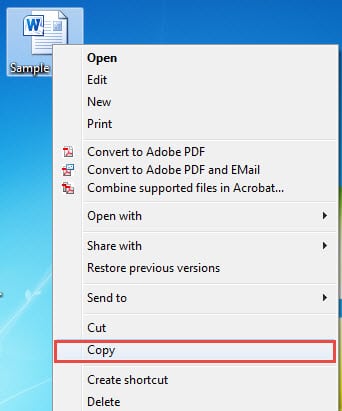
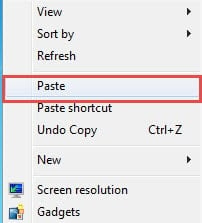
Og du har en kopi af den originale fil. Nu kan du åbne den.
Metode 2: Åbn en fil som en ny i Word
- For det første skal du højreklikke på en fil.
- Vælg derefter "Ny" mulighed for at åbne filen som en ny.

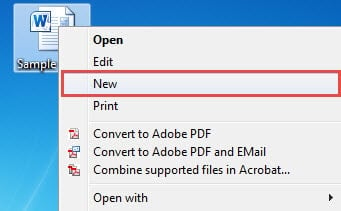
Du kan bemærke, at den nye fil ikke arver det originale navn.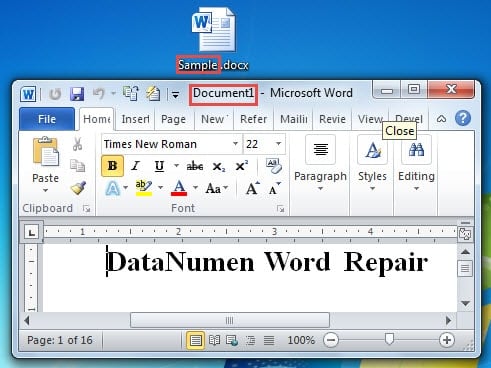
- Derfor, hvis du ikke foretager nogen ændring af filen, kan du lukke den direkte.
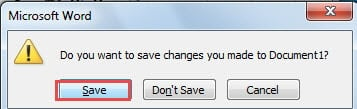
- Ellers, hvis der foretages nogle ændringer, modtager du en besked for at minde dig om at gemme filen.

- Klik på "Gem", hvis det er nødvendigt.
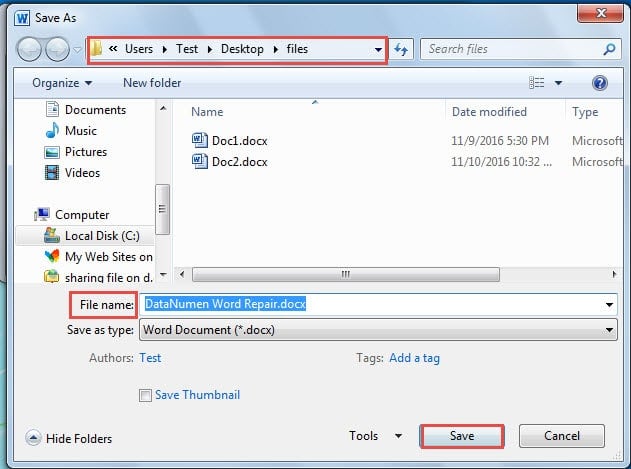
- Derefter vil du se vinduet "Gem som". Vælg først en gem-placering.
- Og navngiv derefter filen.
- Klik på knappen "Gem".

Metode 3: Åbn som kopi i Word
- Denne gang åbner Word først.
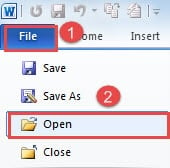
- Klik derefter på fanen "File".
- Klik derefter på "Åbn".

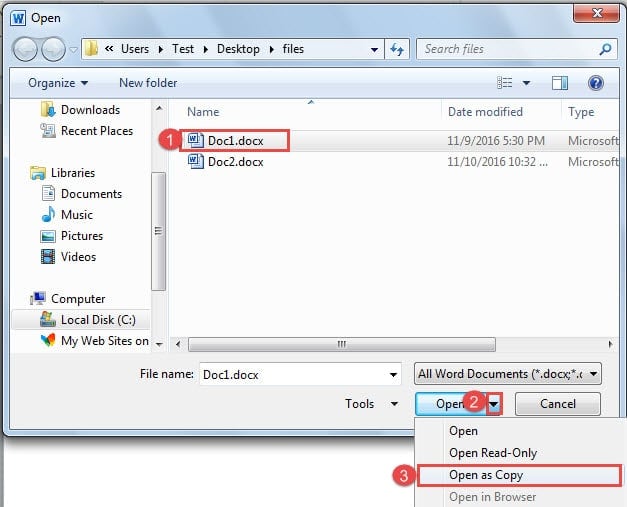
- I vinduet "Åbn" skal du først klikke for at vælge en fil.
- Klik derefter på den opadvendte trekant bag knappen "Åbn".
- Vælg "Åbn som kopi".

Nu kan du se fra titellinjen, at den fil, du åbner, er en kopi.
Metode 4: Opret en ny fil fra eksisterende i Word
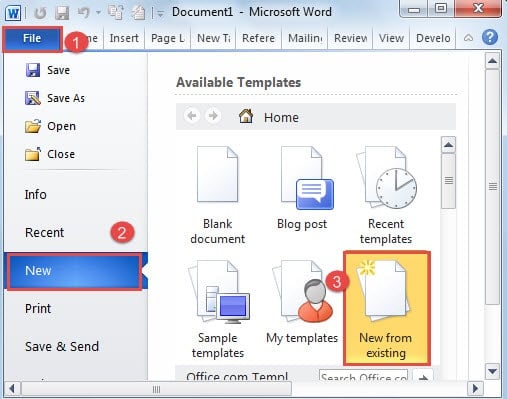
- Åbn stadig Word først.
- Klik derefter på fanen "File".
- Klik derefter på “Ny”.
- Klik på “Oprettelse af eksisterende” i højre side.

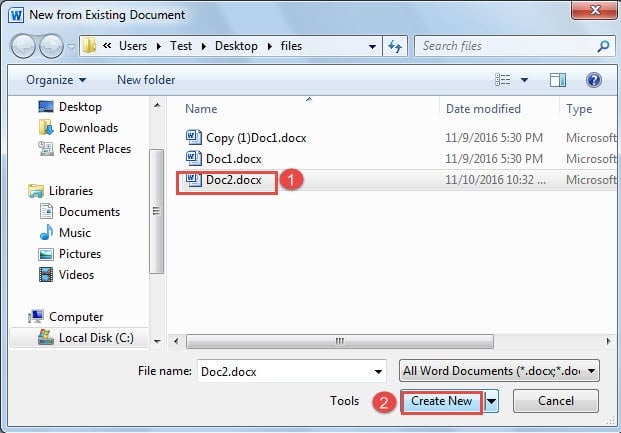
- I vinduet "Nyt fra eksisterende dokument" skal du vælge en fil.
- Klik derefter på knappen "Opret ny".

- Tilsvarende, hvis du ændrer lidt, vises vinduet "Gem som", når du prøver at lukke filen. Derefter gentager du fra trin 5 til trin 8 i metode 2.
Beskyt dit ord mod nedbrud
I dagens artikel diskuterede vi fordelene ved at åbne filen som kopi. Dette kan let få dig til at tænke på at tage backup af filer. Det er rigtigt, at det er en god vane at sikkerhedskopiere din fil regelmæssigt. Alligevel kan du stadig ikke fortælle hvornår Word kollapser. Så når Word går ned, og du ikke har nogen sikkerhedskopi af filen ved hånden, skal du bruge den indbyggede funktion i Word til reparere Word og for at gendanne din fil med det samme.
Forfatter Introduktion:
Vera Chen er en datagendannelsesekspert i DataNumen, Inc., som er verdens førende inden for datagendannelsesteknologier, herunder xls reparation og pdf produkter til reparation af software. For mere information besøg www.datanumen.com