
I denne artikel vil vi fokusere på at vise dig 3 måder at indstille forskellige vandmærker til forskellige sider i dit Word-dokument.
Når vi inaktiver vandmærke i et Word-dokument, har alle sider som standard den samme stil. Der kan dog være tidspunkter, hvor du vil prøve at bruge forskellige vandmærker, såsom forskellige på ulige og lige sider. Lad os sige, du beslutter dig for at indsætte en slags vandmærke på ulige sider og en anden lige sider.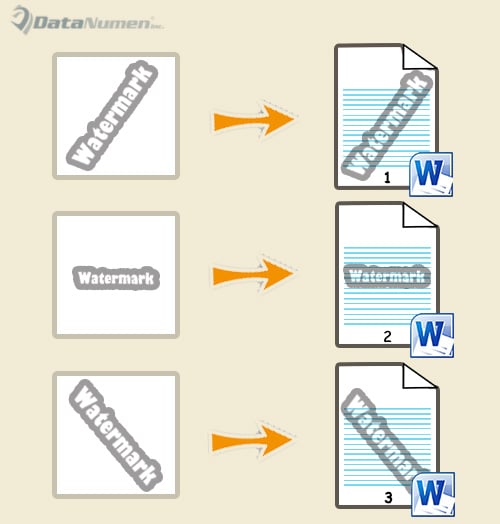
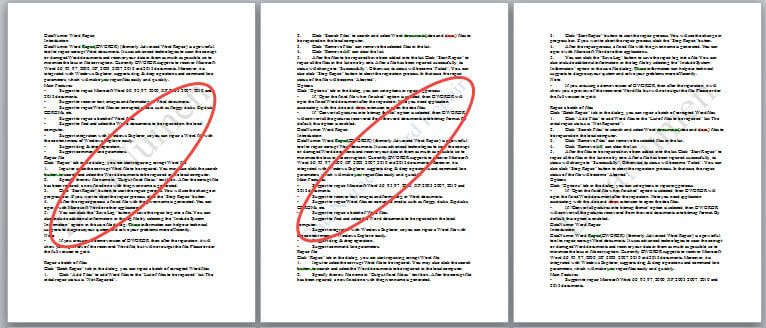
Først derefter løber du ind i følgende situation. Du bemærker, at de to typer vandmærker ikke kan eksistere sammen, såsom bælge: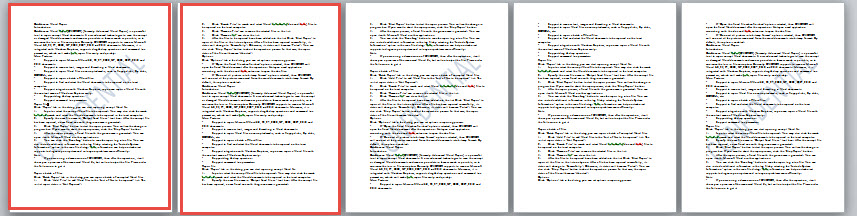
Vores 3 metoder i dag sigter mod at hjælpe dig med dette problem, idet det er tilfældet med at indsætte alternative vandmærker på ulige og lige sider.
Metode 1: Indsæt forskellige vandmærker i forskellige dokumenter
- Dobbeltklik først på sidehovedområdet for at gå til redigeringstilstand.
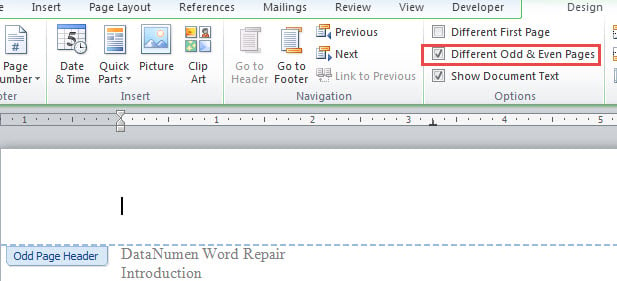
- Marker afkrydsningsfeltet "Forskellige ulige og lige sider" under fanen "Design".

- Sæt derefter markøren på en ulige side, og indsæt et vandmærke. Hvis du bruger tilpasset vandmærke, finder du, at både ulige og lige sider har de samme vandmærker. Bare rolig. Aktivér header på en lige side, og vælg vandmærket, og tryk derefter på "Slet".
- Opret nu et nyt Word-dokument. Indsæt det vandmærke, du vil vise på lige sider i det nye dokument.
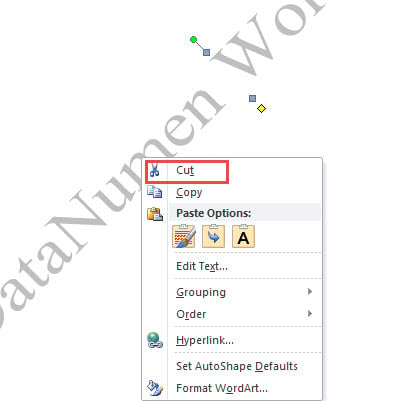
- Sørg for, at overskriften er aktiveret, og vælg vandmærket. Højreklik på den og vælg “Klip”.

- Gå derefter tilbage til det originale dokument og aktiver headeren. Indsæt vandmærket, og juster dets størrelse og placering. Vandmærket vises på lige siden. Dobbeltklik på området uden for overskriften for at eksistere redigering.
Metode 2: Brug et billede som vandmærke
- Gentag de første 3 trin i metode 1 først.
- Gem det billede, du vil bruge som vandmærke.
- Aktivér derefter overskriften på lige side. Klik på "Billede" -kommandoen under "Design" for at indsætte et billede i overskriften.

- Højreklik derefter på billedet, og flyt markøren over “Wrap Text”. Vælg "Bag tekst".

- Juster derefter billedets størrelse og placering.
- Afslut header.


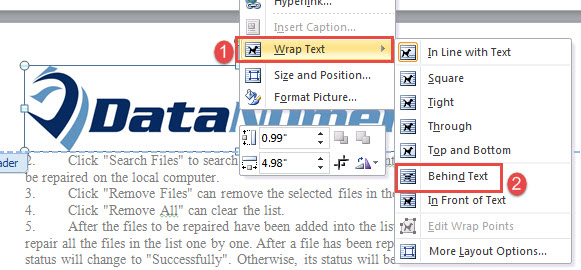
Hvis du vil indstille et andet vandmærke på den første side, skal du bare kontrollere “Different First Page” i starten. Følg derefter de samme trin i metode 1 eller 2.
Metode 3: Indsæt forskellige vandmærker på bestemte sider
Nogle gange vil du måske indsætte tilpassede vandmærker på flere specifikke sider. Her vil vi tage eksemplet med at indsætte forskellige vandmærker på side 2 og 3.
- Indsæt først vandmærker på alle sider i dokumentet.
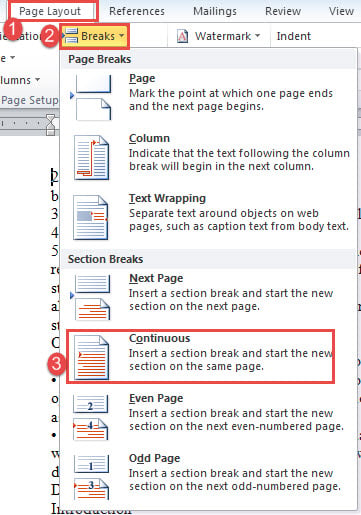
- Placer derefter markøren i starten af side 2 og klik på "Sidelayout".
- Klik derefter på "Pauser", og vælg "Kontinuerlig".

- Brug på samme måde det samme trin til at indsætte et kontinuerligt skift i starten af side 4.
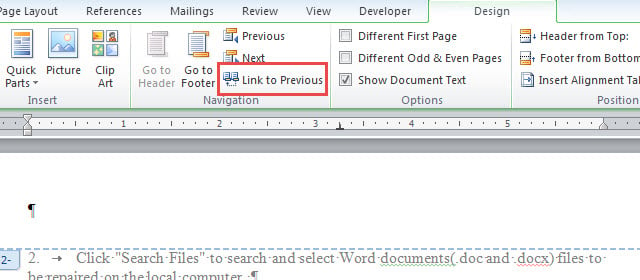
- Indtast derefter overskrift på side 2, sidefod på side 3 og overskrift på side 4, og fravælg henholdsvis “Link til forrige”.

- Gå nu til enten side 2 eller 3 for at slette vandmærket.

- Endelig implementer trin 4 til 6 i metode 1 eller trin 2 til 6 i metode 2 for at indsætte nye vandmærker på side 2 og 3.
Værktøj til at rette problematiske dokumenter
Word handler om formatering. Det kan være meget kraftigt engang. Alligevel kan eventuelle utilsigtede fejl få dig til at ende med en korrupt docx. Under sådanne omstændigheder skal din højeste prioritet være at få et sofistikeret reparationsværktøj til at hente data tilbage.
Forfatter Introduktion:
Vera Chen er en datagendannelsesekspert i DataNumen, Inc., som er verdens førende inden for datagendannelsesteknologier, herunder xlsx-rettelse og pdf produkter til reparation af software. For mere information besøg www.datanumen.com