
I denne artikel vil vi præsentere dig for 3 måder at ændre integrerede billeder til flydende billeder i dit Word-dokument.
Som du måske ved, når vi indsætter et billede i et Word-dokument, tager det som standard indpakningstypen "På linje med tekst". På denne måde betragtes et billede som et stort tegn, hvilket gør det svært for os at flytte det ved blot at klikke og trække. Derfor er vi nødt til at ændre disse integrerede billeder til flydende for let at justere deres placeringer.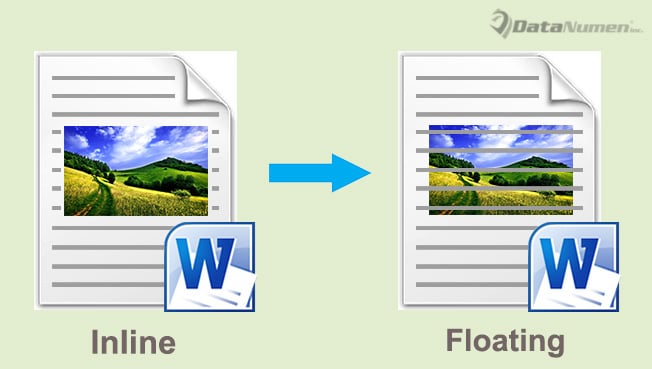
Som altid har vi 3 metoder til at afhente.
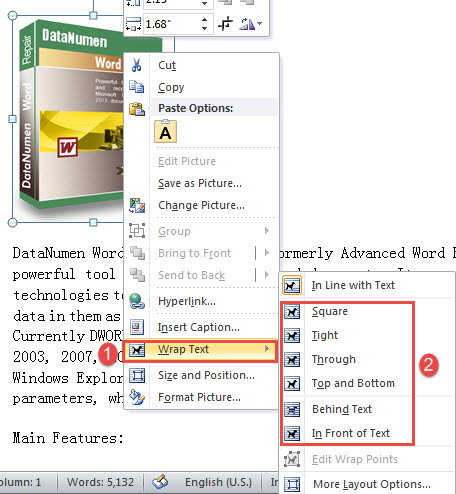
Metode 1: Skift indpakningsstil for et billede manuelt
- For det første skal du højreklikke på billedet og flytte markøren over "Wrap Text" i kontekstmenuen.
- Vælg derefter en anden stil end "På linje med tekst". Derefter vil du være i stand til at trække billedet hen, hvor du vil.

Metode 2: Ændr standardstil
Som nævnt ovenfor er standardindpakningsstil indstillet i "På linje med tekst". Du kan dog ændre konfigurationen, inden du indsætter billeder med følgende trin.
- For at starte skal du klikke på fanen "Filer" og derefter på kommandoen "Indstillinger" for at åbne dialogboksen "Word-indstillinger".
- Klik derefter på "Avanceret" i venstre kolonne.
- Rul don til "Klip, kopier og indsæt" -delen, og find indstillingen "Indsæt / indsæt billede som".
- Klik på rullemenuen for at vælge en indpakningsstil.
- Sidst men ikke mindst, klik på “OK” for at gemme den nye indstilling.

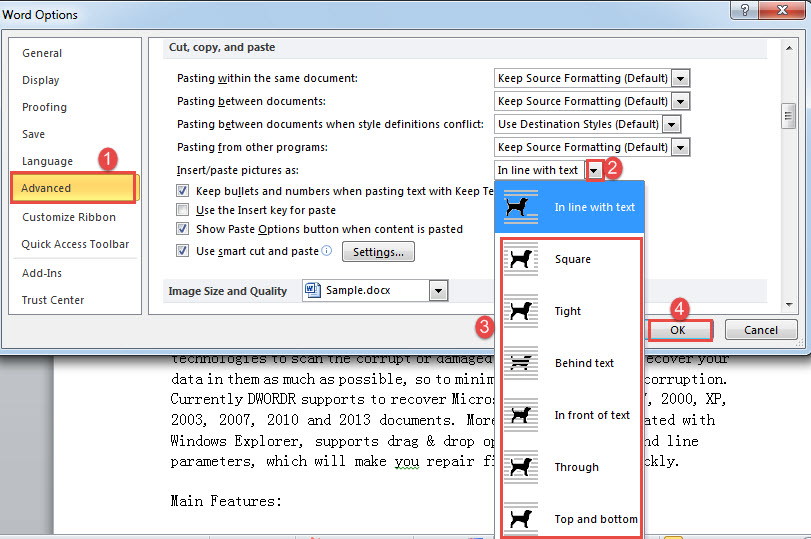
Alle billeder, der indsættes i fremtiden, vil have flydende indpakningsstil.
Metode 3: Skift indpakningsstil for flere billeder via VBA
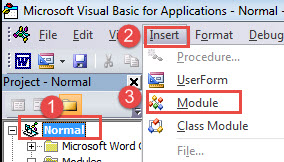
- Til at begynde med skal du trykke på “Alt+F11” for at starte VBA-editoren.
- Gå derefter til “Normal” -projektet ved at klikke på “Normal”.
- Klik derefter på "Indsæt" -fanen på menulinjen, og vælg "Modul" i rullemenuen.

- Dobbeltklik nu på det nye modul for at få frem kodningsområdet på højre side af editoren.
- Indsæt den bølgende makro der:
Sub ChangeInLineWithTextPicToFloatingPic()
  Dim objDoc As Document
  Dim objInLineShape As InlineShape
  Dim objShape As Shape

  Set objDoc = ActiveDocument

  With objDoc
    For Each objInLineShape In .InlineShapes
      objInLineShape.ConvertToShape
    Next objInLineShape

    For Each objShape In .Shapes
      objShape.Select
      Selection.ShapeRange.WrapFormat.Type = wdWrapBehind
    Next objShape
  End With
End Sub
- Til sidst skal du klikke på "Kør" eller trykke på "F5".

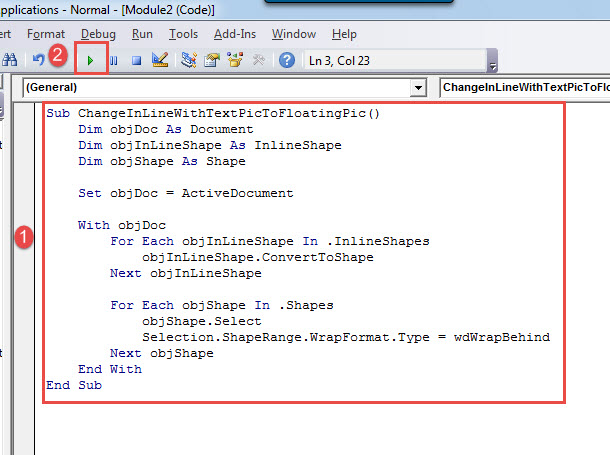
Bemærk:
Denne makro vil ændre alle integrerede billeder i det aktive dokument til flydende og sætte dem i "Bag tekst" -stil. Hvis du har brug for at formatere dem i en anden stil, skal du bare ændre konstanten i kodelinjen "Selection.ShapeRange.WrapFormat.Type = wdWrapBehind". For detaljeret optælling kan du besøge dette link: https://docs.microsoft.com/en-us/office/vba/api/Word.WdWrapType
Sikkerhedskopier er vigtige
Som sagt at en ounce forebyggelse er et pund kur værd. Selvom vi kan finde måder at redde filer efter Ordkorruption, det virker altid for sent. Det mest ideelle er selvfølgelig at træffe forebyggende foranstaltninger, såsom at tage sikkerhedskopier. Med dem ved hånden vil du føle dig mere tryg ved at udføre handlinger uden at bekymre dig om at miste data.
Forfatter Introduktion:
Vera Chen er en datagendannelsesekspert i DataNumen, Inc., som er verdens førende inden for datagendannelsesteknologier, herunder korrupte xls og pdf produkter til reparation af software. For mere information besøg www.datanumen.com