
Til tider kan vi håbe på at kunne skjule midlertidigt unødvendige kalenderelementer i Outlook. I denne artikel vil vi tilbyde den hurtigste metode, som gør det muligt at skjule uønskede elementer med blot et højreklik.
Af nogle årsager kan Outlook-brugere undertiden måske skjule uønskede emner fra visningen. Når det kommer til at skjule emner, skal "Filter" -funktionen i visningsindstillinger være det bedste værktøj. Men det ville være besværligt at individuelt tilføje de uønskede emner til "Filter" hver gang, vi har brug for det. I virkeligheden kan vi hurtigt opnå det ved et højreklik ved hjælp af "Color Category".
Trin 1: Opret en ny farvekategori
- Start starten af Outlook-programmet lige fra starten.
- Under fanen "Hjem" kan du finde og klikke på knappen "Kategoriser" i gruppen "Tag". Derefter skal du vælge "Alle kategorier" fra rullelisten.
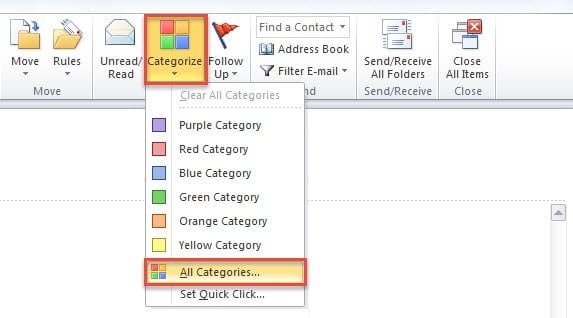
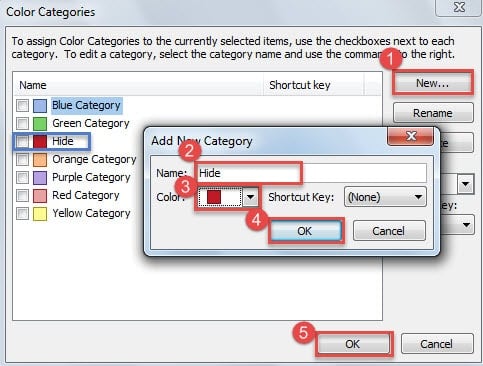
- I den nye popup-dialogboks under "Farvekategorier" skal du tage følgende trin:
- For det første skal du trykke på knappen "Ny".
- Dernæst tildel et navn til denne kategori, såsom “Skjul”.
- Klik senere på pil ned ved siden af i "Farve" -feltet, og vælg den ønskede farve på rullelisten.
- Klik derefter på “OK”, du kan se den nye farvekategori på listen.
- I sidste ende skal du trykke på “OK” -knappen.

Trin 2: Tilpas en ny visning for at skjule den nye kategori
- Til at starte med skal du skifte til Outlook Kalender-ruden ved blot at klikke på ikonet "Kalender" i navigationsruden.
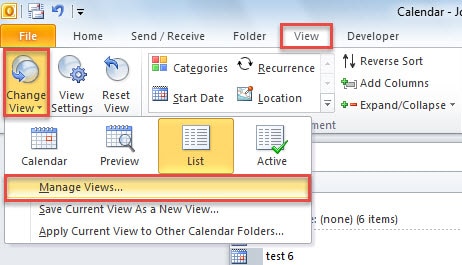
- Skift derefter til "Vis" -fanen, klik på "Skift visning" og vælg "Administrer visning" i popup-menuen.

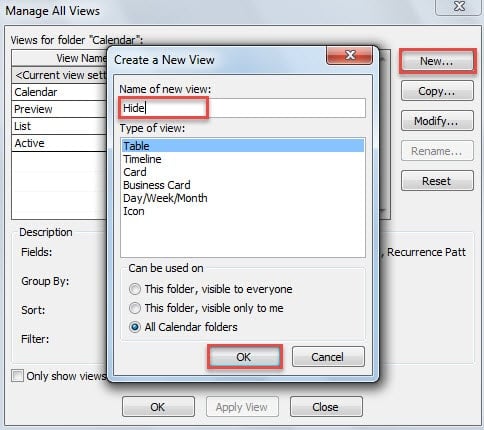
- Klik derefter på knappen "Ny", og angiv et navn til denne nye visning, f.eks. "Skjul".

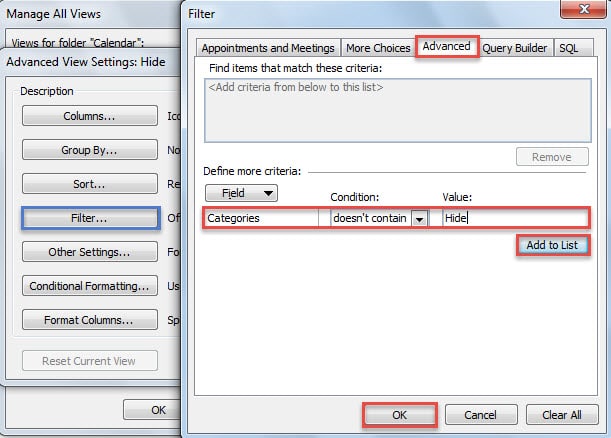
- Klik derefter på knappen “OK”. Du kommer ind i en ny dialogboks med "Avancerede visningsindstillinger". Klik på knappen "Filter" i den.
- Derefter skiftes til fanen “Avanceret” i dialogboksen “Filter”. Vælg derefter "Kategorier" i feltet "Felt", vælg "indeholder ikke" i "Tilstand", og skriv kategorienavnet "Skjul" i feltet "Værdi", som det følgende skærmbillede.

- Derefter skal du klikke på knappen "Føj til liste" og trykke på flere "OK", indtil alle dialogbokse er lukket helt.
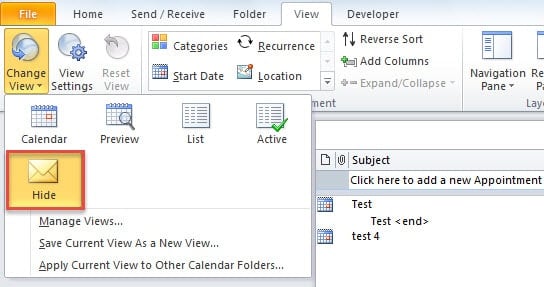
- Endelig når du vender tilbage til Outlook-kalender, kan du ændre den oprindelige visning til den nye visning. I den nye visning skal uønskede aftaler i kategorien "Skjul" skjules. Så gå videre til næste trin.

Trin 3: Tildel uønskede kalenderelementer til den nye kategori
- Nu kan du vælge de kalenderelementer, du vil skjule.
- Højreklik derefter på de valgte emner, og vælg "Kategoriser"> "Skjul" i genvejsmenuen.

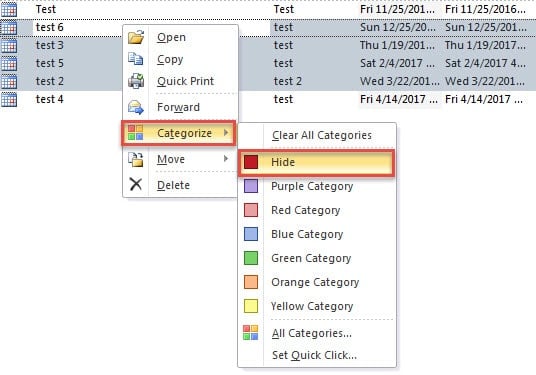
Fra nu af, når du ønsker at skjule uønskede kalenderelementer, kan du direkte højreklikke på emnet og vælge "Kategoriser"> "Skjul" i højreklikmenuen. Det er betydeligt praktisk.
Gentag et Stellar Repair Tool i tilfælde af Outlook Crash
Det ville være en god nyhed, at du har en gyldig sikkerhedskopi af Outlook i hånden, når du støder på Outlook-nedbrud. Hvis sikkerhedskopierne desværre kun har en begrænset værdi, fordi de ikke er aktuelle, har du intet andet valg end at ty til et bemærkelsesværdigt værktøj, som f.eks. DataNumen Outlook Repair. Det kan reparere PST-korruption uanset hvor ekstremt PST-filen er beskadiget.
Forfatter Introduktion:
Shirley Zhang er ekspert i datagendannelse i DataNumen, Inc., som er verdens førende inden for datagendannelsesteknologier, herunder reparation mdf datakorruption og Outlook-reparationssoftwareprodukter. For mere information besøg www.datanumen.com