
I denne artikel er vores fokus at vise dig 3 hurtige måder at vælge alle fodnoter på én gang i dit Word-dokument.
Lad os nu se på grundene til at vælge alle fodnoter:
- Formater alle fodnoter. Det er nødvendigt at indstille alle fodnoter i samme formatering for at gøre et dokument mere professionelt.
- Opret en referenceliste eller bibliografi. Nogle gange foretrækker vi at oprette en referenceliste eller bibliografi baseret på eksisterende fodnoter. Så skulle vi vælge og endda eksportere dem til et andet sted.
Så vidt vi ved, klæber fodnoter normalt ikke sammen på samme sted. Som følge heraf kan nogle mennesker have svært ved at markere dem alle på én gang. Hvis nogen, giver dette indlæg dig præcis de metoder, du har brug for.
Metode 1: Brug “Ctrl + A”
- Først skal du placere din indsættelsesmarkør inden for fodnoteområdet.
- Tryk derefter på “Ctrl + A”. Du finder, at alle fodnoter er i valg derefter.

Hvis du beslutter dig for at markere alle fodnoter lige efter at have set dem alle, er denne "Ctrl+A"-metode selvfølgelig også anvendelig. For at se, hvordan du får dem alle vist, kan du læse denne linkede artikel: 3 måder at se alle fodnoter på en gang i dit Word-dokument
Metode 2: Brug kommandoen "Vælg"
Hvis alle fodnote-tekster har den samme eller lignende formatering, kan du følge nedenstående skridt:
- Først skal du placere markøren inden for fodnoteområdet.
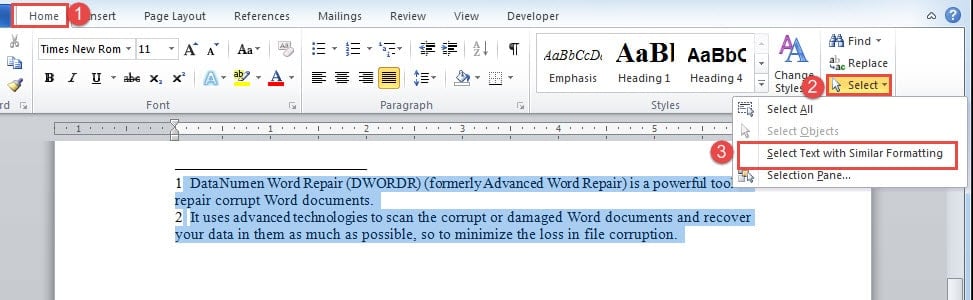
- Klik derefter på fanen "Hjem".
- Klik derefter på "Vælg" i gruppen "Redigering".
- Og vælg "Vælg tekst med lignende formatering" i rullemenuen.

Metode 3: Brug VBA-koder
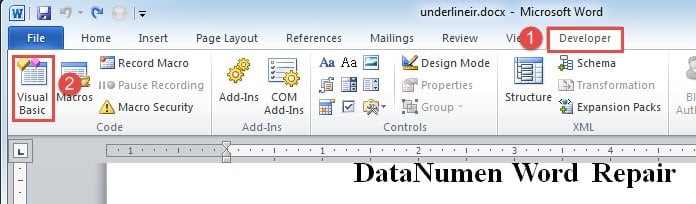
- Klik først på fanen "Udvikler".
- Klik derefter på "Visual Basic" -kommandoen. Eller tryk "Alt + F11" i stedet for at åbne VBA-editoren.

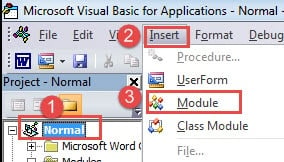
- Klik derefter på “Normal” i venstre kolonne.
- Klik på "Indsæt".
- Og vælg “Module”. Derefter har du indsat et nyt modul under “Normal” -projektet.

- Dobbeltklik nu på modulet for at åbne kodeområdet.
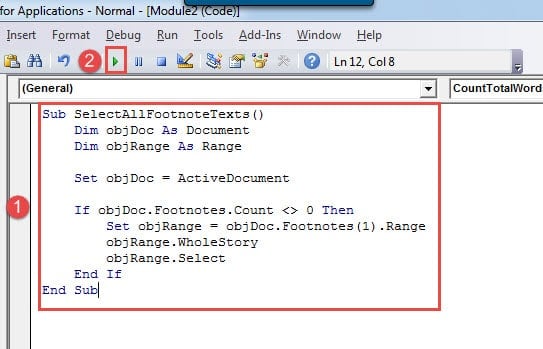
- Indsæt derefter den bølgende makro der:
Sub SelectAllFootnoteTexts()
  Dim objDoc As Document
  Dim objRange As Range

  Set objDoc = ActiveDocument

  If objDoc.Footnotes.Count <> 0 Then
    Set objRange = objDoc.Footnotes(1).Range
    objRange.WholeStory
    objRange.Select
  End If
End Sub
- Sidst men ikke mindst skal du klikke på "Kør" eller trykke på "F5".

Løs beskadigede Word-dokumenter
Generelt, når en fil bliver beskadiget, kan vi altid anvende det indbyggede reparationsværktøj i Word for at forsøge at løse problemet. Men nogle gange, hvis du er ude af lykke, skal du muligvis overveje at bruge et tredjepartsværktøj til gendanne Word.
Forfatter Introduktion:
Vera Chen er en datagendannelsesekspert i DataNumen, Inc., som er verdens førende inden for datagendannelsesteknologier, herunder reparation Excel korruption og pdf produkter til reparation af software. For mere information besøg www.datanumen.com