
Der er måder at fjerne sidehoved og sidefod under udskrivning af dokumenter. I dagens artikel introducerer vi dig 3 metoder til at udskrive dit Word-dokument uden sidehoved og sidefod.
Mange Word-dokumenter har sidehoved og sidefod indsat. Det er ikke så meget, når de er på skærmen. Hvis du kun vil udskrive dokumentteksterne i stedet for alt indholdet inklusive sidehoved og sidefod, skal du komme ud af en måde at fjerne dem på.
Og der er 3 metoder, vi kan tilbyde.
Metode 1: Fjern sidehoved og sidefod
Den nemmeste måde er naturligvis at slette dem en gang for alle. Ikke desto mindre foreslår vi, at du tager en sikkerhedskopi eller opbevarer en kopi af dokumentet med sidehoved og sidefod, hvis du har brug for dem senere.
- Dobbeltklik for det første for at åbne sidehovedet eller sidefoden.
- Klik derefter på "Sidehoved" eller "Sidefod" under fanen "Design".
- Vælg derefter henholdsvis "Fjern sidehoved" eller "Fjern sidefod" i rullemenuen.
- Endelig dobbeltklik på plads uden for sidehovedet eller sidefodsområdet for at afslutte.
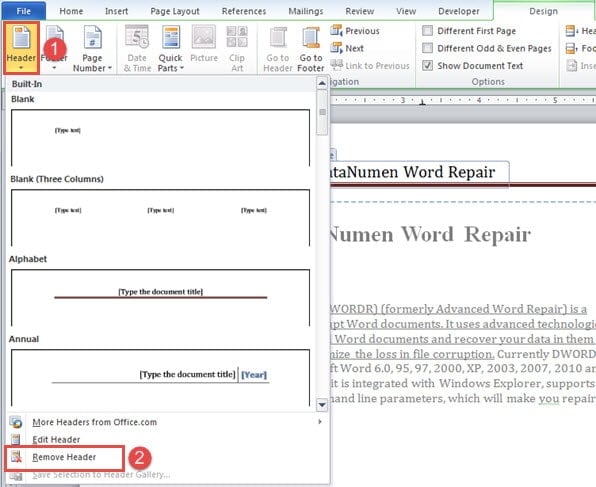
Forresten fungerer denne metode bedst, når alle sidehoveder eller sidefødder er ens i hele dokumentet. Dette betyder, at når der er flere sektioner, hvor sidehoveder og sidefødder ikke linker til tidligere, bliver du nødt til at fjerne sidehoveder og sidefødder gentagne gange.
Metode 2: Formatér sidehoved og sidefod som skjulte tekster
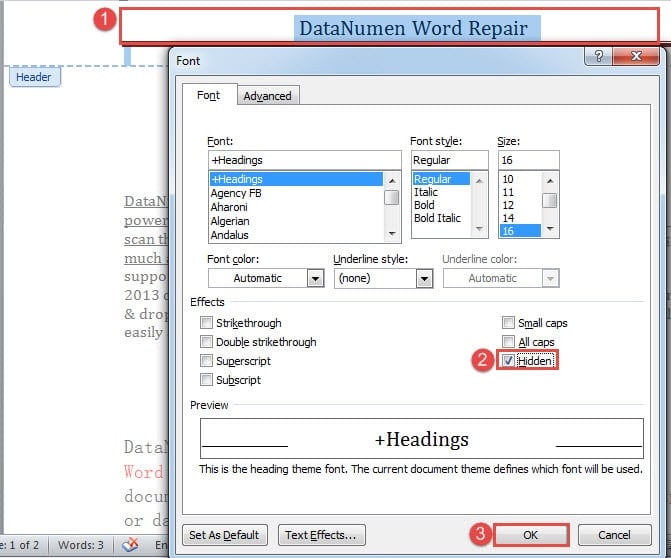
- Først skal du indtaste sidehovedet eller sidefoden ved at dobbeltklikke.
- Tryk derefter på "Ctrl + A" for at vælge alt indholdet der.
- Tryk derefter på "Ctrl + D" for at åbne dialogboksen "Font".
- Marker afkrydsningsfeltet "Skjult" under "Effekter" i feltet.
- Til sidst skal du klikke på “OK”.

- Brug på samme måde til at skjule sidefødder.
Metode 3: Kør Word Macro
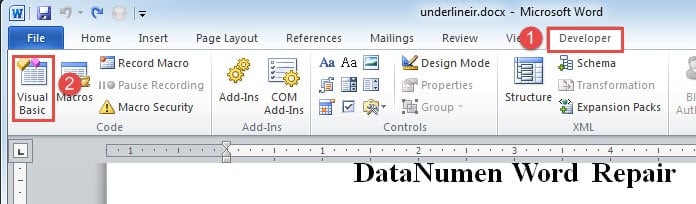
- Først og fremmest skal du klikke på fanen "Udvikler" og derefter på "Visual Basic". Eller tryk i stedet på "Alt+F11" for at aktivere VBA-editoren.

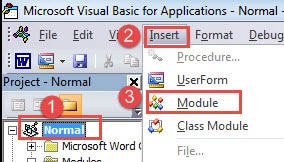
- Klik derefter på “Normal” i venstre kolonne i editoren.
- Klik derefter på fanen "Indsæt", og vælg "Modul".

- Og dobbeltklik på det nye modul under “Normal” -projektet for at frembringe redigeringsområdet.
- Indsæt følgende koder:
Sub HideHeadersAndFooters()
  Dim objDoc As Document
  Dim nSection As Long

  Set objDoc = ActiveDocument

  With objDoc
    For nSection = .Sections.Count To 1 Step -1
      .Sections(nSection).Headers(wdHeaderFooterPrimary).Range.Font.Hidden = True
      .Sections(nSection).Headers(wdHeaderFooterEvenPages).Range.Font.Hidden = True
      .Sections(nSection).Headers(wdHeaderFooterFirstPage).Range.Font.Hidden = True

      .Sections(nSection).Footers(wdHeaderFooterPrimary).Range.Font.Hidden = True
      .Sections(nSection).Footers(wdHeaderFooterEvenPages).Range.Font.Hidden = True
      .Sections(nSection).Footers(wdHeaderFooterFirstPage).Range.Font.Hidden = True
    Next
  End With
  Word.Application.Options.PrintHiddenText = False
End Sub
- Til sidst skal du klikke på “Kør” -knappen.

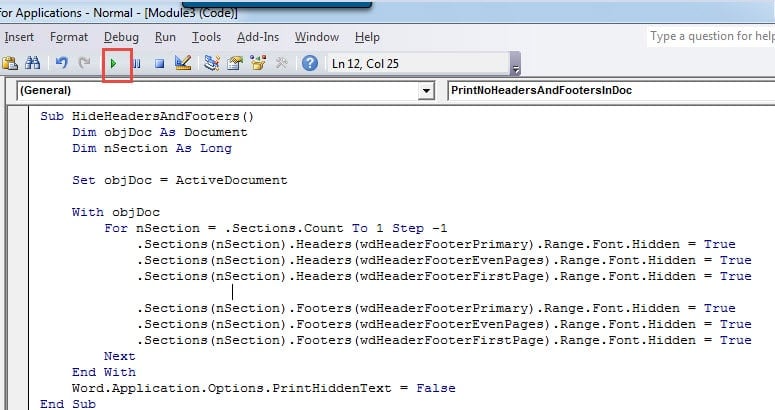
Efter at have kørt makroen, skal alle sidehoveder og sidefødder være væk, du kan udskrive dem. Den kommende makro kan køres for at vise sidehoved og sidefod igen:
Sub ShowHiddenHeadersAndFooters()
  Dim objDoc As Document
  Dim nSection As Long

  Set objDoc = ActiveDocument

  With objDoc
    For nSection = .Sections.Count To 1 Step -1
      .Sections(nSection).Headers(wdHeaderFooterPrimary).Range.Font.Hidden = False
      .Sections(nSection).Headers(wdHeaderFooterEvenPages).Range.Font.Hidden = False
      .Sections(nSection).Headers(wdHeaderFooterFirstPage).Range.Font.Hidden = False

      .Sections(nSection).Footers(wdHeaderFooterPrimary).Range.Font.Hidden = False
      .Sections(nSection).Footers(wdHeaderFooterEvenPages).Range.Font.Hidden = False
      .Sections(nSection).Footers(wdHeaderFooterFirstPage).Range.Font.Hidden = False
    Next
  End With
End Sub
Løs ordproblemer
Ord er ikke idiotsikker. Derfor bliver den let lukket ned eller kollapset. Dette udgør absolut en stor fare for vores filsikkerhed. Hvad værre er, når det uventede sker, ville det være sådan en smerte, hvis du ikke kan hente oplysninger tilbage. Med et ord har du brug for en Ordrettelse program til at hjælpe dig med effektivt at gendanne beskadigede filer.
Forfatter Introduktion:
Vera Chen er en datagendannelsesekspert i DataNumen, Inc., som er verdens førende inden for datagendannelsesteknologier, herunder xlsx-rettelse og pdf produkter til reparation af software. For mere information besøg www.datanumen.com