
Mange brugere håber at eksportere Outlook-kalender til et Word-dokument. Derfor vil vi i denne artikel afsløre 3 nemme og hurtige tilgange til at realisere det.
I Outlook er det nemt at eksportere listen over kalenderelementer til en ekstern fil, uanset om det er en Excel-fil eller et Word-dokument. Men det er oftest kalenderen, du vil eksportere, hvilket ganske vist ikke er så nemt som at eksportere en liste over elementer. Derfor vil vi i det følgende vise dig 3 nemme løsninger til at realisere det.
Metode 1: Indsæt skærmbillede af kalenderen
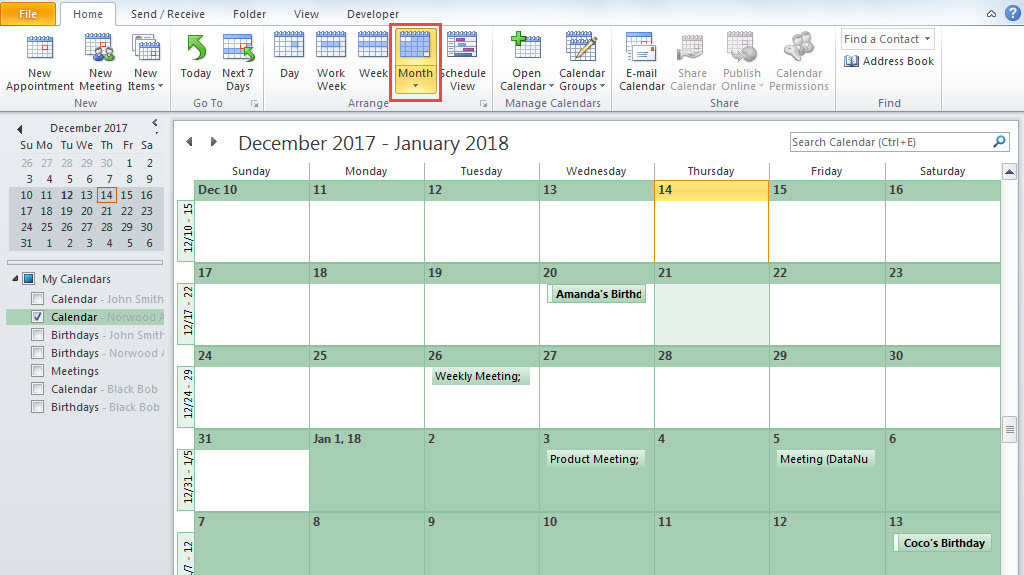
- Først skal du åbne den rigtige kalendermappe i Outlook.
- Sørg derefter for, at den aktuelle visning er "Månedlig kalender".

- Rul derefter op eller ned til den kalendermåned, du vil eksportere.
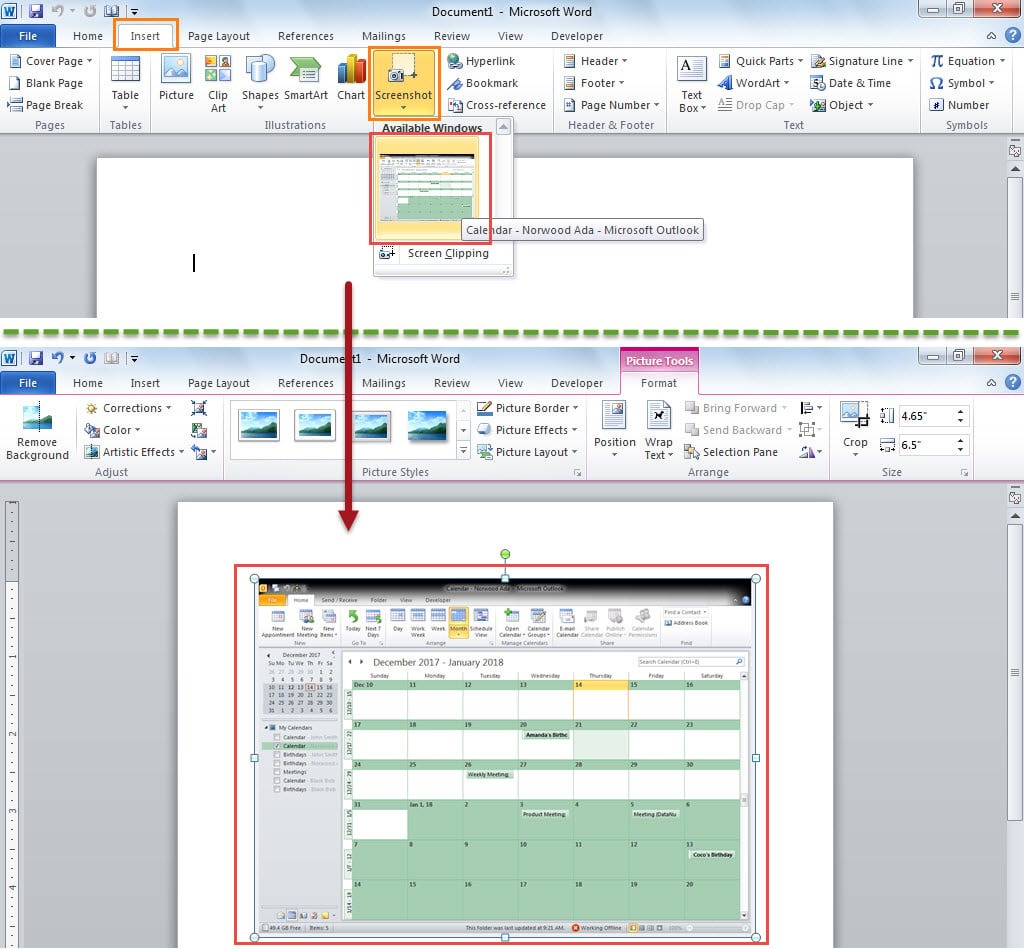
- Opret efterfølgende et nyt Word-dokument.
- Skift derefter til fanen "Indsæt" og klik på knappen "Skærmbillede".
- Vælg senere skærmbilledet "Kalender" fra "Tilgængelige Windows".

- Brug nu denne måde til at indsætte de andre måneders kalender i dokumentet.
Metode 2: Kopier "E-mailet kalender"
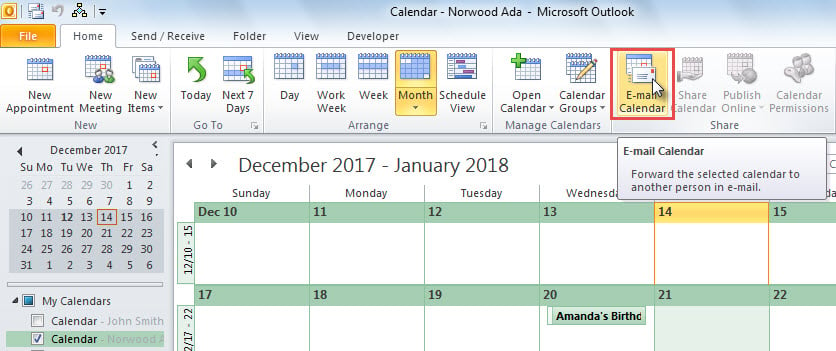
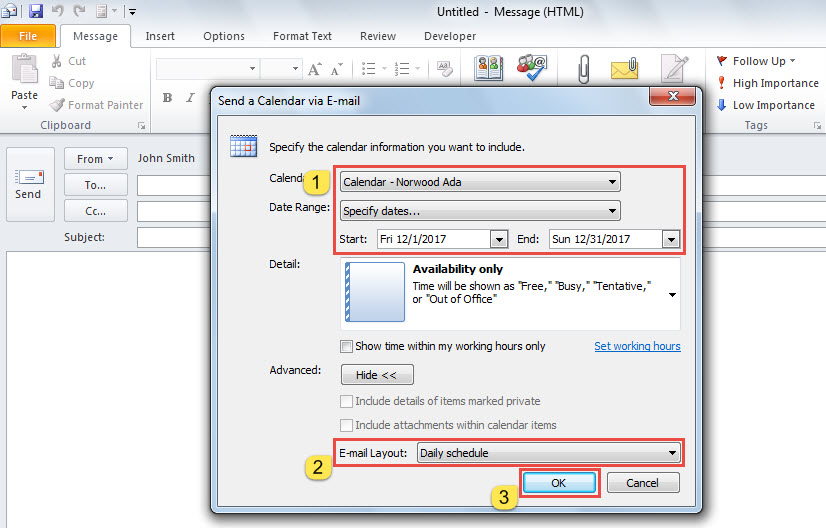
- Til at begynde med skal du i kalenderen klikke på knappen "E-mail kalender".

- Derefter vises en ny e-mail.
- I pop op-dialogboksen skal du angive datointervallet for kalenderen.

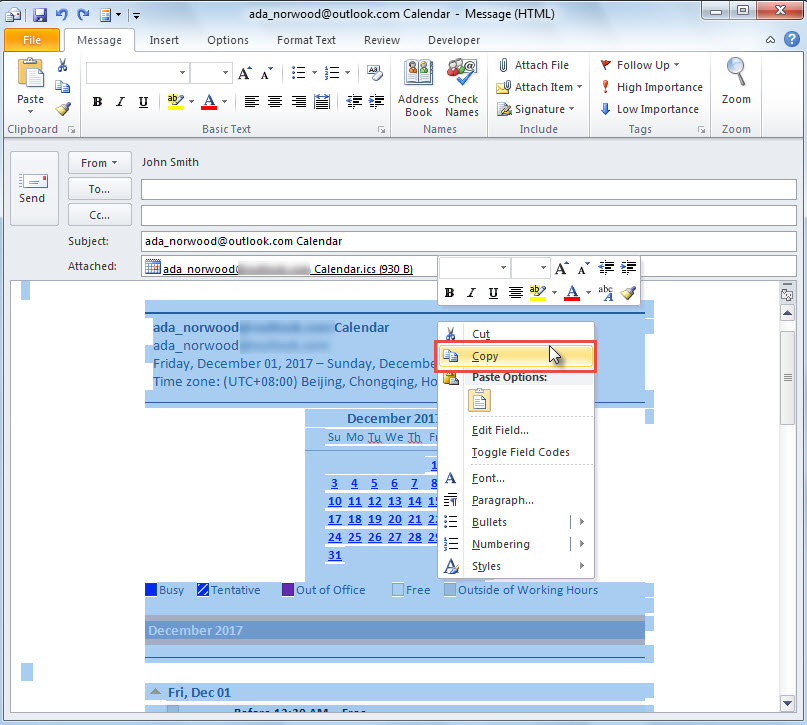
- Efter at have klikket på "OK", vil kalenderoplysningerne blive indsat i mailens brødtekst.
- Nu kan du kopiere alt e-mailindholdet.

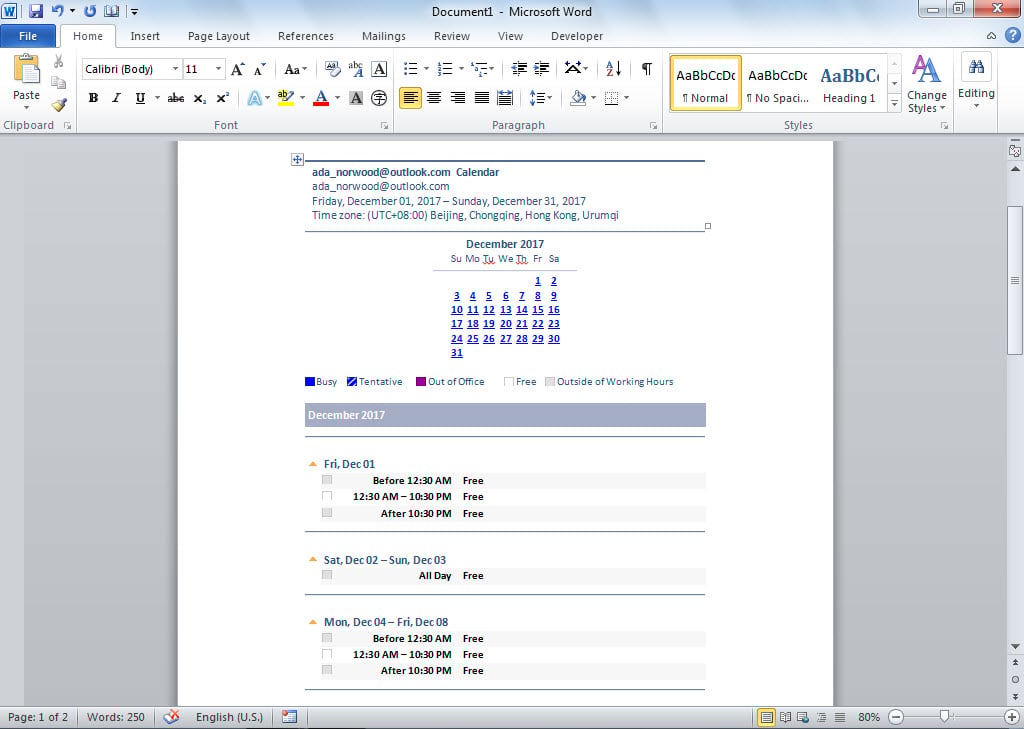
- Til sidst, i Word-dokumentet, skal du trykke på "Ctrl + V" for at indsætte det kopierede indhold.

Metode 3: Eksporter via OneNote
- I begyndelsen skal du få adgang til den rigtige kalendermappe.
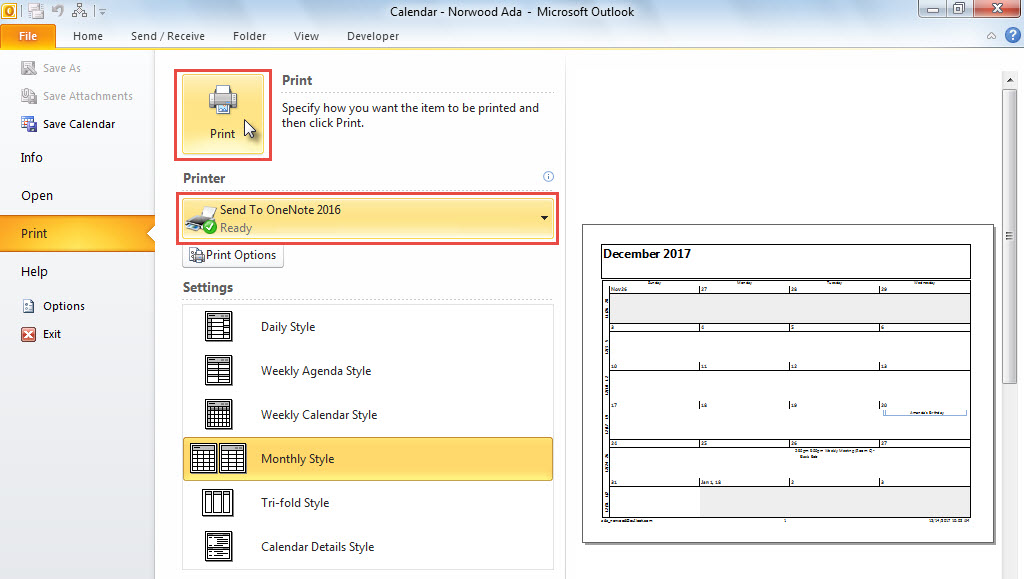
- Gå derefter til menuen "File" og skift til "Print" -fanen.
- På denne fane kan du ændre datointervallet i "Udskriftsindstillinger".
- Vælg derefter "Send til OneNote" i "Printer".
- Klik derefter på knappen "Udskriv".

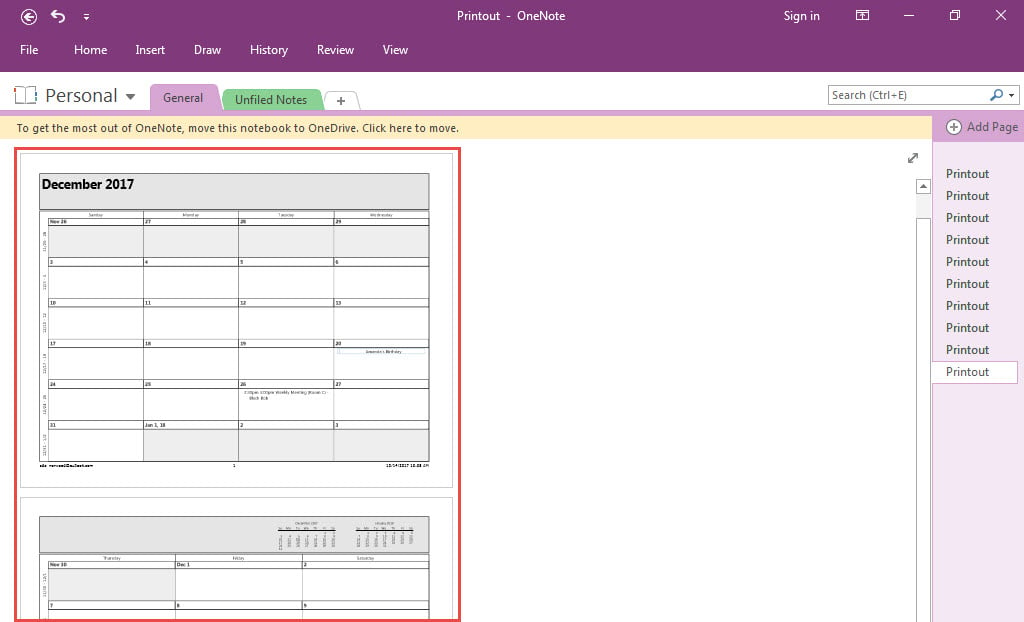
- Kalenderen åbnes i MS OneNote på én gang, ligesom billedet nedenfor.

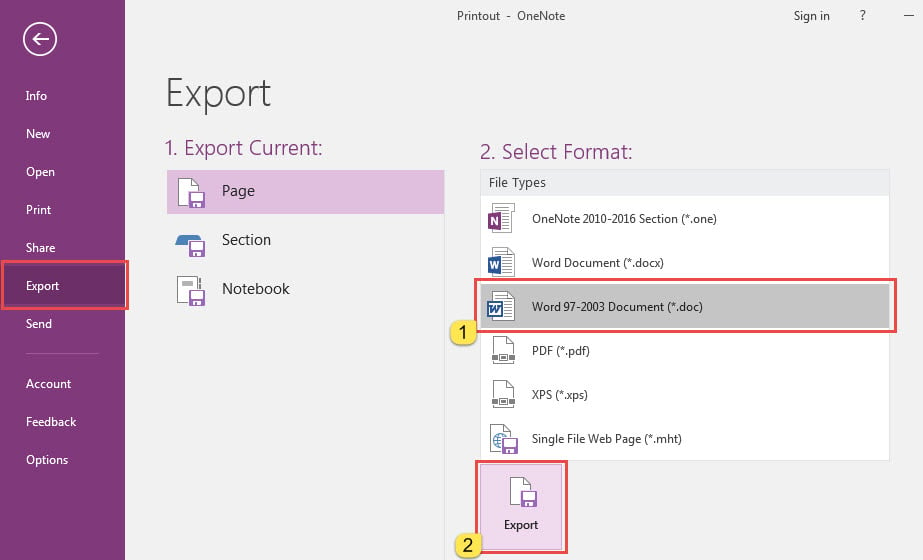
- Klik senere på "Filer" i øverste venstre hjørne.
- I menuen "Filer" skal du gå til fanen "Eksporter", hvor du vælger "Word-dokument"-format og klikker på knappen "Eksporter".

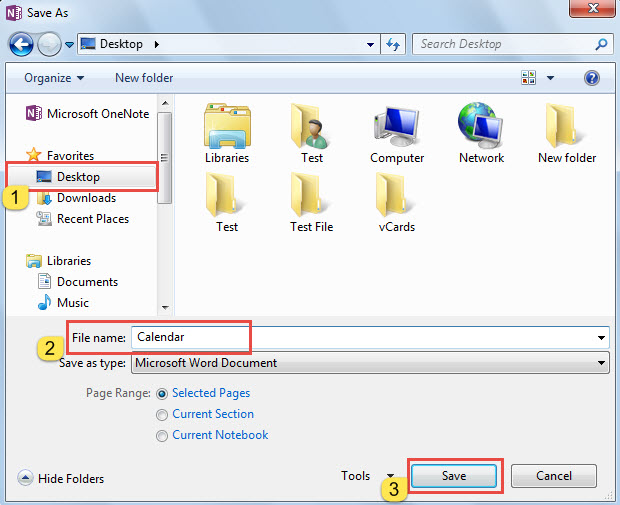
- Vælg derefter en destinationsmappe i den nye dialogboks og skriv et navn til det Word-dokument, der skal eksporteres til.

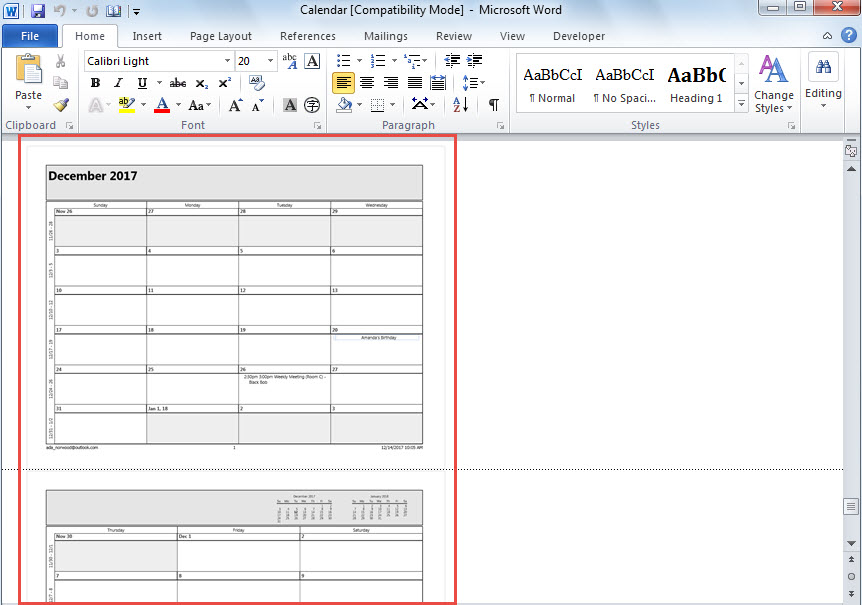
- I sidste ende, efter du har trykket på "Gem", har du fået et nyt Word-dokument, som vil se ud som på billedet nedenfor.

Outlook kan ikke være immun mod skade
Forudsat at du har anvendt Outlook i årtier, skal du være stødt på adskillige problemer i din Outlook. For at løse de mindre fejl kan du nemt gøre brug af indbakke reparationsværktøjet. Men hvis problemerne har forårsaget alvorlige skader på din Outlook, kan det indbyggede værktøj ikke hjælpe sagen. På det tidspunkt er det nødvendigt at ty til et erfarent eksternt værktøj, som f.eks DataNumen Outlook Repair. Det kan rette PST problemer i et øjeblik.
Forfatter Introduktion:
Shirley Zhang er ekspert i datagendannelse i DataNumen, Inc., som er verdens førende inden for datagendannelsesteknologier, herunder beskadiget sql og Outlook-reparationssoftwareprodukter. For mere information besøg www.datanumen.com