
Når du videresender en mødeinvitation, sender Outlook som standard automatisk en underretningsmail til mødearrangøren. Hvis du ikke kan lide dette, kan du følge de 3 enkle tricks, der er introduceret i denne artikel.
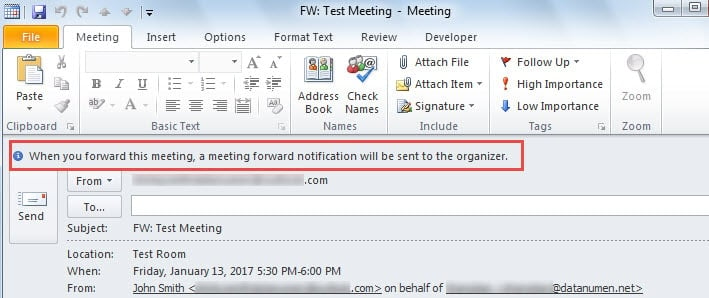
Når du agter at videresende en modtaget mødeinvitation ved at klikke på knappen "Videresend" under fanen "Hjem" i afsnittet Mail, vil du som sædvanlig modtage en påmindelse om, at en meddelelse om videresendelse af møde vil blive sendt til mødearrangøren. Det ligner følgende billede:
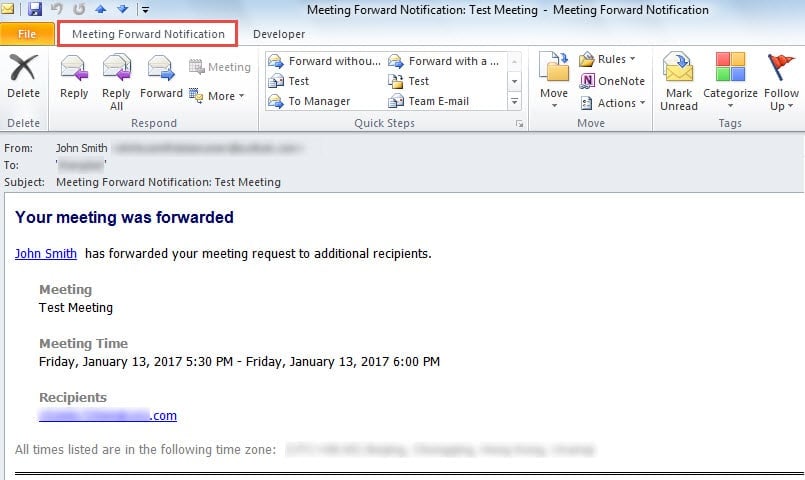
Derefter får arrangøren en meddelelse om et mødestyrke, som billedet nedenfor:
Mange brugere vil gerne videresende et møde uden at underrette arrangøren, bare hemmeligt. For at opnå det er her 3 nemme tricks tilgængelige.
Metode 1: Træk og slip mødet fra Kalender til Mail
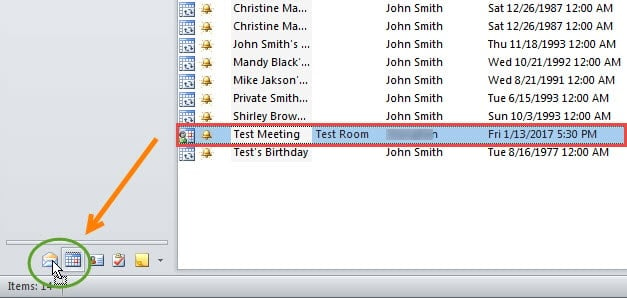
- Skift først til afsnittet "Kalender" og find kildemødet i den korrekte kalendermappe.
- Træk og slip den derefter til Mail-ikonet nederst i navigationsruden.

- Straks åbnes en ny besked. Mødedetaljerne er indsat i meddelelsens brødtekst, som billedet nedenfor:

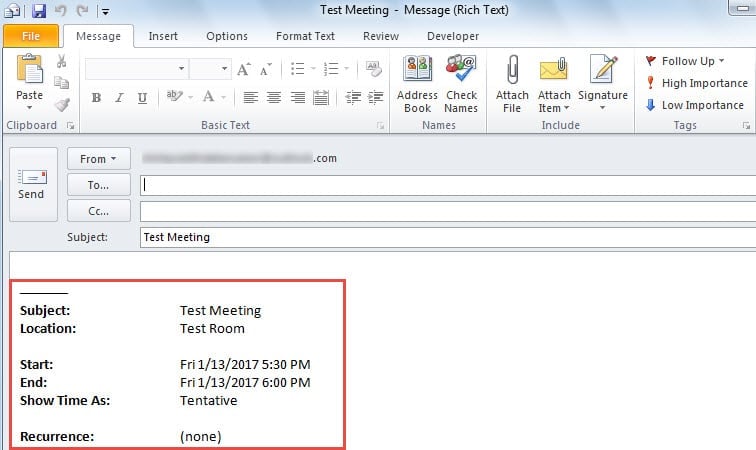
Men for at være ærlig er denne metode kun en løsning, fordi den simpelthen opretter en ny besked, der indeholder mødedetaljerne.
Metode 2: Videresend mødet som iCalendar
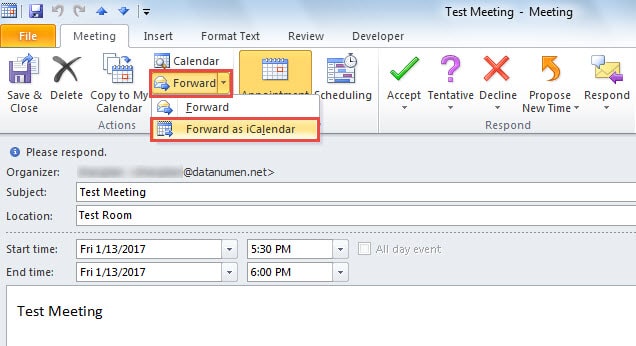
- Til at starte med skal du finde og dobbeltklikke på mødet for at åbne det
- Derefter kan du i sit eget vindue klikke på knappen "Videresend" i gruppen "Handlinger" og vælge "Videresend som iCalendar" fra rullelisten.

- Derefter oprettes en ny besked, hvor mødet tilføjes som en vedhæftet fil.

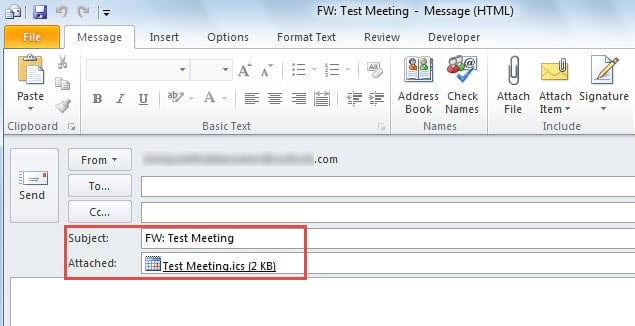
Ligesom tip 1 er denne tilgang også en løsning, der ikke videresender en mødeinvitation direkte. Hvis du virkelig vil sende en invitation, skal du anvende det sidste tip nedenfor.
Metode 3: Videresend mødeinvitationen med Outlook VBA
- I starten skal du trykke på “Alt + F11” for at åbne vinduet “Visual Basic”.
- Opret derefter et nyt modul ved at klikke på "Indsæt"> "Modul".
- Kopier derefter og indsæt følgende VBA-koder i det nye modul.
Sub ForwardMeetingInvitation()
    Dim olSel As Selection
    Dim olMeeting As MeetingItem
    Dim olFWMeeting As MeetingItem
    Dim Recip As String

    Set olSel = Outlook.Application.ActiveExplorer.Selection
    Set olMeeting = olSel.Item(1)
    'Replace with your own desired recipient's email address
    Recip = "johnsmith@datanumen.com"

    Set olFWMeeting = olMeeting.Forward
    With olFWMeeting
         .Recipients.Add (Recip)
         .Attachments.Add olMeeting
         .Display
    End With

    Set olSel = Nothing
    Set olMeeting = Nothing
    Set olFWMeeting = Nothing
End Sub
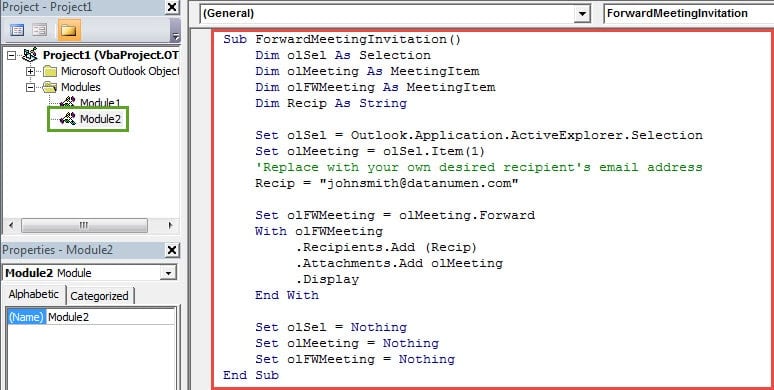
- Derefter forlader du “Visual Basic” -vinduet og tilføjer makroen til værktøjslinjen Hurtig adgang som normalt.
- Til sidst kan du prøve.
- Find og pitch på mødeinvitationen i postlisten.
- Tryk derefter på den nye knap i værktøjslinjen Hurtig adgang.
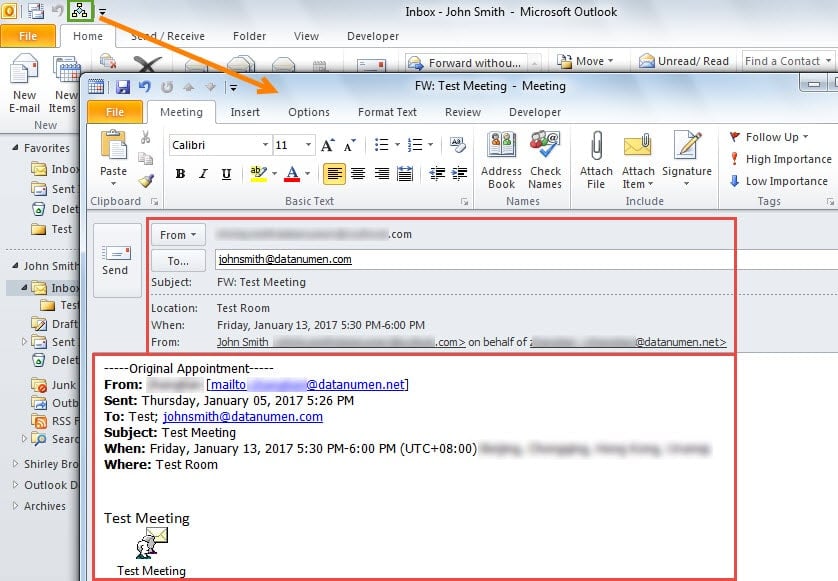
- Endelig åbnes en ny mødeinvitation, hvor de originale mødeoplysninger og mødeposten er i kroppen. Der er heller ikke nogen påmindelse om, at Outlook sender et møde videre meddelelse til arrangøren.

Slip af med virusinfektion i din Outlook
Det anbefales at ændre makroindstillingerne i din Outlook for kun at tillade digitalt signerede makroer. Det kan blokere disse ondsindede makroer, som kan inficere dine Outlook-data. Hvis dine Outlook-data desværre er beskadiget på grund af vira, skal du ty til en beskadiget Outlook opsving nytteSom DataNumen Outlook Repair.
Forfatter Introduktion:
Shirley Zhang er ekspert i datagendannelse i DataNumen, Inc., som er verdens førende inden for datagendannelsesteknologier, herunder reparere SQL mdf db korruption og Outlook-reparationssoftwareprodukter. For mere information besøg www.datanumen.com