
I et Excel-regneark skal du muligvis udtrække tal fra værdier i celler. Og i denne artikel introducerer vi dig to metoder til at udtrække tal fra Excel-celler.
Der er mange tilfælde, hvor både tal og tekster er i samme celler. For bedre at kunne analysere disse værdier skal du udtrække tallene og teksterne. Billedet nedenfor viser et sådant eksempel. I kolonne A er der produktets id og navn.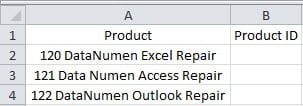
Nu skal du indtaste produkt-id'et i kolonne B i regnearket. Og nedenfor er de to metoder, du kan bruge.
Metode 1: Excel-funktioner
I denne del viser vi dig, hvordan du bruger Excel-funktioner til at udtrække tal fra celler.
- Klik på den målcelle, hvor du skal indtaste tallene. I dette eksempel markerer vi celle B2.
- Og indtast derefter formlen i cellen:
= VENSTRE (A2,3)
- Dobbeltklik derefter på udfyldningshåndtaget på celle B2 og udfyld den samme formel for hele kolonnen. Du vil se, at alle numrene vises i kolonne B.
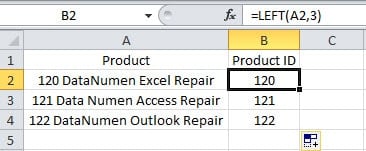
Du kan finde ud af, at i dette eksempel har alle numrene de samme cifre. Hvad hvis der er andre former for tal i celler? Faktisk kan der være utallige antal former i celler. Det er umuligt at liste dem alle i kun en artikel. Og nedenfor har vi et andet eksempel til dig. I dette billede er antallet af cifre forskellige for forskellige produkter.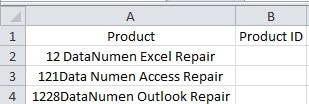
Funktionen VENSTRE kan ikke træde i kraft for alle de forskellige celler.
- Indtast en anden formel i celle B2:
=MID(A2,1,COUNT(1*MID(A2,ROW($1:$50),1)))
- Og tryk derefter på genvejstasterne "Ctrl + Shift + Enter" på tastaturet. Ved at trykke på disse genvejstaster combo, vil denne formel blive til en matrixformel.
- Dobbeltklik derefter på fyldhåndtaget for at udfylde formlen i kolonnen.
I denne formel er 50 i "ROW ($ 1: $ 50)" et estimeret antal. Du kan helt sikkert skifte til andre tal i henhold til den aktuelle celle. Denne formel tæller først, hvor mange tal i cellen. Og så forbinder matrixformlen disse tal. Derfor, selvom antallet af cifre er forskellige, kan du stadig bruge denne formel til denne kolonne.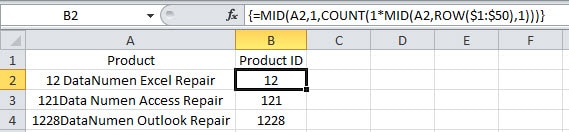
Når der er andre former for tal i celler, kan du også bruge funktioner. Men funktionen kan være meget kompleks.
Metode 2: VBA-makro
Bortset fra at bruge Excel-funktioner kan du også bruge VBA til at afslutte denne opgave.
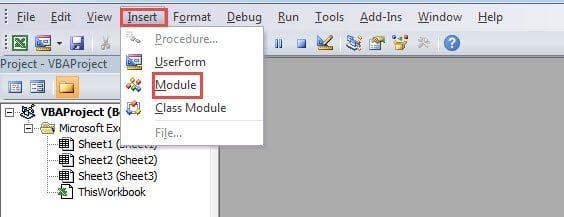
- Tryk på knappen "Alt + f11" på tastaturet.
- Indsæt derefter et nyt modul.

- Indtast nu følgende koder i det nye modul:
Sub ExtractNumbersFromCells()
  Dim objRange As Range, nCellLength As Integer, nNumberPosition As Integer, strTargetNumber As String

  '  Initialization
  strTargetNumber = ""

  '  Go through all the cells in the target range
  For Each objRange In Range("A2:A4")
    nCellLength = Len(objRange)

    '  Extract numbers from cells
    For nNumberPosition = 1 To nCellLength
      If IsNumeric(Mid(objRange, nNumberPosition, 1)) Then
        strTargetNumber = strTargetNumber & Mid(objRange, nNumberPosition, 1)
      End If
    Next nNumberPosition

    objRange.Offset(0, 1) = strTargetNumber
    strTargetNumber = ""
  Next objRange
End Sub
Du skal ændre rækkevidden i koderne i henhold til det faktiske regneark.
- Kør derefter denne makro. Du kan klikke på knappen "Kør under" i værktøjslinjen for at køre denne makro. Desuden kan du også trykke på knappen "F5" på tastaturet for at køre det.
- Derefter kommer du tilbage til regnearket. Du finder ud af, at alle produkt-id'erne allerede er i kolonne B.

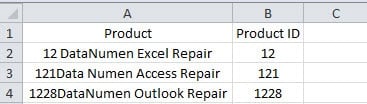
Selvom der er andre former for tal i celler, kan tallene ekstraheres af denne makro. Derfor er denne metode også meget praktisk.
En sammenligning af de to metoder
I nedenstående tabel har vi fundet alle fordele og ulemper ved de to metoder.
|
Sammenligning |
Excel funktioner |
VBA-makro |
|
Fordele |
1. Ved at bruge formler kan du få tallene i en kolonne, der endda indeholder tusinder af celler.
2. Hvis du ikke er fortrolig med Excel VBA, kan denne metode være dit første valg. |
1. Du kan nemt få resultatet ved blot et klik i editoren.
2. Selvom der er andre former for tal, kan du også udtrække dem let. |
|
Ulemper |
1. Resultaterne produceres ved hjælp af formler. Du skal stadig kopiere og indsætte dem som værdier.
2. Når der er andre former for tal i celler, skal du bruge mere tid på at få en mere kompleks formel. |
1. Hvis du ikke ved, hvordan du bruger VBA-makro, vil du let mødes med fejl, når du kører eller ændrer koderne.
2. |
Næste gang du har brug for at udtrække tal fra celler, kan du bruge en af de to metoder efter dit behov.
Få din datalagring i orden
Når der er mange Excel-filer i en lagerenhed, skal du få dem i orden. Ellers er det let for dig at mødes med datakatastrofe. Når en sådan ulykke sker, kan du bruge et Excel-gendannelsesværktøj til reparere beskadigede xls-data. Dermed er dine data og oplysninger sikre. Og næste gang, husk at organisere dine Excel-filer.
Forfatter Introduktion:
Anna Ma er datagendannelsesekspert i DataNumen, Inc., som er verdens førende inden for datagendannelsesteknologier, herunder reparere Word doc-dokumentfejl og Outlook-reparationssoftwareprodukter. For mere information besøg www.datanumen.com