
I denne artikel vil vi demonstrere dig 3 effektive måder at oprette et Word-dokument med to søjler, hvor den første søjletekst er uafhængig af den anden.
Når vi opretter et dokument i kolonner, er teksten i den første kolonne naturligvis altid linket til teksten i den næste på samme side. I nogle tilfælde kan det dog være nødvendigt at forbinde den med teksten i den første kolonne på den næste side. For eksempel, hvis man vil samle et oversættelsesværk på tosidede sprog, skal man placere kildeindholdet og den målrettede oversættelse i parallelle kolonner på én side. Derudover foretrækker nogle mennesker måske bare at lave noter i kolonnen ud for brødteksten.
Heldigvis vil de følgende 3 metoder give dig mulighed for at nå dette mål.
Metode 1: Indsæt en tabel
- Først og fremmest skal du klikke på fanen "Indsæt".
- Klik derefter på "Tabel".
- I rullemenuen skal du vælge en tabel i størrelsen på en række og to kolonner.
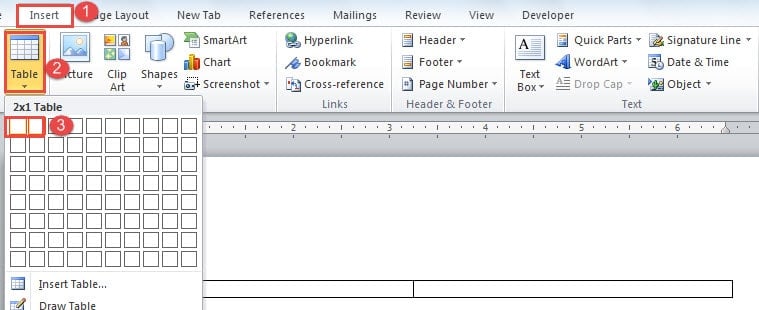
- Klik derefter på plustegnet i øverste venstre hjørne for at vælge tabellen.
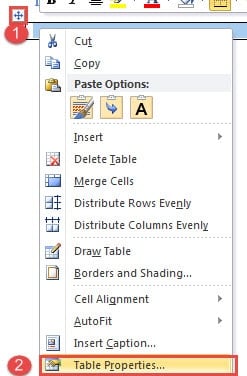
- Højreklik og vælg "Tabelegenskaber".

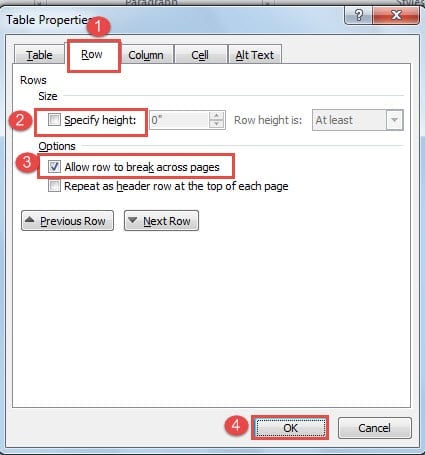
- Klik først på fanen "Række" først.
- Og sørg for, at feltet "Angiv højde" er ryddet, og feltet "Tillad række at bryde på tværs af sider" er markeret.
- Klik derefter på “OK”.

- Du kan klikke og trække linjen mellem to kolonner for at justere kolonnebredden.

- Vælg derefter tabellen igen.
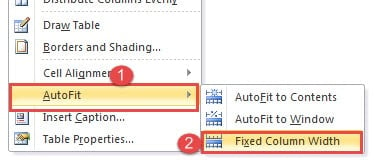
- Højreklik og vælg “AutoFit”.
- Vælg derefter "Fast søjlebredde" i udvidelsesmenuen.

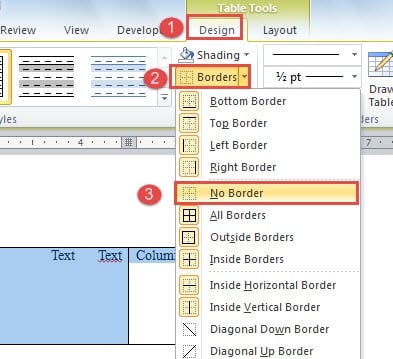
- Hvis du ikke vil have nogen kant til tabellen, skal du bare vælge den og klikke på "Kanter" under "Design" -fanen. Vælg derefter "Ingen grænse".


Metode 2: Indsæt sammenkædede tekstfelter
- Først skal du åbne et nyt dokument.
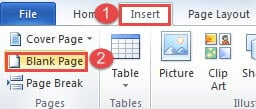
- Klik derefter på "Indsæt" og klik på "Tom side" for at indsætte en ny side.

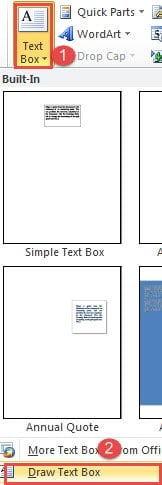
- Gå nu tilbage til den første side og klik på "Tekstboks" under "Indsæt" -fanen.
- Vælg "Tegn tekstboks".

- Derefter tegner du 2 tekstfelter på den første side, med en til venstre og en til højre. Her navngiver vi dem bare A1 og B1.
- Gentag trin 2 for at indsætte en ny ny side, der er side 3. Dette er for at garantere, at du altid kan indsætte en ny side på en tom side uden at skære linket mellem tekstfelter.
- På side 2 tegner du 2 tekstfelter. Her navngiver vi dem A2 og B2.
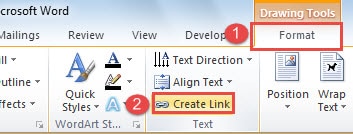
- Sørg for, at alle tekstfelter er tomme. Klik nu på tekstfelt A1, og klik derefter på "Opret link" under "Format" -fanen.

- Du skal observere, at markøren skifter til en form som tekande. Gå til klik på det tekstfelt, du vil linke. I dette tilfælde er det tekstfelt A2. Og brug derefter samme måde til at linke tekstfelter på den anden side, såsom B1 og B2. Når det første tekstfelt er fuldt, flyder indholdet automatisk til det linkede.
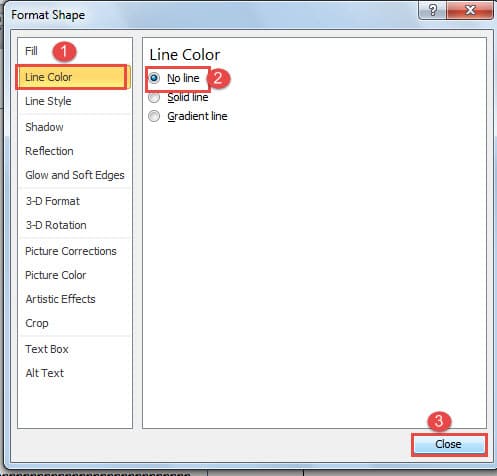
- For at fjerne rækkelinjer kan du højreklikke på tekstfeltlinjen og vælge “Format Shape”. Vælg derefter "Ingen linje" under "Linjefarve" og luk dialogboksen "Format form".

Metode 3: Brug tekstfelt i et dokument med to søjler
For de dokumenter, hvor det endelige indhold er afgjort, kan du tage metode 3.
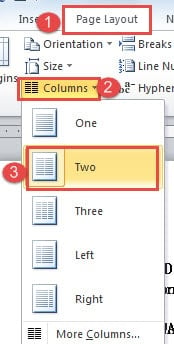
- Klik først på fanen "Sideopsætning" og derefter på "Kolonner".
- Vælg derefter "To" for at indstille dokumentet i 2 kolonner.

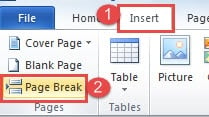
- Sæt nu markøren i slutningen af den første kolonne på første side, og klik på fanen "Indsæt".
- Klik derefter på "Sideskift". Du skal se den anden kolonnetekst på første side bare hoppe til venstre på anden side og lade højre side af den første side være tom.

- Anvend på samme måde for at flytte den anden kolonne på anden side til venstre på den tredje side osv. Målet er at holde den højre side af alle sider tomme.
- Derefter kan du indsætte tekstfelt i højre side af hver side og linke dem ved at tage trin i metode 2.
Administrer lange Word-dokumenter
Af alle grunde er behandling af lange dokumenter uundgåelig i kontorarbejde. Da vi ved, at Word er modtagelig for korruption, øger lange filer bare risikoen for at blive kompromitteret. Således virker det aldrig vigtigere at sikkerhedskopiere filer i en regelmæssig rutine. Det giver dig mulighed for at gå til den nyeste version af data i tilfælde Ordskade sker.
Forfatter Introduktion:
Vera Chen er en datagendannelsesekspert i DataNumen, Inc., som er verdens førende inden for datagendannelsesteknologier, herunder korrupt Excel xls-rettelse og pdf produkter til reparation af software. For mere information besøg www.datanumen.com