
I nedenstående tekst planlægger vi at vise dig 3 effektive måder at konvertere din Word-fil til PDF format.
Generelt bruger de fleste af os Word til at oprette et dokument i vores daglige arbejde. Men når det kommer til at dele filer, vælger vi PDF. Ganske vist er filer i PDF format er bedre til at forhindre andre i at ændre din fil. Derfor er vores emne i dag at vise dig 3 effektive metoder til at konvertere Word-filer til PDF format.
Metode 1: Gem Word-fil direkte i PDF dannet
- Først skal du åbne den Word-fil, du vil konvertere til PDF.
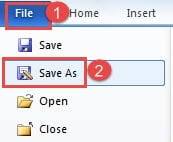
- Klik derefter på fanen "File".
- Klik derefter på "Gem som" valgmulighed.
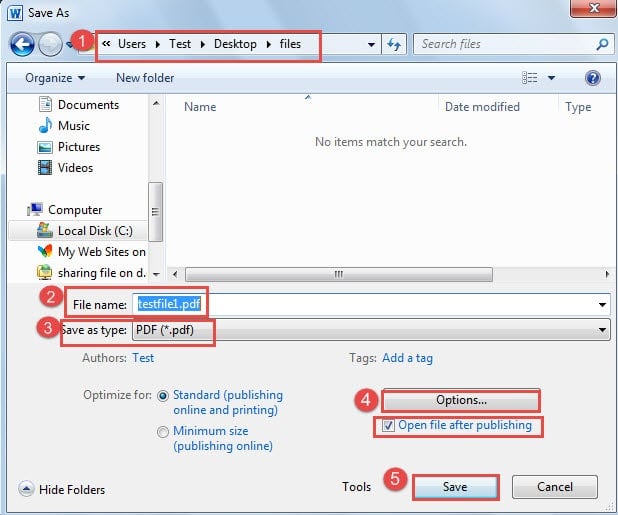
- I vinduet "Gem som" skal du først vælge en gem-placering.
- Navngiv derefter filen.
- Vælg derefter "PDF" som gemningstype.
- Nu på højre nedside er der en “Indstillinger” -knap. Du kan klikke på den.
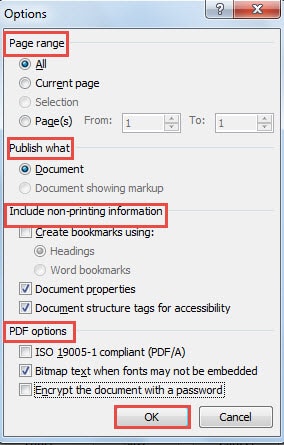
- Hvis du klikker på "Indstillinger", åbner du dialogboksen. Nu kan du ændre indstillingerne, såsom "Sideområde", "Udgiv hvad" osv.
- Klik på “OK”, når du er færdig.

- Gå derefter tilbage til vinduet "Gem som". Under knappen "Valgmuligheder" er der feltet "Åbn fil efter udgivelse". Hvis du markerer det, åbnes filen om PDF format automatisk, når du får alle indstillingerne færdige.
- Klik til sidst på knappen "Gem".

Du opnår følgende resultat: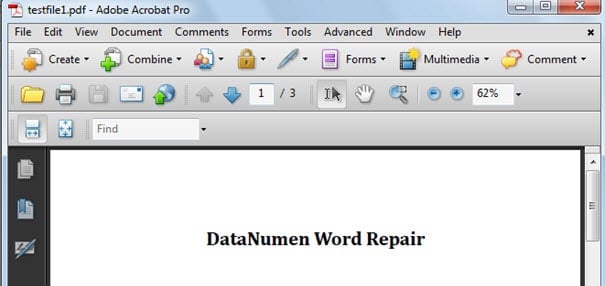
Metode 2: Opret en PDF File (Felt)
- Åbn stadig din Word-fil først.
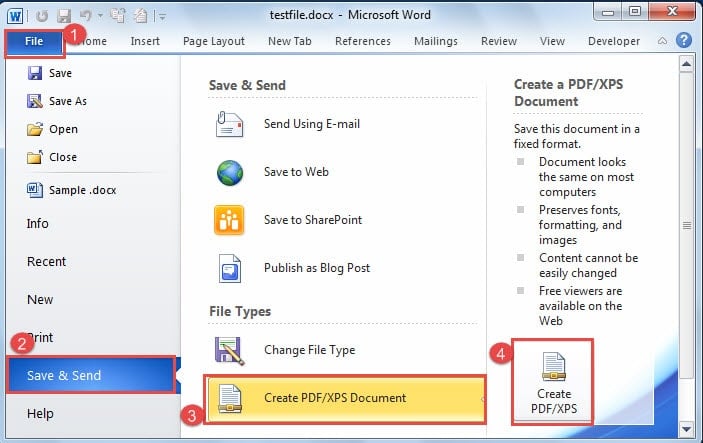
- Klik derefter på fanen "File".
- Klik derefter på "Gem og send".
- Klik derefter på “Opret PDF/XPS-dokument” under “Filtyper”.
- Klik derefter på ikonet “Opret PDF/XPS” i højre side.

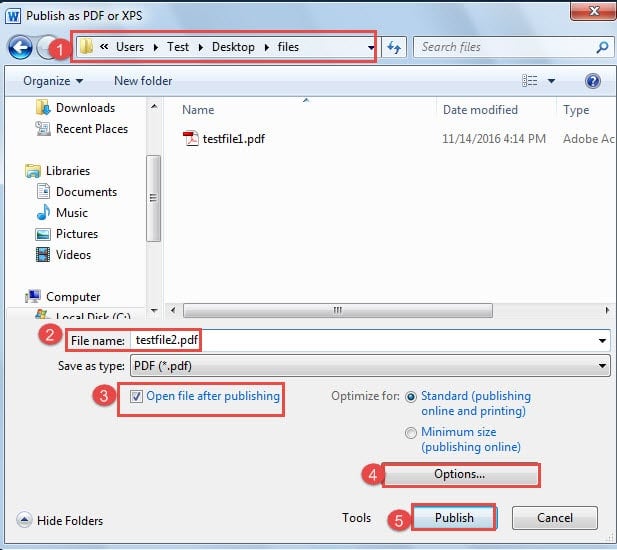
- Nu åbner du "Udgiv som PDF eller XPS ”vindue. Gentag trin 4 og trin 5 i metode 1.
- Næste afkrydsningsfelt "Åbn fil efter udgivelse", som du vil.
- Og gentag fra trin 7 til trin 9 i metode 1.
- Klik endelig på knappen "Publicer".

Metode 3: Udskriv Word-fil som PDF
Faktisk betyder denne metode ikke faktisk at udskrive en fil, men kun gemme den som en PDF fil. Dette skyldes, at hvis din installation “Acrobat Distiller” på din computer, så installerer systemet en virtuel PDF Printer er som standard. Her er detaljerede trin:
- Først skal du åbne din Word-fil.
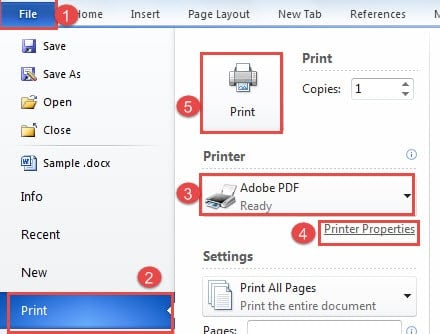
- Klik derefter på fanen "File".
- Gå derefter til klik på "Udskriv".
- Vælg derefter "Adobe PDF" som "Printer".
- Nu kan du klikke på "Printeregenskaber", hvis det er nødvendigt.
- Hvis du udfører trin 5, åbner du “Adobe PDF Dokumentegenskaber ”dialogboks. Du kan også ændre standardindstillingerne og sikkerhedsniveauet.

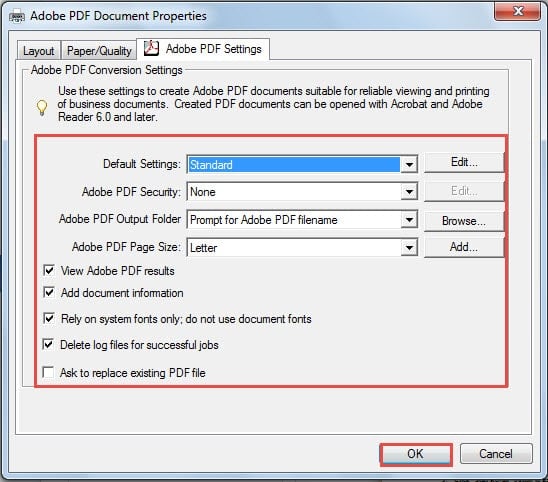
For eksempel, hvis du klikker på knappen "Rediger" bag "Standardindstillinger", åbner du en dialogboks, hvor du er i stand til at ændre standardindstillingerne for "Standard" -skabelonen. Klik på “OK” for at gemme ændringen.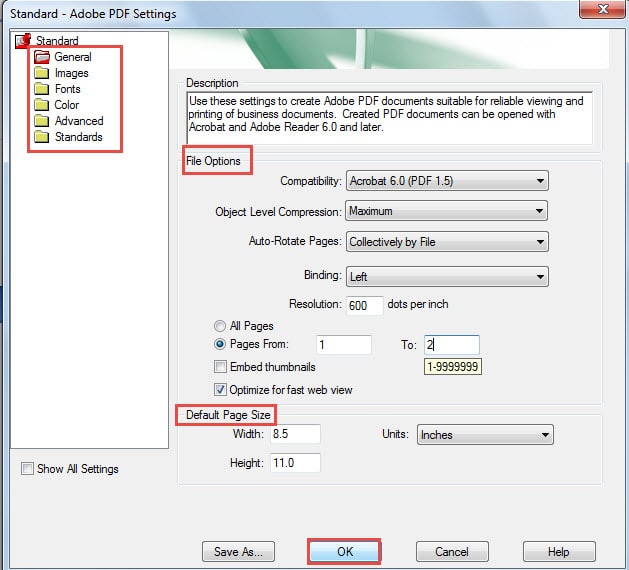
- Husk derefter at klikke på “OK” i “Adobe PDF Dokumentegenskaber ”dialogboks.
- Gå nu tilbage til siden "Udskriv" og klik på "Udskriv".

- "Gem PDF File As ”-vinduet vises. Gentag derefter trin 4 og trin 5 i metode 1.
- Klik til sidst på "Gem".
Sammenligning af 3 metoder
| Metoder | Fordele | Ulemper |
| Gem Word-filen direkte i PDF dannet | Indstillinger er tilgængelige, når du gemmer filen som PDF så du kan ændre indstillinger. | Denne metode er tilpasset til at gemme Word-filer som PDF. |
| Opret en PDF File (Felt) | Valgmuligheder er tilgængelige, når du opretter en PDF fil, så du kan ændre indstillinger. | Denne metode er tilpasset til at gemme Word-filer som PDF. |
| Udskriv Word-fil som PDF | 1. Flere muligheder tilgængelige end metode 1 og 2.
2. Du kan gemme alle typer dokumenter, inklusive websider, som PDF med denne metode. 3. Hvis du ændrer standardindstillingerne i “Adobe PDF Dokumentegenskaber ”dialogboks, en ny skabelon tilføjes i menuen. |
Systemet vælger som standard de printeregenskaber, du har indstillet, så du skal ændre det manuelt. |
Når der opstår ordfejl
For at være ærlig, når Word går galt, bliver de fleste mennesker nervøse. I de fleste tilfælde kan vi ikke lade være med at undre os over, hvad der vil ske med vores filer. Tingene bliver dog meget lettere, når du har en doc reparationsværktøj ved hånden. Det kan hjælpe dig med at hente dine data tilbage på mindst mulig tid.
Forfatter Introduktion:
Vera Chen er en datagendannelsesekspert i DataNumen, Inc., som er verdens førende inden for datagendannelsesteknologier, herunder xls fil problem fix værktøj og pdf produkter til reparation af software. For mere information besøg www.datanumen.com