
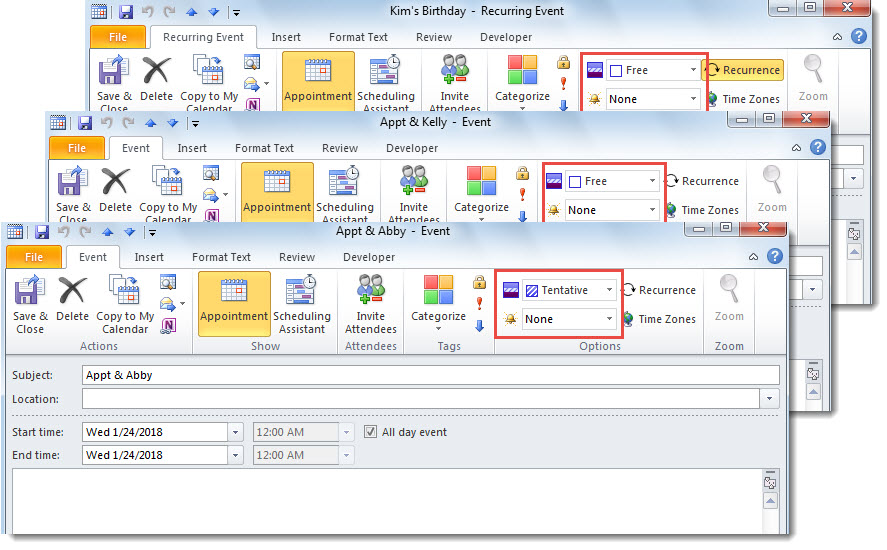
For de kalenderelementer, der vises som "Gratis" eller "Tentativ", kan du fjerne deres påmindelser. Nu, i denne artikel, vil vi introducere 2 metoder, som kan lade dig få det i løs vægt.
Måske har du konfigureret en standardpåmindelse for alle kalenderelementer. I dette tilfælde, uanset travle, uden for kontoret, gratis eller foreløbige varer, har de altid en påmindelse aktiveret. Imidlertid kræver de gratis og foreløbige varer faktisk ikke påmindelser. Derfor vil du gruppere fjern påmindelser fra sådanne emner. Så her lærer vi dig 2 midler til at realisere det på én gang.
Metode 1: Fjern batch i en kalender manuelt
- Først skal du åbne en kalender.
- Skift derefter til fanen "Vis", og klik på "Skift visning"> "Liste".
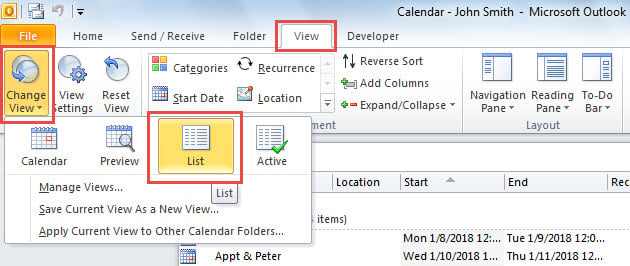
- Klik derefter på knappen "Vis indstillinger".
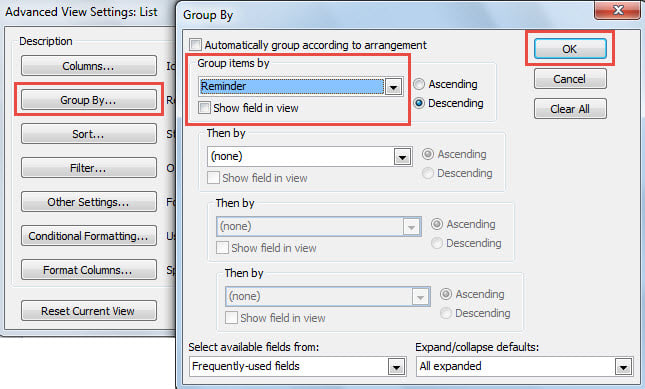
- I pop op-dialogboksen skal du trykke på knappen "Gruppér efter".
- Derefter skal du i en anden ny dialog vælge "Påmindelse" i "Gruppér emner efter" og klikke på "OK".

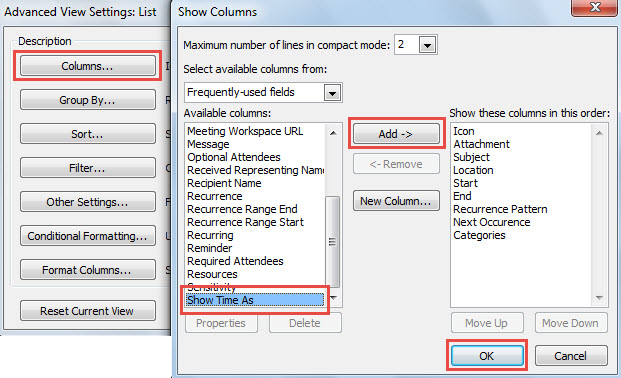
- Senere skal du klikke på knappen "Kolonner".
- I dialogboksen "Vis kolonner" skal du tilføje kolonnen "Vis tid som" og trykke på "OK".

- Klik derefter på “OK” for at gemme visningsindstillingerne.
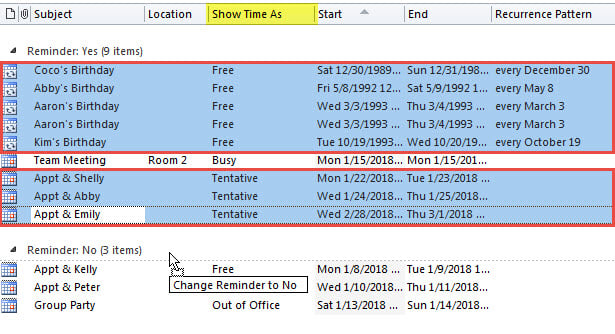
- På listen over kalenderelementer skal du finde og vælge alle de gratis / foreløbige emner i gruppen "Påmindelse: Ja".
- Træk og slip dem til sidst til gruppen "Påmindelse: Nej".

Metode 2: Fjern batch i alle kalendere med VBA
- For det første skal du trykke på “Alt + F11” for at udløse VBA-editor.
- Kopier derefter VBA-koden nedenfor til et modul.
Sub RemoveReminders_TentativeCalendarItems()
    Dim objStore As Outlook.Store
    Dim objFolder As Outlook.Folder

    For Each objStore In Application.Session.Stores
        'Process all Calendar folders
        For Each objFolder In objStore.GetRootFolder.Folders
            If objFolder.DefaultItemType = olAppointmentItem Then
               Call ProcessFolders(objFolder)
            End If
        Next
    Next
End Sub

Sub ProcessFolders(ByVal objCalendar As Outlook.Folder)
    Dim i As Long
    Dim objAppointment As Outlook.AppointmentItem
    Dim objSubCalendar As Outlook.Folder

    'Remove Reminders from Free/Tentative Calendar Items
    For i = objCalendar.Items.Count To 1 Step -1
        Set objAppointment = objCalendar.Items(i)
        If objAppointment.BusyStatus = olFree Or objAppointment.BusyStatus = olTentative Then
           If objAppointment.ReminderSet = True Then
              objAppointment.ReminderSet = False
              objAppointment.Save
           End If
        End If
    Next

    'Process Subfolders Recursively
    If objCalendar.Folders.Count > 0 Then
       For Each objSubCalendar In objCalendar.Folders
           Call ProcessFolders(objSubCalendar)
       Next
    End If
End Sub
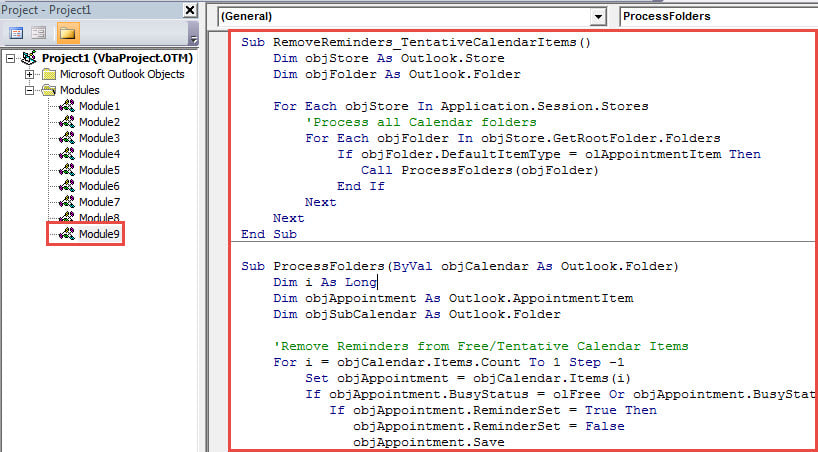
- Flyt derefter markøren ind i den første underrutine.
- Til sidst skal du trykke på “F5” -tasten.
- Straks fjernes alle påmindelser om gratis eller foreløbige kalenderelementer.

Håndtere forstyrrende Outlook-problemer
Det er ret almindeligt at støde på diverse problemer i Outlook, såsom PST-filskader, virusinfektion, utilsigtet sletning af emner osv. For at tackle dem i tide og effektivt anbefales det at holde en pålidelig PST-reparation værktøj i nærheden, som DataNumen Outlook Repair. Det kan redde dig fra irriterende Outlook-datatab.
Forfatter Introduktion:
Shirley Zhang er ekspert i datagendannelse i DataNumen, Inc., som er verdens førende inden for datagendannelsesteknologier, herunder reparation mdf og Outlook-reparationssoftwareprodukter. For mere information besøg www.datanumen.com