
Som standard understøtter Outlook os ikke til at oprette en række aftaler, der tæller ned eller op til en bestemt dato. Så i denne artikel introducerer vi en hurtig metode til at oprette nedtællingsaftaler via 2 enkle trin.
På grund af det faktum, at Outlook ikke har nogen indbygget support til at tælle ned til en bestemt dato, er vi nødt til at oprette nedtællingsaftaler en efter en. Det er besværligt og tidskrævende. Faktisk kan vi se efter andre løsninger. For eksempel skal du oprette nedtællingselementerne med et andet værktøj og derefter importere dem til Outlook. Her bruger vi MS Excel. Læs videre for at lære de detaljerede trin.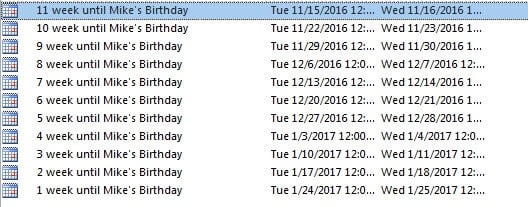
Trin 1: Opret nedtællingsaftaler i Excel
- I starten skal du starte MS Excel-applikationen.
- Skriv "State Date" i celle A1, "Subject" i celle B1.
- Indtast dagens dato i celle A2. Tryk på "Ctrl" og ";" nøgleknapper for at indtaste det hurtigt.
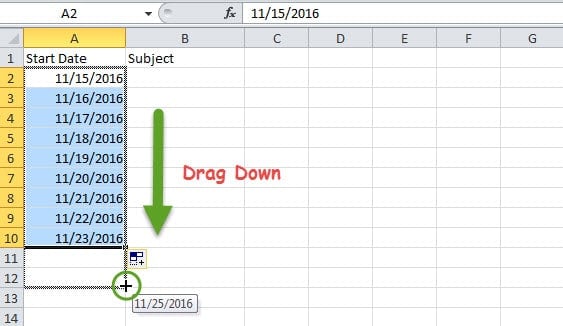
- Vælg derefter Cell A2, og træk ned for at udfylde følgende kolonner med de på hinanden følgende datoer. Og stop ved den dato, du tæller ned til.
Bemærk: Du kan også indtaste to ikke-sammenhængende datoer og trække ned for at udfylde kolonnerne, hvilket opretter et ugentligt, månedligt eller årligt mønster. For eksempel kan du skrive “11/15/2016” i celle A1 og “11/22/2016” i celle A2. Når du vælger dem og trækker ned, oprettes et ugentligt mønster, vist som følgende skærmbillede.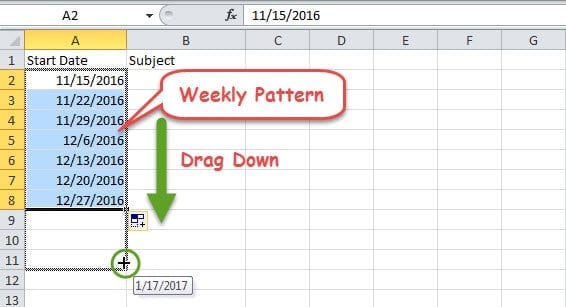
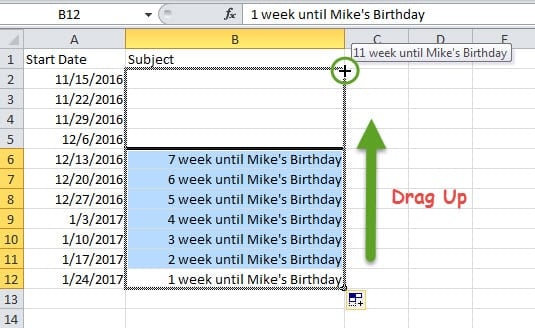
- Dernæst skal du indtaste de tilsvarende emner til nedtælling. Gå til den sidste dato på arket, og skriv emnelinjen, f.eks. “1 uge til Mike fødselsdag”. Indtast "2 uger indtil Mike's fødselsdag" i den sidste dato. Derefter skal du vælge dem og trække op. Excel fuldfører serien automatisk.

- Derefter skal du gå til menuen "Filer" og vælge "Gem som". I den efterfølgende "Gem som" dialogboks skal du vælge en destinationsmappe og angive et navn i "Filnavn" -linjen. Vælg derefter "CSV (kommasepareret)" i feltet "Gem som type". I sidste ende skal du trykke på knappen "Gem".

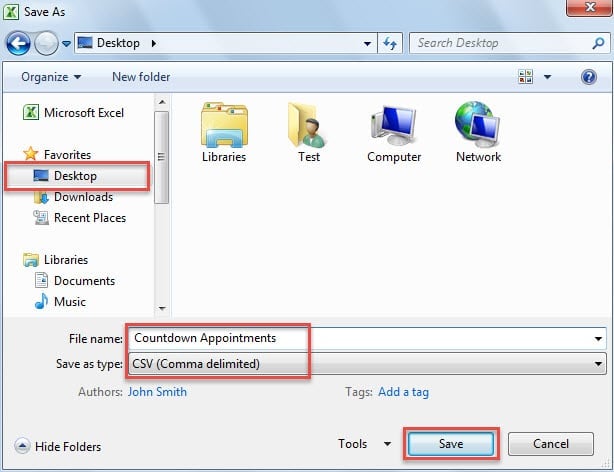
Når du har gennemført ovenstående trin, får du en CSV-fil. Så fortsæt med at importere dataene fra filen til Outlook.
Trin 2: Importer CSV-filen til Outlook-kalenderen
- Først skal du starte Outlook-programmet og gå til “Filer” > “Åbn” > “Importer”.
- I pop op-dialogboksen skal du vælge “Importer fra et andet program eller en fil” og trykke på “Næste”.
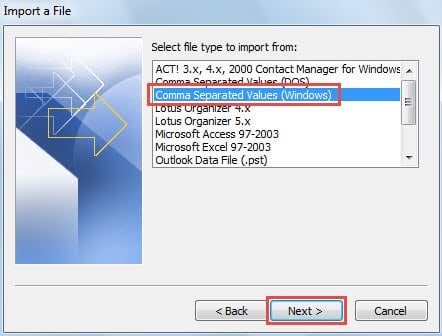
- Vælg derefter "Kommaseparerede værdier (Windows)" i skærmbilledet "Importer en fil", og klik på "Næste".

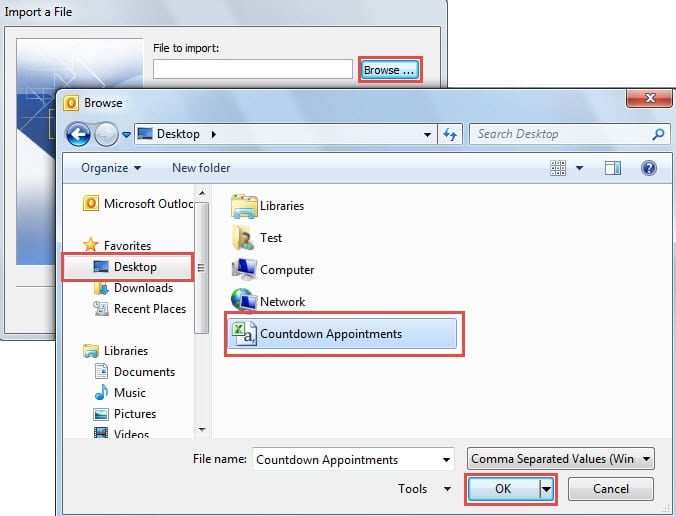
- Klik på knappen "Gennemse". I den efterfølgende dialog skal du gennemse den forudindstillede mappe, vælge den kildefil, der skal importeres, og klikke på “OK”.

- Efter sikkerhedskopiering til "Importer en fil" skal du trykke på knappen "Næste".
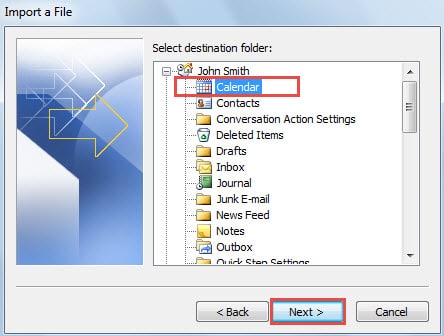
- Vælg senere den mappe med den ønskede kalender, hvor du vil importere filen, og tryk på "Næste".

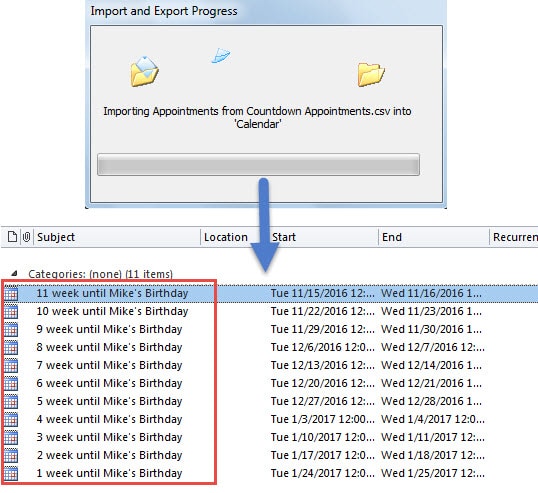
- Til sidst efter importforløbet vises nedtællingsaftalerne i den valgte kalendermappe.

Hvis reparationsværktøj til indbakke ikke hjælper
På grund af Outlook's sårbarheder er det normalt udstyret med et indbygget reparationsværktøj, nemlig ScanPST. Men i virkeligheden er dette værktøj ikke effektivt hele tiden. Det er i stand til at rette små fejl. Derfor, når du kommer på tværs af alvorlig PST-filkorruption, ville det være nyttigt. På det tidspunkt kan du benytte dig af et kraftfuldt tredjepartsværktøj, som f.eks DataNumen Outlook Repair. Det kan reparation af PST-filfejl som en brise.
Forfatter Introduktion:
Shirley Zhang er ekspert i datagendannelse i DataNumen, Inc., som er verdens førende inden for datagendannelsesteknologier, herunder reparere mdf dataskader og Outlook-reparationssoftwareprodukter. For mere information besøg www.datanumen.com