
I denne artikel vil vi introducere dig to hurtige måder at finde alle ord med initialer eller alle bogstaver med stort i dit Word-dokument.
Store bogstaver ses ofte i vores dokumenter. For eksempel foretrækker nogle mennesker at bruge store bogstaver for at lægge vægt på vigtige punkter. Desuden, hvis du kigger igennem et regeringsdokument, vil du sandsynligvis se mange organisationsnavne i akronymer. Årsagerne til at finde ord med store bogstaver eller store bogstaver er som følger:
- Du skal muligvis ændre store bogstaver til andre tilfælde, såsom små bogstaver.
- Nogle gange er der ikke behov for at bruge store bogstaver hele tiden, selv som en måde at lægge vægt på.
- I et regeringsforslag er det af stor betydning at kontrollere den korrekte stavning og forklaring af akronymer, der oftest er med store bogstaver.
Derfor skal du bare hente de metoder, vi skal vise dig for at få arbejdet gjort.
Metode 1: Brug "Advanced Find" -funktioner
Denne gang bruger vi jokertegn til at hjælpe os med at finde alle ord enten med store bogstaver eller store bogstaver.
- Klik først på pileknappen ved siden af "Find" -kommandoen under "Hjem" -fanen.
- Klik derefter på "Avanceret søgning" for at åbne feltet "Find og erstat".

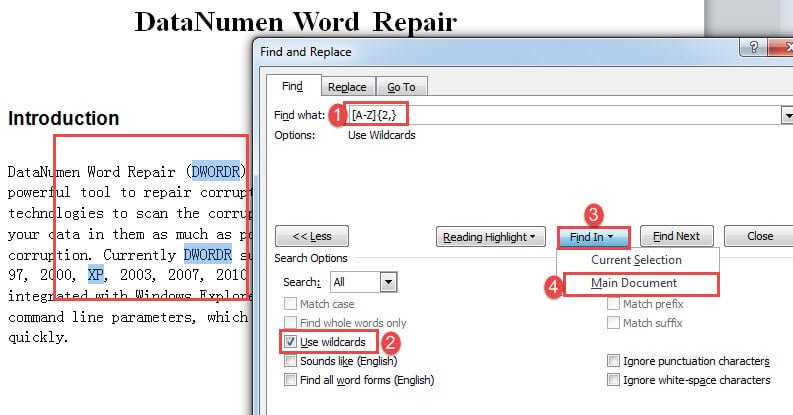
- Placer derefter markøren ved tekstfeltet "Find hvad". Gå ind "[AZ] {2,}”For at finde alle ord med stort bogstav. Og indtast “[AZ] {1,}”For at finde alle ord med indledende store bogstaver.
- Klik på "Mere" for at få flere muligheder.
- Næste afkrydsningsfelt "Brug jokertegn".
- Klik derefter på knappen "Find i", og vælg "Hoveddokument". Du skal se ord i valg nu.


Bemærk:
Som du måske bemærker, at når du bruger “[AZ] {1,}”For at finde alle ord med indledende store bogstaver, er der kun markerede store bogstaver, f.eks. Nedenfor: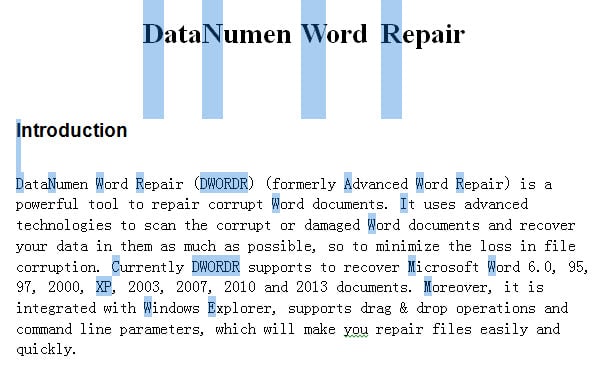
En alternativ mulighed er at erstatte jokertegnene med “[AZ] [az] {1,}”For at finde alle ord med indledende store bogstaver. Men dens tilbageslag er, at det kun finder ord på mere end et bogstav. F.eks. Genkendes ikke bogstavet “A”.
Metode 2: Kør Word Macro
Udover metode 1 kan du også køre en makro for at fremhæve alle målord for at undersøge den korrekte brug.
- For at starte skal du trykke på "Ctrl + Home" for at gå til starten af et dokument.
- Tryk derefter på "Alt + F11" for at udløse VBA-editoren.
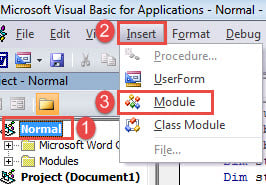
- Gå derefter til “Normal” -projektet ved at klikke på det.
- Klik på fanen "Indsæt", og vælg "Modul".

- Dobbeltklik derefter på modulet for at have redigeringsområdet til højre tilgængelig.
- Indsæt nu følgende koder der:
Sub FindAndHighlightAllCaps()
  Dim objRange As Range

  With Selection
    .HomeKey Unit:=wdStory

    With Selection.Find
      .ClearFormatting
      .Text = "[A-Z]{2,}"
      .Replacement.Text = ""
      .Forward = True
      .Wrap = wdFindContinue
      .Format = False
      .MatchWildcards = True
      .Execute
    End With
    Do While .Find.Found
      Set objRange = Selection.Range
      objRange.HighlightColorIndex = wdPink
      .Collapse wdCollapseEnd
      .Find.Execute
    Loop
  End With
End Sub
- Til sidst skal du klikke på "Kør".

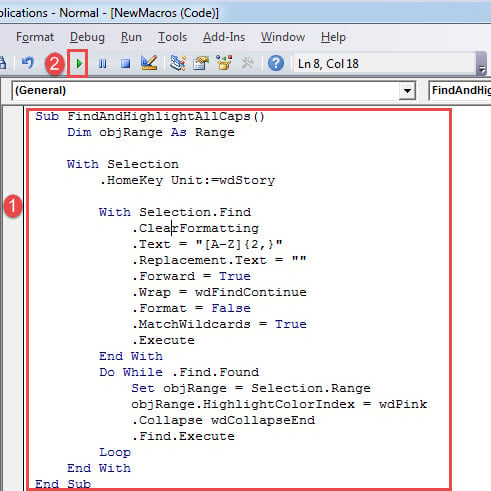
Denne makro fremhæver ord med alle bogstaver med store bogstaver.
Brug denne makro i stedet for at fremhæve alle ord med indledende store bogstaver:
Sub FindandHighlightCapitalizedWords()
  Dim objRange As Range

  With Selection
    .HomeKey Unit:=wdStory

    With Selection.Find
      .ClearFormatting
      .Text = "[A-Z]{1,}"
      .Replacement.Text = ""
      .Forward = True
      .Wrap = wdFindContinue
      .Format = False
      .MatchWildcards = True
      .Execute
    End With
    Do While .Find.Found
      Set objRange = Selection.Range
      objRange.HighlightColorIndex = wdBrightGreen
      .Collapse wdCollapseEnd
      .Find.Execute
    Loop
  End With
End Sub
For at fjerne markeringsfarven skal du trykke på "Ctrl + A" for at vælge hele dokumentet. Du kan først klikke på "Hjem" -fanen og derefter klikke på "Farve for fremhævning af tekst". Vælg derefter "Ingen farve".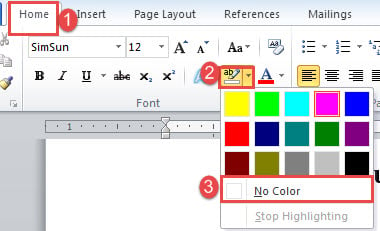
Håndter ordfejl
Det er sådan en skam, at Word kan løbe ind i fejl nu og da. Derfor er det yderst nødvendigt at kende den rigtige vej til ord Word problemer. En af de nyttige muligheder er at anskaffe et reparationsværktøj til at gendanne beskadigede filer.
Forfatter Introduktion:
Vera Chen er en datagendannelsesekspert i DataNumen, Inc., som er verdens førende inden for datagendannelsesteknologier, herunder beskadiget xlsx og pdf produkter til reparation af software. For mere information besøg www.datanumen.com