
I dagens indlæg deler vi gerne to hurtige måder at udskrive flere Word-dokumenter på én gang.
Som dokumentet går, er det svært at ikke tale om udskrivningen. Normalt åbner vi et dokument og udskriver det hver for sig. Dette kan være acceptabelt, når der kun er nogle få filer. Men når vi taler om et stort antal dokumenter, skal vi komme med hurtigere løsninger i stedet for at åbne og udskrive hver enkelt manuelt.
Følgende er 2 tilgængelige metoder til dig til batchudskrivning af flere Word-dokumenter.
Metode 1: Udskriv gennem kontekstmenuen
- Til at begynde med kan du arrangere dem alle under samme bibliotek, hvis du ikke er fan af at vælge dokumenter under udskrivning.
- Besøg derefter den placering, hvor du opbevarer måldokumenterne.
- Tryk på "Ctrl + A" for at vælge alle dokumenter.
- Højreklik og vælg “Udskriv”.

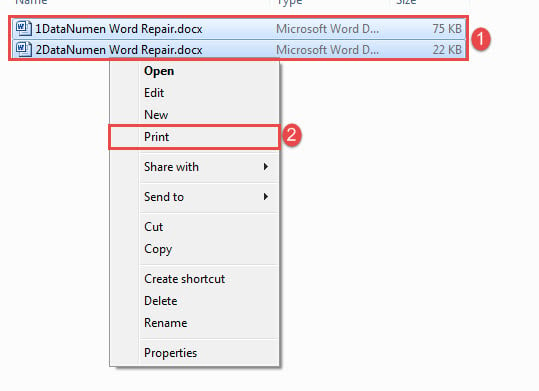
Forresten kan du udskrive 15 dokumenter maksimalt hver gang med denne metode.
Metode 2: Batchudskrivningsdokumenter via VBA
Da metode 1 har en talbegrænsning til 15, kan du vælge makrovejen til at omgå begrænsningen.
- Først og fremmest skal du organisere alle målfiler i den samme mappe.
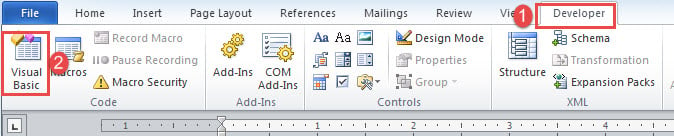
- Klik derefter på fanen "Udvikler" og derefter "Visual Basic". Hvis fanen "Udvikler" endnu ikke er i båndet, skal du trykke på "Alt + F11" i stedet for at påkalde VBA-editoren.

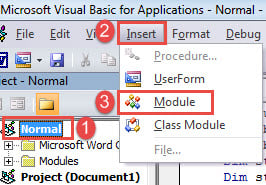
- Klik derefter på fanen "Normal" og "Indsæt".
- Og vælg “Modul” for at oprette et nyt.

- Dobbeltklik på modulet for at få kodeområdet til højre.
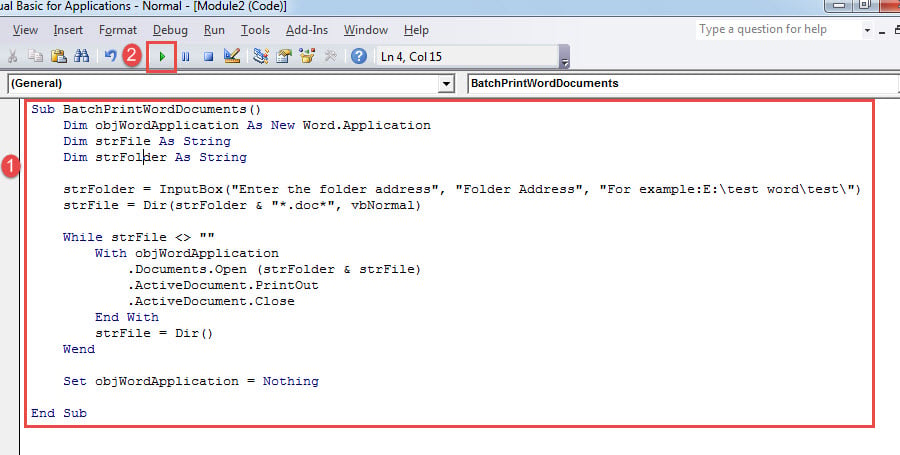
- Indsæt koder der:
Sub BatchPrintWordDocuments()
  Dim objWordApplication As New Word.Application
  Dim strFile As String
  Dim strFolder As String

  strFolder = InputBox("Enter the folder address", "Folder Address", "For example:E:\test word\test\")
  strFile = Dir(strFolder & "*.doc*", vbNormal)

  While strFile <> ""
    With objWordApplication
      .Documents.Open (strFolder & strFile)
      .ActiveDocument.PrintOut
      .ActiveDocument.Close
    End With
    strFile = Dir()
  Wend

  Set objWordApplication = Nothing

End Sub
- Sidst men ikke mindst skal du klikke på "Kør" -knappen eller trykke på "F5".

Nu vil der være en kasse, der dukker op. Indtast bare stien, hvor du opbevarer dokumenter, og klik derefter på “OK” for at vente på udskrivningen.
Bestemt kan du tildele en knap til makroen for at bruge den i fremtiden. For flere detaljer kan du følge dette link: Sådan fjernes formateringen af indsatte tekster med makro og VBA i dit ord
Pas på dine Word-dokumenter
Da vi ved, at Word er sårbart over for fejl og fejl, er vores dokumenter hele tiden i fare. Derfor er det tid til at træffe foranstaltninger til at sikre værdifulde data. For eksempel for at forhindre i at ende med en korrupt dok, det er en god vane at tage sikkerhedskopier på daglig basis.
Forfatter Introduktion:
Vera Chen er en datagendannelsesekspert i DataNumen, Inc., som er verdens førende inden for datagendannelsesteknologier, herunder Excel reparation og pdf produkter til reparation af software. For mere information besøg www.datanumen.com