
I dagens indlæg deler vi gerne 2 hurtige metoder med dig til at udtrække tekster i samme farve fra dit Word-dokument.
Indimellem, mens vi formaterer på et Word-dokument, anvender vi sandsynligvis fontfarve til nogle tekster for at slå dem ud for ekstra opmærksomhed. Normalt er disse farvede ord vigtigt indhold, der fortjener din anmeldelse igen. Hvad med at eksportere og samle dem til et andet sted for at få en klar kontrol senere?
Med fokus på denne efterspørgsel foreslår vi dig 2 hurtige genveje i stedet for uendelige klipning og indsættelse af handlinger.
Metode 1: Brug funktionen "Find"
- Klik først på fanen "Hjem".
- Gå derefter til gruppen "Redigering" for at klikke på knappen med hovedet på trekanten ud for "Find".

- Vælg derefter "Avanceret søgning" på listen.
- I "Find og erstat" -dialogboksen skal du placere markøren i "Find hvad" -tekstfeltet og rydde eventuelt indhold der.
- Klik derefter på knappen “Mere”.

- Klik nu på "Format" -knappen, og vælg "Font".

- I dialogboksen "Find skrifttype" skal du klikke på rullemenuen bag "Fontfarve" for at vælge den nøjagtige farve, du tildeler dine tekster.
- Husk at klikke på “OK”.

- Gå tilbage til feltet "Find og erstat" og klik på "Find i".
- Til sidst skal du vælge “Hoveddokument”.

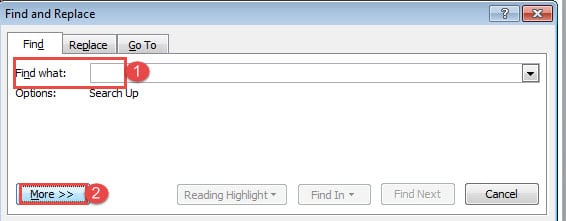
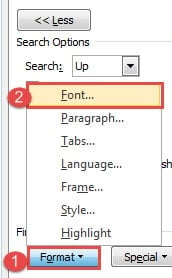
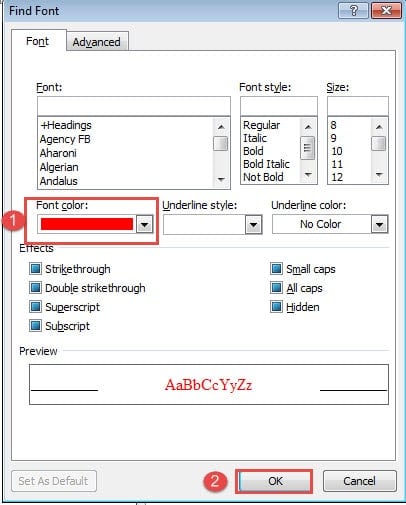
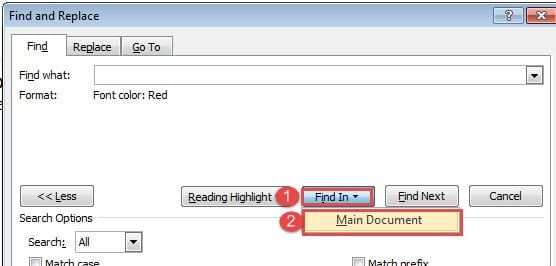
Så vil alle tekster i målfarven blive valgt. Du kan nu trykke på “Ctrl+C” for at kopiere og derefter indsætte dem et andet sted med én gang.
Metode 2: Kør en Word-makro
- Først og fremmest skal du klikke på fanen "Udvikler".
- Klik derefter på “Visual Basic” for at udløse VBA-editoren.

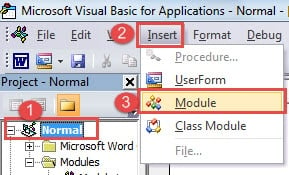
- Klik derefter på “Normal” og derefter “Indsæt”.
- Vælg "Module" i menuen.

- Dobbeltklik derefter på modulet for at aktivere kodningsområdet.
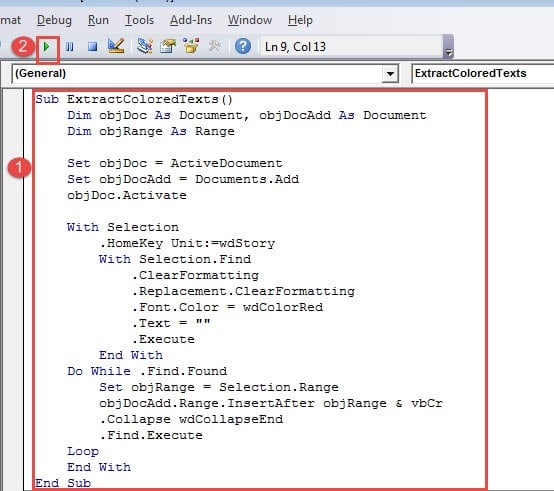
- Næste indsæt koder:

Sub ExtractColoredTexts()
  Dim objDoc As Document, objDocAdd As Document
  Dim objRange As Range

  Set objDoc = ActiveDocument
  Set objDocAdd = Documents.Add
  objDoc.Activate

  With Selection
    .HomeKey Unit:=wdStory
    With Selection.Find
      .ClearFormatting
      .Replacement.ClearFormatting
      .Font.Color = wdColorRed
      .Text = ""
      .Execute
    End With
  Do While .Find.Found
    Set objRange = Selection.Range
    objDocAdd.Range.InsertAfter objRange & vbCr
    .Collapse wdCollapseEnd
    .Find.Execute
  Loop
  End With
End Sub
- Klik nu på "Kør" -knappen.

Der skal være et nyt dokument åbent med alle de udtrukne tekster.
Bemærk: I kodelinjen “.Font.Color = wdColorRed” skal du erstatte “wdColorRed” med den faktiske farve på dine tekster. For detaljeret reference kan du besøge denne side: https://docs.microsoft.com/en-us/office/vba/api/Word.WdColor
Adresse Word-problem
De fleste af os bruger allerede Word flittig. Men på trods af det kan vi stadig støde på nogle vanskelige problemer, såsom at Word kollapser. Dette er bestemt et ret alvorligt problem, da dine kritiske filer kan være i fare. Under sådanne omstændigheder anbefales det at anskaffe en Word data fejl reparationsværktøj som kun skal gendanne Word-data på få minutter.
Forfatter Introduktion:
Vera Chen er en datagendannelsesekspert i DataNumen, Inc., som er verdens førende inden for datagendannelsesteknologier, herunder xls dataproblem reparationsværktøj og pdf produkter til reparation af software. For mere information besøg www.datanumen.com