
Nogle mennesker vil markere deres Outlook-aftaler som afsluttet, svarende til Outlook-opgaver. Denne artikel introducerer 2 effektive metoder til at opnå det.
Som vi alle ved, tillader Outlook os at markere e-mails og opgaver som afsluttet. Denne funktion hjælper virkelig meget. For eksempel via det kan vi meget lettere skelne igangværende opgaver fra afsluttede opgaver.
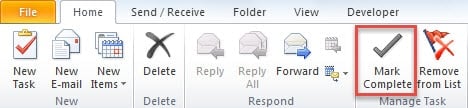
Det er fordi denne funktion er så nyttig, at nogle brugere også gerne vil anvende den på Outlook-aftaler. I kalenderbåndet kan du dog ikke finde en sådan knap til lige at markere aftaler som afsluttet. Du er nødt til at gøre en ekstra indsats. Følgende er to praktiske tilgange til at få det.
Metode 1: Brug "Farvekategorier" i kalendervisning
Hvis du tjekker dine aftaler i kalendervisning, kan du bruge “farvekategorierne” som en løsning.
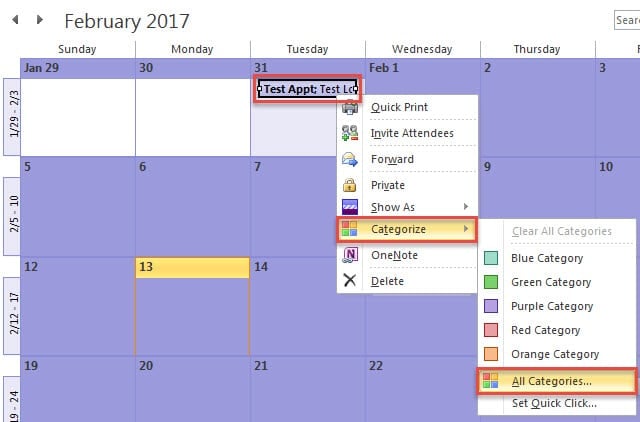
- Først skal du højreklikke på en aftale i din kalender og vælge "Kategoriser"> "Alle kategorier".
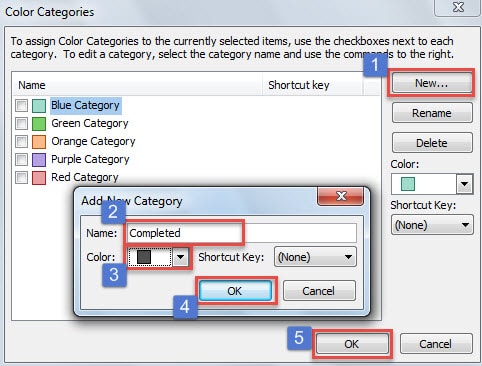
- Derefter i den nye dialogboks skal du oprette en ny kategori.
- Tryk først på knappen "Ny".
- Skriv derefter "Fuldført" i feltet Navn.
- Vælg derefter en farve efter dine behov.
- Til sidst skal du klikke på to “OK” for at lukke dialogbokse.

- Endelig, fra nu af, når du ønsker at markere eventuelle aftaler som afsluttet, kan du blot tildele kategorien "Afsluttet" til den.

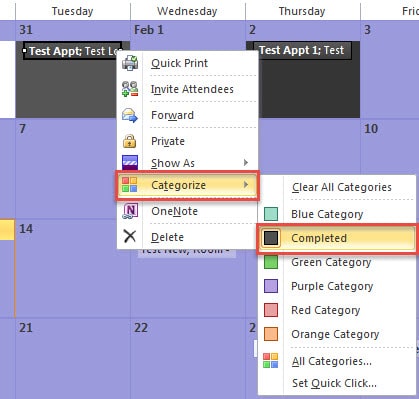
Naturligvis er metode 1 kun en løsning via farvekategorier. Men det kan faktisk gøre de afsluttede aftaler skelne mellem en stor mængde varer, når du ser dem i Kalender.
Metode 2: Brug "Komplet" kolonne i listevisning
Hvis du foretrækker at se dine aftaler i Liste, kan metode 2 være en mere passende måde. Følg nedenstående trin.
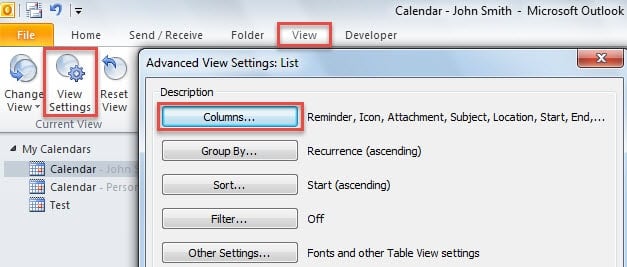
- For det første skal du skifte til "Vis" -fanen og trykke på "Vis indstillinger".
- Klik derefter på knappen "Kolonner" i den nye popup-dialogboks.

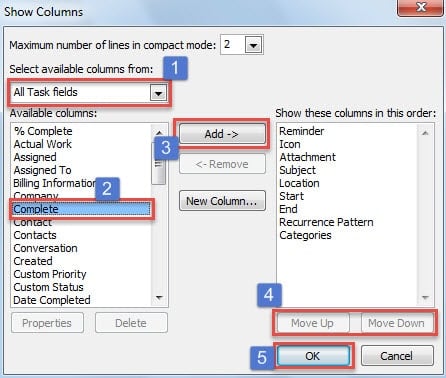
- Derefter kan du i dialogboksen "Vis kolonner" tilføje kolonnen "Komplet".
- Indstil først "Alle opgavefelter" i feltet "Vælg tilgængelige kolonner fra".
- Find derefter og pitch på "Komplet" i feltet "Tilgængelige kolonner".
- Klik derefter på knappen "Tilføj".
- Derefter kan du valgfrit bruge "Flyt op" og "Flyt ned" til at justere rækkefølgen.
- I sidste ende skal du klikke på flere “OK” for at vende tilbage til din aftaleliste.

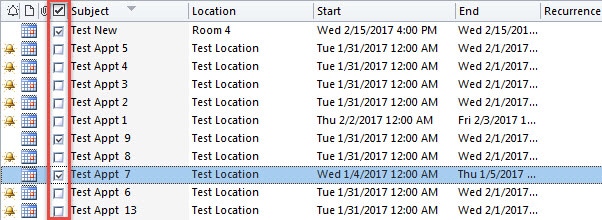
- Til sidst, siden da, når du vil markere en aftale som afsluttet, kan du markere afkrydsningsfeltet som billedet nedenfor.

Vær forsigtig, når du modtager e-mails fra ukendte kilder
Da ondsindede e-mails har været en af de mest almindelige sikkerhedstrusler mod data, bør Outlook-brugere være opmærksomme på disse ukendte e-mails. Når du åbner eller klikker på de integrerede billeder eller links i dem, kan dine Outlook-data være i fare. Så skal du ringe ind Gendannelse af korruption i Outlook, ligesom at vende tilbage til et potent værktøj, såsom DataNumen Outlook Repair.
Forfatter Introduktion:
Shirley Zhang er ekspert i datagendannelse i DataNumen, Inc., som er verdens førende inden for datagendannelsesteknologier, herunder reparere beskadigede SQL mdf-data og Outlook-reparationssoftwareprodukter. For mere information besøg www.datanumen.com