
I dagens artikel vil vi give dig 2 hurtige måder at udtrække alle MS office-filer, der er indlejret i dit Word-dokument.
En gang imellem kunne vi arve et Word-dokument, der indeholder flere indlejrede filer, såsom nedenfor: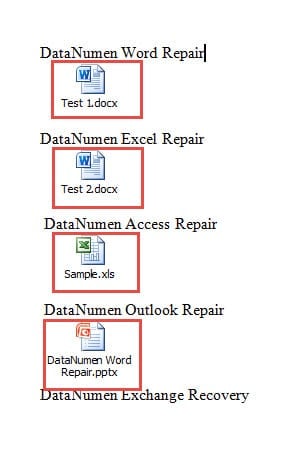
Normalt, for at eksportere dem, bliver vi nødt til at åbne filen og derefter gemme den. Denne måde er dog acceptabel, når der er få filer. Når et stort antal objekter er involveret, skal vi lede efter nogle flere hurtige og energibesparende genveje. Af denne grund har vi følgende 2 metoder klar til dig.
Metode 1: Skift filtypenavnet
- Først og fremmest anbefaler vi, at du laver en kopi af målfilen, i tilfælde af at hændelser kan forårsage skade på den.
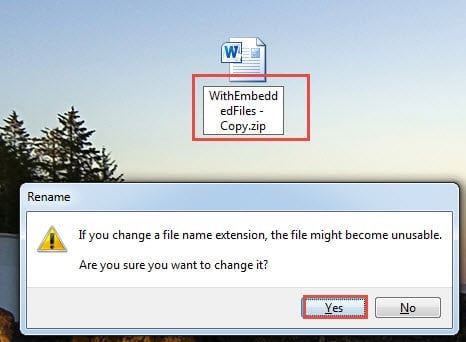
- For det andet skal du højreklikke på dokumentikonet og vælge "Omdøb" i menuen.
- For det tredje, skal du ændre filtypenavnet “.docx” til “.zip".
- Du vil støde på advarselsmeddelelsen, og du skal bare klikke på "Ja".

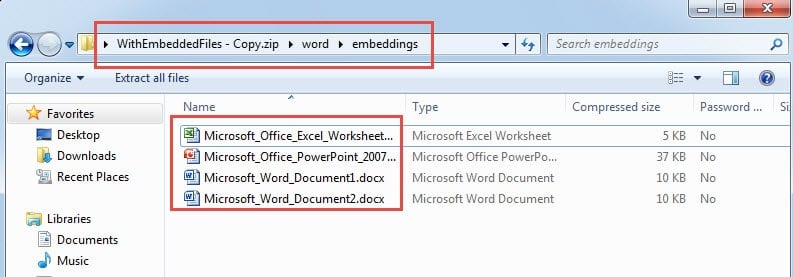
- Efter at dokumentet er konverteret til en zip fil, dobbeltklik for at åbne den.
- Dobbeltklik nu for at åbne mappen "word".
- Dobbeltklik derefter for at åbne mappen "indlejringer". Du kan finde alle filer der, men uden identificerbare. Rodet er, at du skal omdøbe dem.

Metode 2: Kør Word Macro
- Først og fremmest skal du klikke på fanen "Udvikler" og derefter på "Visual Basic". Eller tryk blot på "Alt+F11" i stedet, hvis fanen "Udvikler" ikke er tilgængelig.

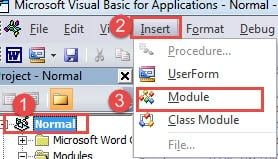
- Klik derefter på “Normal” -projektet.
- Klik derefter på fanen "Indsæt".
- Vælg "Module" i rullemenuen.

- Dobbeltklik nu på det nye modul for at få kodningspladsen.
- Og indsæt nedenstående koder der:

Sub ExtractAndSaveEmbeddedFiles()
  Dim objEmbeddedShape As InlineShape
  Dim strShapeType As String, strEmbeddedDocName As String
  Dim objEmbeddedDoc As Object

  With ActiveDocument
  For Each objEmbeddedShape In .InlineShapes

  '  Find and open the embedded doc.
  strShapeType = objEmbeddedShape.OLEFormat.ClassType
  objEmbeddedShape.OLEFormat.Open

  '  Initialization
  Set objEmbeddedDoc = objEmbeddedShape.OLEFormat.Object

  '  Save embedded files with names as same as those of icon label.
  strEmbeddedDocName = objEmbeddedShape.OLEFormat.IconLabel
  objEmbeddedDoc.SaveAs "C:\Users\Public\Documents\New folder\" & strEmbeddedDocName
  objEmbeddedDoc.Close

  Set objEmbeddedDoc = Nothing

  Next objEmbeddedShape
  End With
End Sub
- Til sidst skal du klikke på knappen "Kør" eller trykke på "F5".

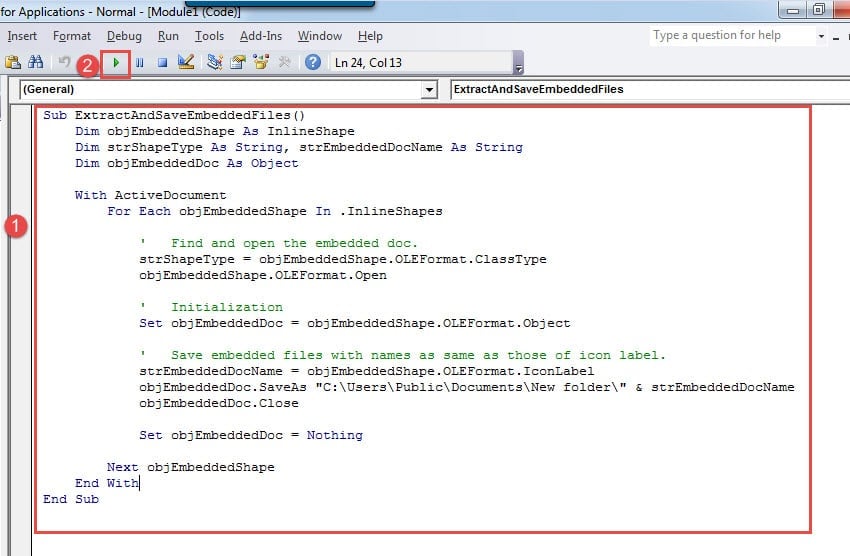
Alle indlejrede filer vil blive gemt under en bestemt mappe med deres originale navne.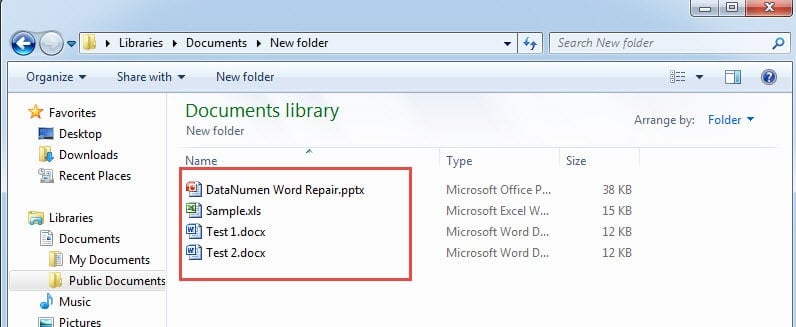
Bemærk:
I kodelinje “objEmbeddedDoc.SaveAs “C:\Users\Public\Documents\New folder\” & strEmbeddedDocName", det "C:\Brugere\Offentlige\Dokumenter\Ny mappe\” er stedet for lagring af filer. Husk at erstatte den med en rigtig.
Pas på Word-filer
Da nogle af jer meget ofte arbejder med Word, så konfronteres med en ødelagt Word kan være almindeligt. Derfor er det derfor, vi lægger stor vægt på god håndtering af filer. Når en fil først er blevet beskadiget, tager det både tid og penge at bringe den til live igen.
Forfatter Introduktion:
Vera Chen er en datagendannelsesekspert i DataNumen, Inc., som er verdens førende inden for datagendannelsesteknologier, herunder fiksering beskadiget Excel og pdf produkter til reparation af software. For mere information besøg www.datanumen.com