
Når der er mange ark i din projektmappe, bruger du meget tid på at gå til et bestemt ark. Her introducerer vi to metoder til at afslutte denne opgave.
Hvis der er mange ark i din projektmappe, vil det være irriterende at finde og gå til dit målark. På billedet nedenfor kan du se, at der er mange ark i denne projektmappe.
Hvis du vil gå til et specifikt regneark, skal du sandsynligvis klikke på pilen i arkfanebladet for at finde arket. Dette vil tage meget tid. Derfor vil vi nedenfor demonstrere trinnene i de to hurtige metoder.
Metode 1: Brug arkfaner
- Højreklik på arkfanen i nederste venstre hjørne.
- Og så vil du se denne liste som billedet nedenfor viser. På denne liste kan du klikke direkte på navnet på arket. Således springer du straks til det ark.
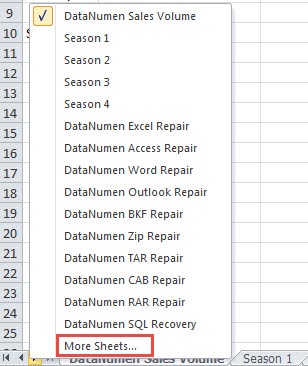
- Hvis der er mere end 16 ark i projektmappen, vises ikke alt arknavnet på listen. Hvis dit ark ikke vises på listen, skal du klikke på indstillingen "Flere ark".
- I vinduet "Aktiver" skal du trække rullepanelet og vælge det ark, du vil springe til.
- Og klik derefter på knappen "OK". Derudover kan du også dobbeltklikke på arknavnet i vinduet.

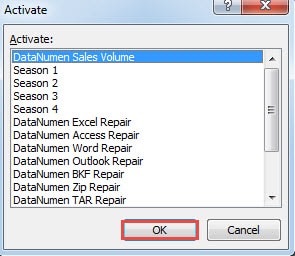
Du kan se, at i stedet for at klikke på pilen og finde arket, kan det være mere praktisk at bruge denne metode.
Metode 2: Brug VBA-koder
Her kan du også bruge VBA-koder til at udføre opgaven.
- Tryk på genvejstasterne "Alt + F11" på tastaturet.
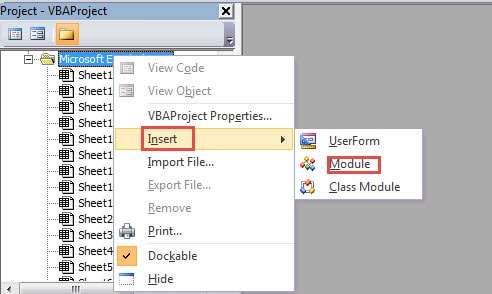
- Og højreklik derefter i VBA-projektområdet.
- I den nye menu skal du flytte markøren til indstillingen "Indsæt".
- Og vælg derefter “Modul” i undermenuen. Således har du indsat et nyt modul i filen.

- Kopier nu følgende VBA-koder til det nye modul:
Sub JumpToSheet ()
Dæmp Findnavn som streng, FindSheet som regneark
Findnavn = InputBox (prompt: = "Indtast det arknavn, du skal finde", Titel: = " spring til specifikt ark “)
For hvert FindSheet i ActiveWorkbook.Worksheets
Hvis FindSheet.Name = Find navn derefter
FindSheet.Activate
Exit Sub
End If
Næste
End Sub
- Tryk nu på knappen "F5" på tastaturet, eller klik på knappen "Kør under" i værktøjslinjen for at køre denne procedure.
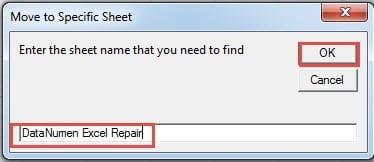
- Derefter vil du se et indtastningsfelt dukke op. Indtast her arknavnet i tekstboksen.

- Klik derefter på knappen “OK” i vinduet. Målarket aktiveres. Når du klikker på “OK”, vender du tilbage til Visual Basic Editor-grænsefladen. Du kan gå til projektmappens grænseflade og kontrollere resultatet.
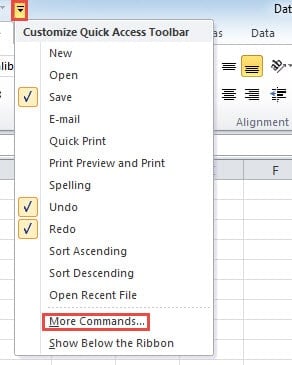
- Hvis du har brug for at bruge disse VBA-koder ofte, kan du også tilføje den i værktøjslinjen til hurtig adgang. I dette trin skal du klikke på den lille pil i værktøjslinjen.
- Og vælg derefter indstillingen "Flere kommandoer" på listen.

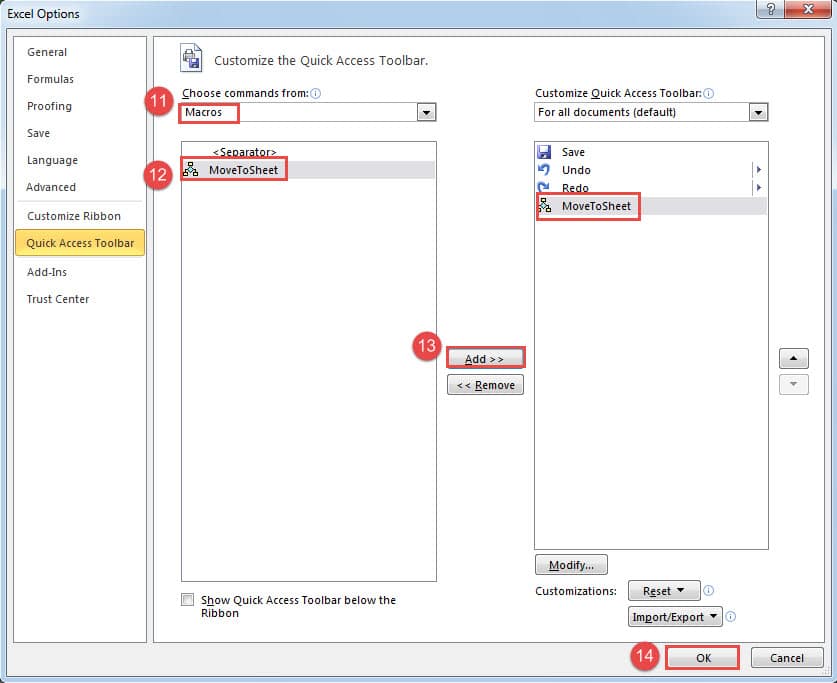
- I vinduet "Excel-indstillinger" skal du vælge "Makroer" i "Vælg kommandoer fra".
- Og vælg derefter målmakroen på listen.
- Klik derefter på knappen "Tilføj".

- Nu har du tilføjet det i værktøjslinjen til hurtig adgang. Klik på “OK” i dette trin.
Derfor, næste gang du har brug for VBA-koder, kan du klikke på knappen direkte i værktøjslinjen til hurtig adgang.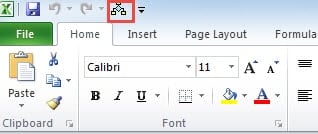
Lav et valg mellem de to metoder
Faktisk er begge de to metoder meget enkle og bekvemme. Du spekulerer måske på, hvilken metode du skal vælge. I nedenstående tabel har vi listet alle faktorer i de to metoder, du kan henvise til det og træffe et valg.
| Sammenligning | Brug arkfaner | Brug VBA-koder |
| Advantage | 1. Det er let for dig at vælge et ark, fordi du kan se alle arknavne i et vindue.
2. Du behøver ikke håndtere de komplekse VBA-koder ved denne metode. |
1. Du kan hurtigt springe til det specifikke ark ved at indtaste navnet og flere klik.
2. Du kan også bruge denne metode i andre projektmapper, hvilket viser sig at være meget praktisk. |
| Ulempe | 1. Du skal åbne vinduet "Aktiver" hver gang du skal springe til et andet ark.
2. I andre projektmapper skal du også gentage trinnene igen. Og sammenlignet med den anden metode er dette lidt besværligt. |
1. Hvis du ikke kan huske navnet på det specifikke ark, kan du ikke bruge denne metode.
2. Brug af VBA-makroer vil gøre tingene mere komplicerede. |
Fra ovenstående tabel får du en bedre forståelse af de to metoder. Og næste gang, hvis du har brug for at realisere denne opgave, kan du vælge en af metoderne.
Recovery Tool er et must for virksomheder
I de fleste virksomheder er Excel et must for deres arbejde. Derfor er der mange vigtige data og oplysninger gemt i Excel-filer. Disse filer vil helt sikkert blive ofre for virus og ondsindede hackere. Når en datakatastrofe sker, vil data og oplysninger blive beskadiget. Derfor er virksomheder nødt til at have et effektivt værktøj ved hånden. Dette værktøj er specielt designet og kan reparere xlsx-fil og andre Excel-filer nemt.
Forfatter Introduktion:
Anna Ma er datagendannelsesekspert i DataNumen, Inc., som er verdens førende inden for datagendannelsesteknologier, herunder reparationsdokument og Outlook-reparationssoftwareprodukter. For mere information besøg www.datanumen.com