
I denne artikel vil vi tale om 2 metoder til at konvertere dit Word-dokument til en PowerPoint præsentation.
Med hensyn til at demonstrere filer til en række mennesker, PowerPoint kommer til vores første mulighed. Nu er situationen her: Du har afsluttet et Word-dokument, men du skal oprette en PowerPoint præsentation med det samme indhold. Starter du så forfra og kopierer indholdet fra Word-filen og indsætter det på PowerPoint dias? Ikke praktisk, vel? Derfor skal du have fat i nogle smarte tricks for at reducere din arbejdstid.
Indstil dit Word-dokument i de rigtige stilarter først
For hurtigt at konvertere Word-fil til PowerPoint præsentation med følgende 2 metoder, skal du indstille Word-filen i de rigtige stilarter. Og den stil, vi diskuterer her, er den, der vedrører "Skrifttype". Som udgangspunkt kan du indstille Word-teksten i "Overskrift 1", "Overskrift 2", "Overskrift 3" osv. Der er regler, du skal huske på, at stilen "Overskrift 1" i Word svarer til niveauet "Titel" i PowerPoint, stilen "Overskrift 2" svarer til niveauet "Undertekst", og stilarten "Overskrift 3" er lig med niveauet "Tekst". Kort sagt, kun du har indstillet din Word-fil efter ovenstående regler, kan du være i stand til at konvertere den til PowerPoint præsentation. For eksempel kan din tekst se ud på følgende måde: 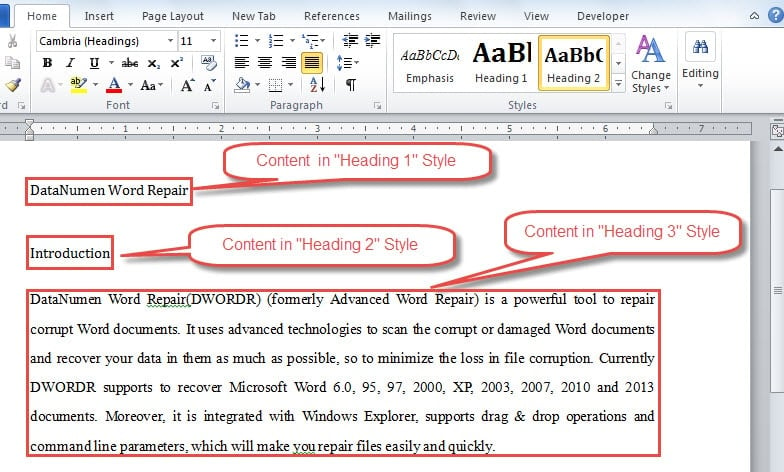
Metode 1: Send Word-filen til Microsoft PowerPoint
For at bruge denne metode skal du tilføje "Send til Microsoft PowerPoint” kommandoen til “Hurtig adgangsværktøjslinje” først. Nedenfor er specifikke trin:
- Først og fremmest, åbn Word.
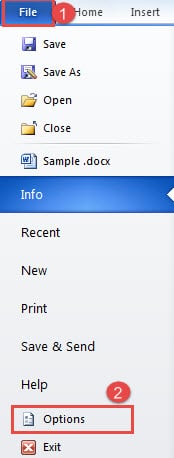
- Klik derefter på fanen "File".
- Vælg derefter "Indstillinger".

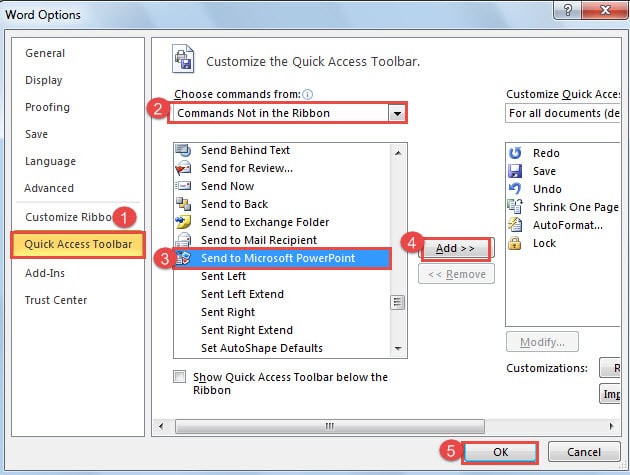
- I dialogboksen "Word Option" skal du først klikke på "Quick Access Toolbar" i venstre kolonne.
- Vælg derefter "Kommandoer ikke i båndet" i "Vælg kommandoer fra" listeboksen.
- Find derefter "Send til Microsoft PowerPoint” kommando og klik på den.
- Klik derefter på knappen "Tilføj" i midten af dialogboksen.
- Til sidst skal du klikke på “OK” for at gemme ændringen.

Nu kan du se "Send til Microsoft PowerPoint” kommando tilgængelig på “Hurtig adgangsværktøjslinje”.
Konverter Word-filen til PowerPoint Præsentation i Word
- Dobbeltklik for at åbne den ønskede Word-fil.
- Klik derefter på "Send til Microsoft PowerPoint" kommandoen på "Hurtig adgangsværktøjslinje".
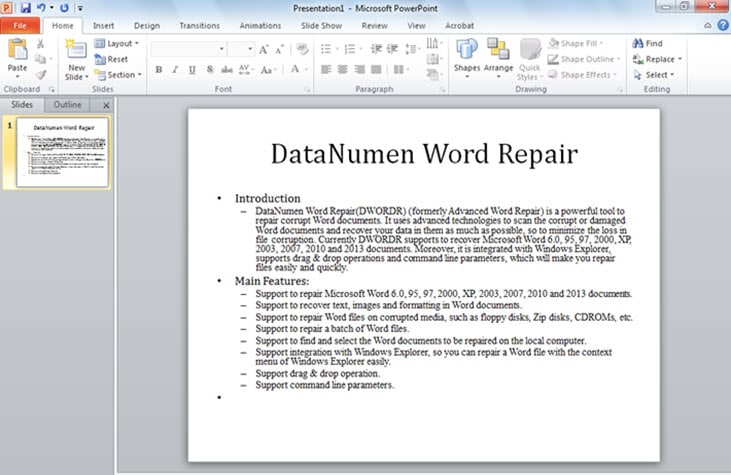
- Nu PowerPoint åbnes, og du kan se, at din fil er blevet konverteret, ligesom nedenfor:

- Juster på PowerPoint præsentation evt.
Metode 2: Åbn Word-fil i PowerPoint
- Første ting, åben PowerPoint.
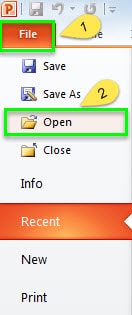
- Klik derefter på fanen "File".
- Klik derefter på "Åbn" mulighed.

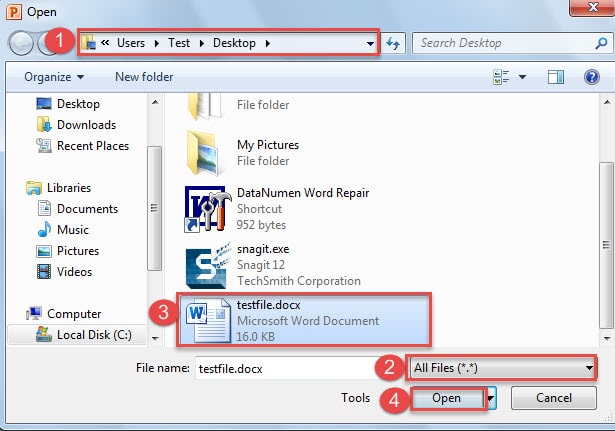
- Nu vil du blive mødt af "Åbn" vinduet. Gå først til det sted, hvor du gemmer din Word-fil.
- Vælg derefter "All File" for den filtype, der skal åbnes.
- Klik derefter på Word-filen.
- Klik derefter på knappen "Åbn".

Og nu vil du opnå den nøjagtige effekt som vist i metode 1. Tilsvarende skal Word-filen nævnt i metode 2 indstilles efter reglerne nævnt ovenfor.
Vær forberedt på filkorruption
Tænk på følgende situation, når du har en korrupt fil ved hånden, men alligevel har du desperat brug for den. For at være ærlig, kan det drive dig til vanvid. Heldigvis er der professionel doc-gendannelsesværktøj for at du kan hente din fil tilbage i dag. Det er på tide at overveje at anskaffe en på forhånd.
Forfatter Introduktion:
Vera Chen er en datagendannelsesekspert i DataNumen, Inc., som er verdens førende inden for datagendannelsesteknologier, herunder korrupt Excel reparation og pdf produkter til reparation af software. For mere information besøg www.datanumen.com