
Mange brugere har et ønske om at forbinde flere opgaver med en aftale i Outlook. I denne artikel vil vi fokusere på dette emne og introducere 2 tilgange.
Nogle gange håber vi virkelig at forbinde opgaven med aftale i Outlook. For eksempel har vi en vigtig aftale i vores Outlook-kalender. Før udnævnelsen skal vi gøre nogle yderligere forberedelser. Så vi opretter flere individuelle opgaver til denne aftale. På dette tidspunkt skal vi ønske at forbinde disse emner. Som svar på dette problem er der to metoder.
Metode 1: Link opgaver med en aftale via "Indsæt Outlook-emner"
- Til at begynde med skal du starte Outlook og gå til opgaveruden.
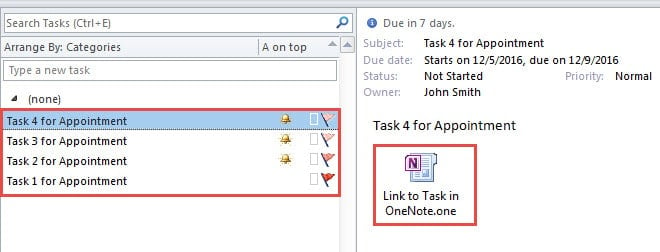
- Derefter skal du i den korrekte opgavemappe oprette flere separate opgaver. Det vil se ud som følgende skærmbillede:
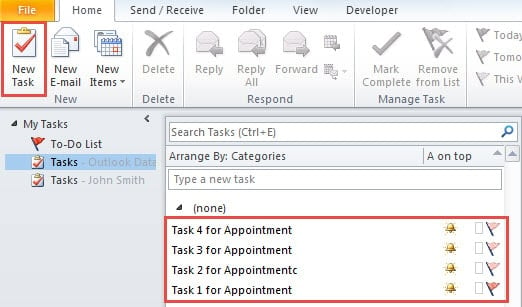
- Derefter skal du dreje til Outlook-kalenderruden og klikke på "Ny aftale".
- I det nye aftalevindue kan du sammensætte aftalen som normalt, såsom emne, placering, krop og så videre.
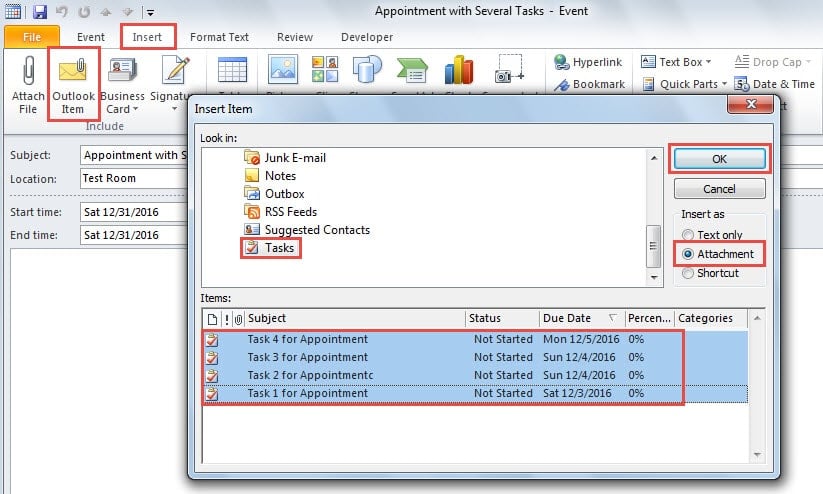
- Når du er færdig med at udfylde den konkrete aftaleinfo, skal du skifte til fanen "Indsæt" og trykke på knappen "Outlook-emner" i gruppen "Inkluder".
- Dernæst i den nye dialogboks under “Indsæt element” skal du tage nedenstående trin:
- Først skal du søge på og tonehøjde på kildeopgavemappen.
- Og vælg derefter målopgaverne fra følgende opgaveliste.
- Sørg derefter for at indsætte som "vedhæftet fil".
- Til sidst skal du klikke på “OK” -knappen.

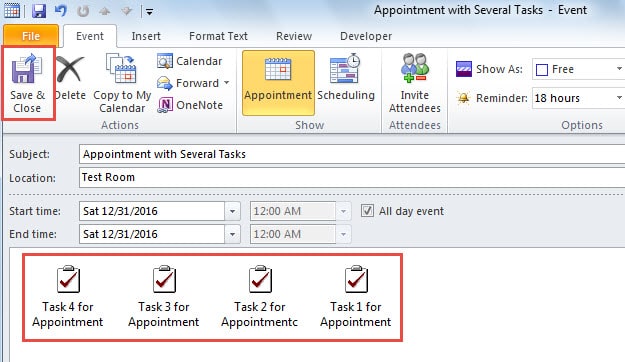
- Endelig vil du se, at opgaverne indsættes i udnævnelsesorganet. Du kan trykke på knappen "Gem og luk" for at aktivere den nye aftale.

Metode 2: Link opgaver med en aftale ved hjælp af OneNote
- Til at starte med skal du åbne kildeaftalen i dens eget vindue.
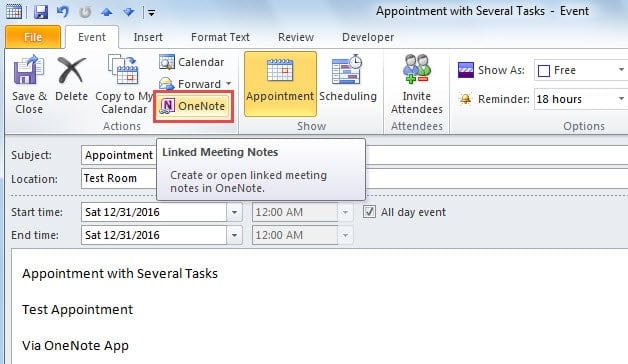
- I aftalevinduet skal du klikke på “OneNote” -knappen i gruppen “Handlinger” under fanen “Begivenhed”.

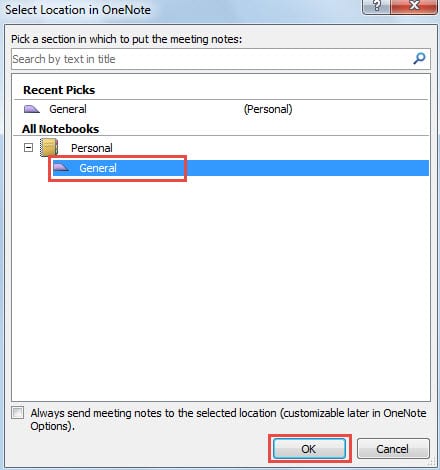
- Derefter en ny dialogboks med "Vælg placering i OneNote", skal du vælge et sted at placere aftalen, f.eks. "Generelt". Og klik på “OK”.

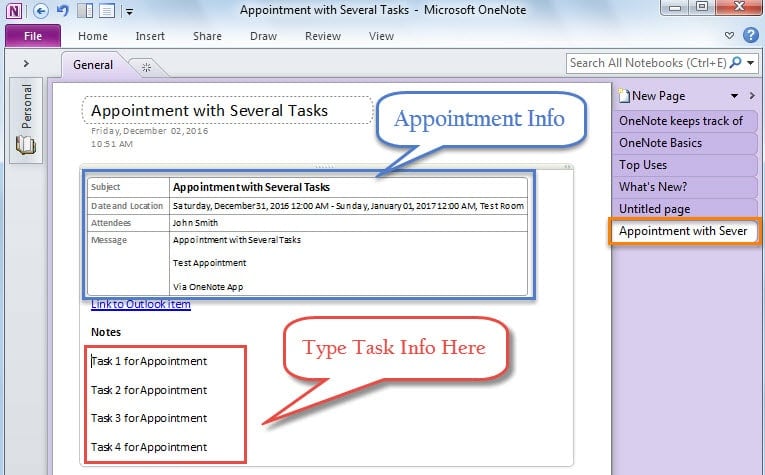
- Derefter kommer du ind i OneNote-appen med en ny side, hvor du kan se aftalens oplysninger. Nu skal du indtaste oplysningerne om separate opgaver, som følgende skærmbillede:

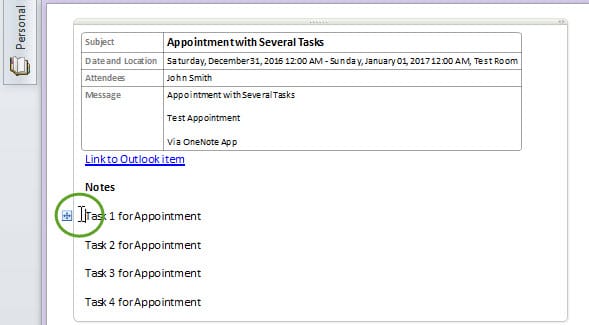
- Nu skal du placere markøren foran opgaveelementet eller afsnittet, som du vil konvertere til Outlook-opgave, vist som billedet nedenfor:

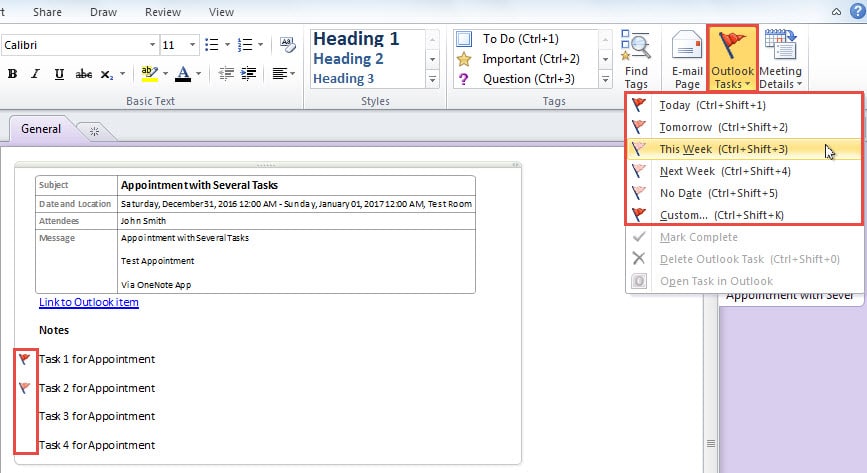
- Klik derefter på knappen "Outlook-opgaver" i båndet, og vælg, hvornår du håber, at opgaven skal betales. Du vil se, at det tilsvarende flag tilføjes foran elementet eller afsnittet.

- Når du har tilføjet flagene, kan du lukke OneNote-vinduet og vende tilbage til Outlook.
- I Outlook Task-mappe vil du se de opgaver, der er oprettet i OneNote. Og hver opgave har en OneNote-vedhæftet fil i kroppen. Når du dobbeltklikker på den, åbnes den forrige OneNote-side, der indeholder aftaleinfo.

Løs Outlook-problemer
Forskellige problemer kan opstå, når vi bruger Outlook, såsom pludselig "Intet svar", pop op-fejlmeddelelser osv. I virkeligheden kan disse problemer stamme fra fejlkonfiguration af Outlook, menneskelige fejl eller PST-filfejl osv. I tilfælde af PST-filer er det mest logiske valg at bruge Scanpst.exe til at scanne og rette Outlook PST-filfejl. Hvis det mislykkes, kan du gå videre til tredjepartssoftware.
Forfatter Introduktion:
Shirley Zhang er ekspert i datagendannelse i DataNumen, Inc., som er verdens førende inden for datagendannelsesteknologier, herunder reparere SQL Server db korruption og Outlook-reparationssoftwareprodukter. For mere information besøg www.datanumen.com