
Som standard vises nye aftaler som "Optaget". Men nogle brugere synes ikke om dette. I dette indlæg vil du se to måder at ændre standardstatus for nye aftaler i Outlook.
Mange brugere kan ikke lide standardstatussen "Vis som" for nye Outlook-aftaler - "Optaget". Men Outlook tillader ikke brugere at ændre denne status direkte. Så hvis du gerne vil ændre det, må du søge andre midler. Her vil vi lære dig 2 metoder.

Metode 1: Anvend en brugerdefineret formular til kalendermapper
- Start først dit Outlook-program.
- Derefter adgang til "Kalender"-området.
- Klik derefter på knappen "Ny aftale" på båndet.
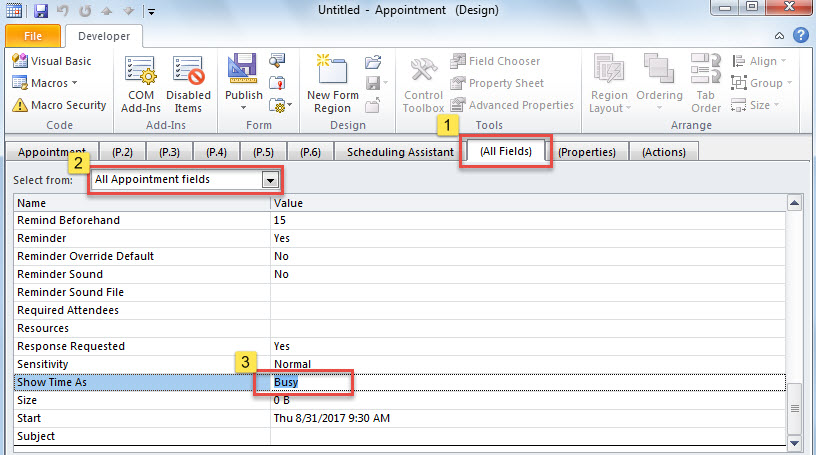
- Skift derefter til fanen "Udvikler" i aftalevinduet og klik på knappen "Design denne formular".
- Skift derefter til fanen "(Alle felter)" på den nye skærm.
- Vælg derefter "Alle aftalefelter" i feltet "Vælg fra".
- Senere skal du rulle ned, indtil du finder et "Vis tid som"-felt, som du skal ændre "Optaget" til "Ledig".

- Bagefter kan du klikke på knappen "Udgiv" og vælge "Udgiv formular som".
- Indtast et navn til denne formular i pop op-dialogboksen, f.eks. "Gratis aftale", og tryk på "Udgiv".
- Derefter kan du lukke denne aftale uden at gemme.
- Højreklik derefter på en kalender i navigationsruden og vælg 'Egenskaber' i kontekstmenuen.
- I den nye boks skal du derefter ændre "IPM.Aftale" til "Gratis aftale" som det følgende skærmbillede.

- I sidste ende skal du klikke på "OK" for at gemme ændringerne.
- Siden da vil alle de nye aftaler, der er tilføjet denne kalender, blive vist som "Gratis" som standard.

Metode 2: Anvend automatisk anden status til nye aftaler via VBA
- For det første skal du trykke på “Alt + F11” -tasten.
- Find og åbn derefter projektet "ThisOutlookSession" i vinduet "Microsoft Visual Basic for Applications".
- Kopier og indsæt derefter følgende VBA-kode i dette projekt.
Private WithEvents objInspectors As Inspectors
Private WithEvents objAppointment As AppointmentItem

Private Sub Application_Startup()
    Set objInspectors = Outlook.Application.Inspectors
End Sub

Private Sub objInspectors_NewInspector(ByVal Inspector As Inspector)
    If Inspector.CurrentItem.Class = olAppointment Then
       Set objAppointment = Inspector.CurrentItem
    End If
End Sub

Private Sub objAppointment_Open(Cancel As Boolean)
    'Get the brand new appointment
    If Len(objAppointment.Subject) = 0 And Len(objAppointment.Location) = 0 Then
       'change busy status to free
       objAppointment.BusyStatus = olFree
    End If
End Sub

- Derefter underskriver du denne kode.
- Til sidst skal du genstarte Outlook for at aktivere denne makro.
- Fra nu af vil ny aftale helt sikkert automatisk blive vist som "Gratis".
Hvad skal du gøre, hvis du oplever Outlook-nedbrud
Outlook kan gå ned uden advarsler. Derfor er det ret svært at forudsige og forhindre sådanne forfærdelige tilfælde. Du bør dog stadig foretage effektive hjælpeforanstaltninger, herunder opdaterede sikkerhedskopier til Outlook-data samt et kraftfuldt fixværktøj, som f.eks. DataNumen Outlook Repair. Det kommer dig til undsætning hvis scanpst, kan det indbyggede reparationsværktøj ikke lave effekter.
Forfatter Introduktion:
Shirley Zhang er ekspert i datagendannelse i DataNumen, Inc., som er verdens førende inden for datagendannelsesteknologier, herunder sql korruption og Outlook-reparationssoftwareprodukter. For mere information besøg www.datanumen.com