
Når du sammensætter en e-mail, der indeholder mange tabeller i meddelelsesteksten, og hvis du vil batchstørrelse på alle tabeller, så de passer til indholdet eller det aktuelle vindue, kan du bruge de metoder, der deles i denne artikel.
Når du har oprettet flere tabeller i en e-mail for at gøre e-mail-indholdet justeret og ordnet, håber du muligvis at ændre størrelsen på alle tabellerne, så de passer til indholdet eller det aktuelle meddelelsesvindue. I dette tilfælde, hvis der kun er to eller tre tabeller, kan du bare bruge den indbyggede "AutoFit" -tabelfunktion til at ændre størrelsen på dem en efter en, som introduceret i følgende metode 1. Men hvis der er flere tabeller, skal du havde bedre brug af metode 2, som bruger VBA-kode til let at realisere "Batch Resize".
Metode 1: Ændr størrelse på tabeller en efter en via funktionen “AutoFit”
- Først og fremmest placerer du markøren over en tabel i den åbne e-mail.
- Klik derefter på krydsikonet i øverste venstre hjørne af tabellen for at vælge det.
- Gå derefter til fanen "Layout" i båndet "Tabelværktøjer".
- Her skal du finde og vælge indstillingen “AutoFit”.
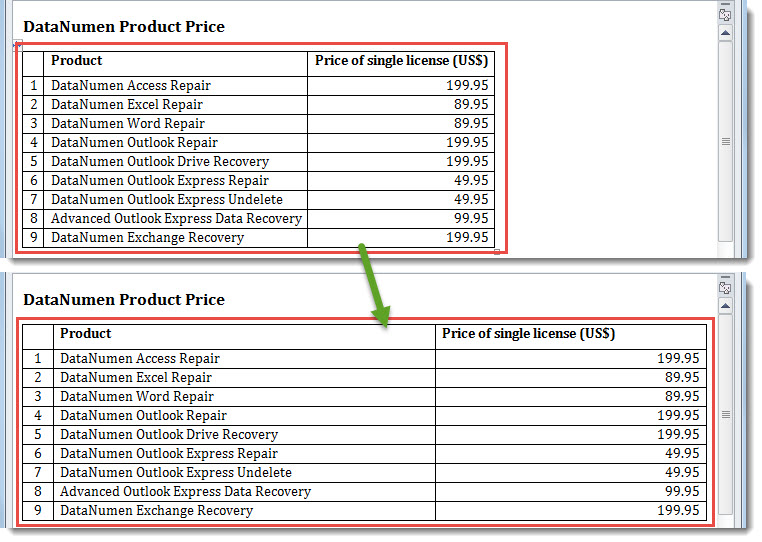
- Vælg nu “AutoFit Contents” eller “AutoFit Window” efter dine behov. Følgende skærmbillede viser resultatet af eksemplet - “AutoFit Window”.
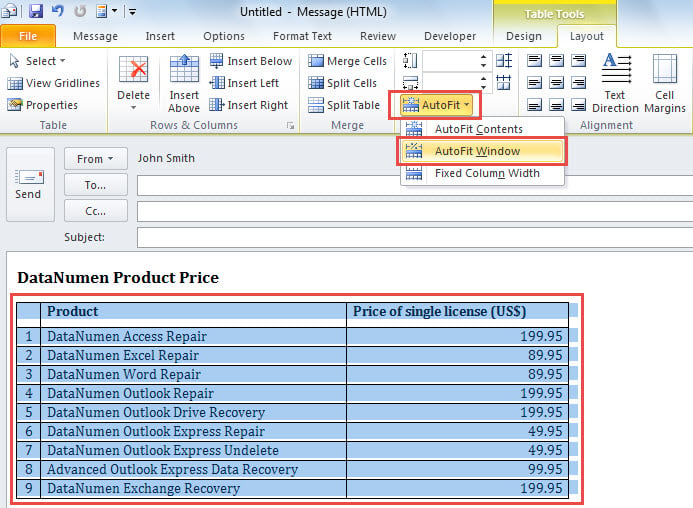
- Den valgte tabel passer straks til vinduet.

- Derefter kan du bruge denne måde til at ændre størrelsen på de andre tabeller en efter en.
Metode 2: Batch-størrelse med Outlook VBA
- Hold e-mailen åben i begyndelsen.
- Derefter udløser Outlook VBA-editor via “Alt + F11”.
- Sæt derefter følgende VBA-kode i et modul eller projekt.
Sub ResizeAllTables_FitContentsOrWindow()
    Dim objMail As Outlook.MailItem
    Dim objMailDocument As Word.Document
    Dim objTables As Word.Tables
    Dim i As Integer
    Dim objTable As Word.Table

    Set objMail = Outlook.Application.ActiveInspector.CurrentItem
    Set objMailDocument = objMail.GetInspector.WordEditor
    Set objTables = objMailDocument.Tables

    If objTables.Count > 0 Then
       For i = 1 To objTables.Count
           Set objTable = objTables.Item(i)

           'Fit the window
           objTable.AutoFitBehavior wdAutoFitWindow

           'Fit the contents, use the following line instead
           'objTable.AutoFitBehavior wdAutoFitContent
       Next
    End If
End Sub
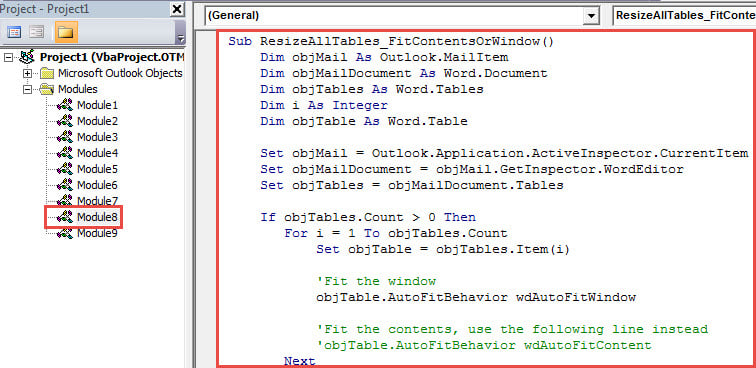
- Tryk derefter direkte på “F5” -tasten for at køre denne makro.
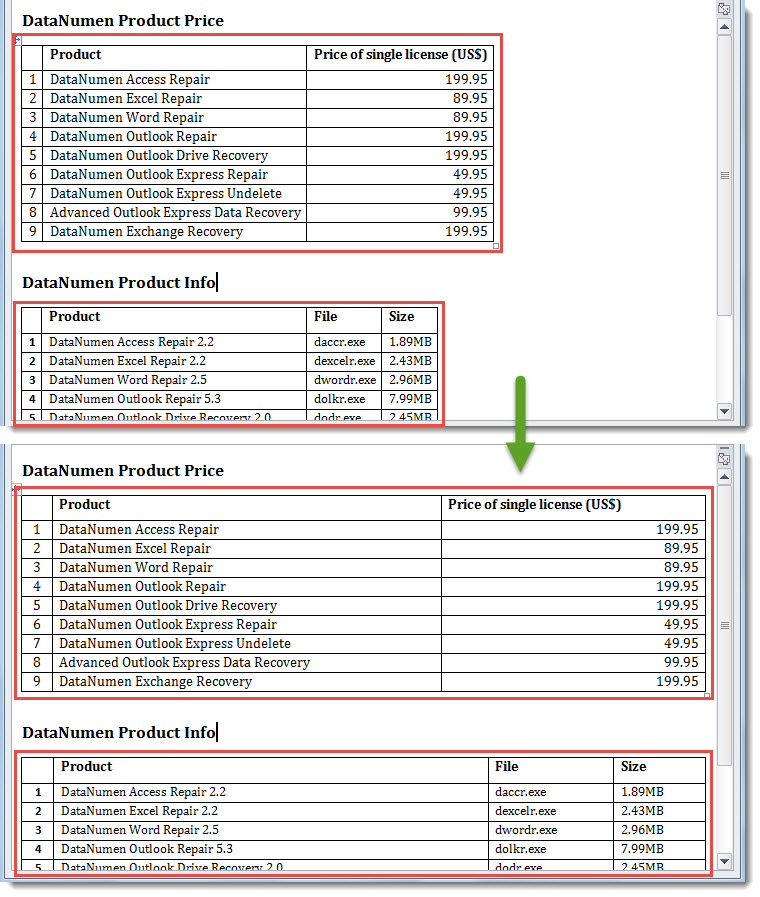
- Når makroen er færdig, skal du vende tilbage til e-mailen. Du finder ud af, at alle tabeller er blevet ændret, så de passer automatisk til meddelelsesvinduet.

Håndter Outlook-problemer med smidighed
Det er kendt, at brugere kan opleve forskellige problemer i Outlook, såsom almindelige fejlmeddelelser, pludselig fastlåsning og abrupt automatisk genstart, katastrofal datafilkorruption og så videre. De tilsvarende løsninger bør variere afhængigt af typen af problemer. For eksempel kan du blot bruge reparationsværktøjet til indbakken for at rette små fejl. Men i tilfælde af alvorlige problemer, såsom problemer med PST-filer, bør du ty til et robust og velafprøvet eksternt reparationsværktøj, såsom DataNumen Outlook Repair til rette PST fil.
Forfatter Introduktion:
Shirley Zhang er ekspert i datagendannelse i DataNumen, Inc., som er verdens førende inden for datagendannelsesteknologier, herunder sql rettelse og Outlook-reparationssoftwareprodukter. For mere information besøg www.datanumen.com