
Du skal nogensinde have modtaget e-mails, som indeholder mange billeder i meddelelsens brødtekst. Denne artikel introducerer 2 hurtige metoder til at udtrække og gemme billederne fra en e-mail.
Som vi alle ved, tillader Outlook brugere at indsætte billeder enten i meddelelsesteksten eller som vedhæftede filer. Som vist på det følgende skærmbillede, for at tilføje billede til kroppen, kan vi trykke på knappen "Billede" direkte. Og for at tilføje som vedhæftede filer, skal vi vælge "Vedhæft fil".
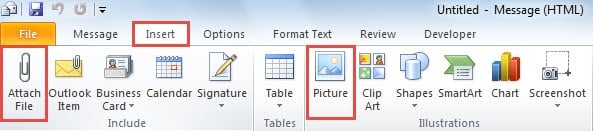
Det menes, at almindelige brugere må have vidst, hvordan de vedhæftede filer skal gemmes. Så hvad med inline-billederne? Fokuser på dette problem, vi vil tilbyde to alternativer på basis af mængden af billeder, som du vil udtrække og gemme. Læs videre for at få dem i detaljer.
Gem et billede indlejret i en e-mail
Forudsat at du bare gerne vil gemme et enkelt billede indlejret i e-mailen, vil denne metode være et bedre valg.
- Helt i begyndelsen skal du åbne e-mailen i sit eget meddelelsesvindue eller se et eksempel på den i læseruden.
- Pitch derefter kildebilledet og højreklik på det.
- Vælg derefter "Gem som billede" fra dens højreklikmenu.
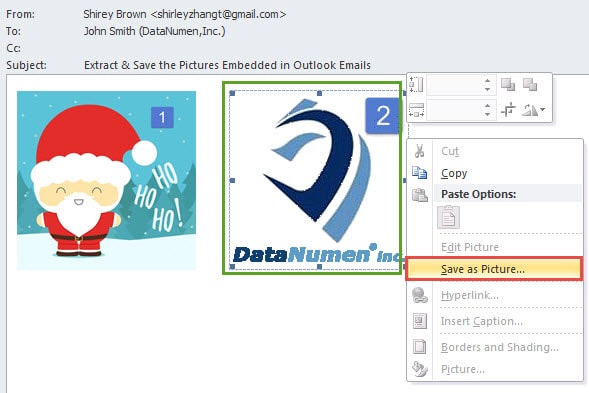
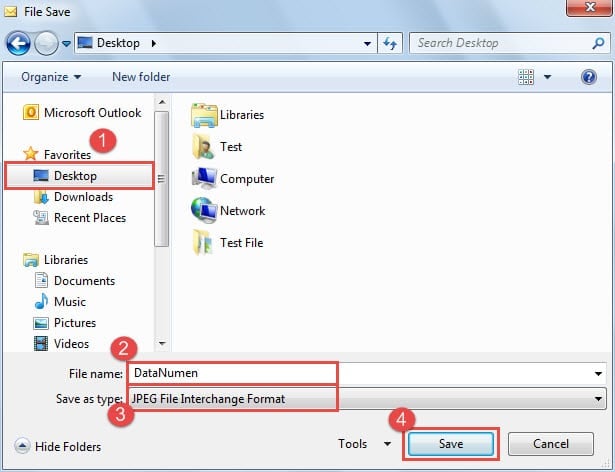
- Til sidst i det nye "File Save"-vindue, vælg en lagringsdestinationsmappe og angiv et navn til billedet, skift "Gem som type" til "JPEG" og tryk på "Gem"-knappen.

Gem hurtigt alle billeder, der er integreret i en e-mail
Hvis du antager, at du gerne vil gemme flere billeder eller endda dem alle fra e-mailen, vil den første metode være besværlig. Så det følgende trick er en bedre løsning til denne sag.
- Til at begynde med skal du vælge kilde-e-mailen.
- Gå derefter til menuen "Filer" og vælg "Gem som".
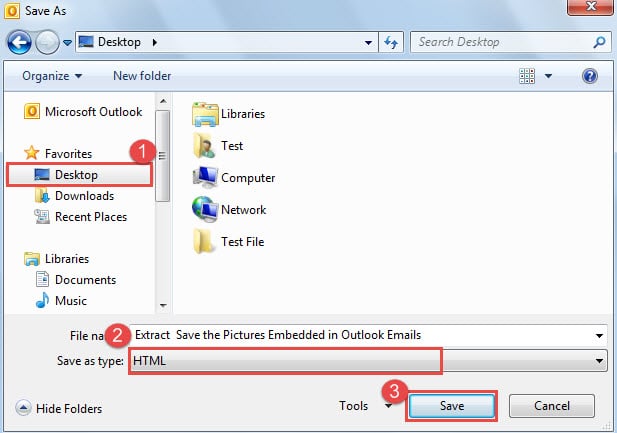
- Dernæst i pop op-vinduet "Gem som" skal du vælge en destination for at gemme filen og vælge "HTML" fra rullelisten "Gem som type" og til sidst trykke på knappen "Gem".

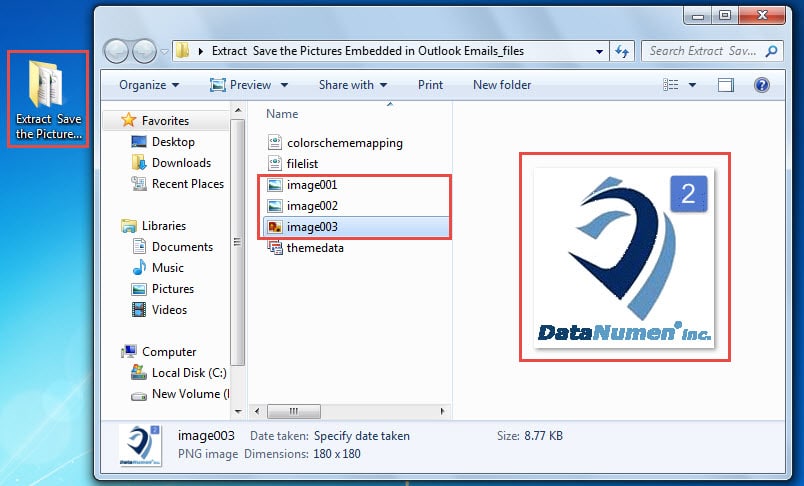
- Til sidst kan du afslutte Outlook og gå til destinationsmappen. Du vil se en ny mappe, hvis navn er fuldstændig det samme som e-mailens emne. Denne mappe indeholder alle billederne i e-mailen.

Håndter Outlooks sårbarheder
Selvom Outlook er rig på funktioner, er det også udsat for fejl. Derfor forskellige problemer, som uventede Outlook e-mail korruption, bratte nedbrud og hyppige Outlook-fejlmeddelelser og så videre, har plaget brugerne i lang tid. Heldigvis er der mange universelle tricks til at skille sig af med dem, såsom at oprette en ny mailprofil, deaktivere tredjeparts tilføjelser, scanne PST-filen for fejl via Scanpst.exe osv.
Forfatter Introduktion:
Shirley Zhang er ekspert i datagendannelse i DataNumen, Inc., som er verdens førende inden for datagendannelsesteknologier, herunder reparere beskadiget mdf og Outlook-reparationssoftwareprodukter. For mere information besøg www.datanumen.com