
I ældre formater af Excel-projektmapper kan du ikke bruge nogle nye funktioner. Derfor giver vi her to effektive metoder til at konvertere filformaterne.
Hvis formatet på en fil er en ældre version, kan du ikke bruge de nye funktioner i nyere version af Excel-applikationen. Nye funktioner kan dog spare dig for en masse tid og energi. Derfor skal du konvertere filformater for at bruge de nyere funktioner. Og nedenfor er to forskellige metoder til at gemme Excel-projektmapper som nyere filformater.
Metode 1: Brug Konverteringsfunktionen
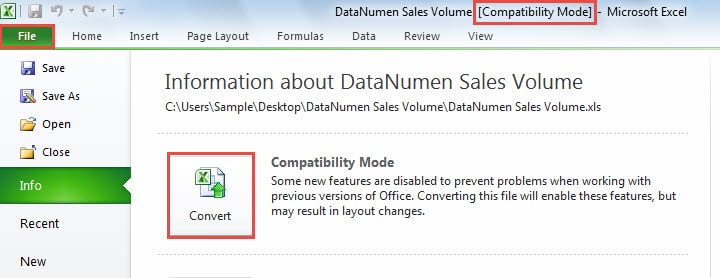
Hvis den aktuelle fil, du redigerer, er en ældre version, vil du se "Kompatibilitetstilstand" i overskriften nær filnavnet. Og nedenfor er trinene i den første metode.
- Klik på fanen "File" i båndet.
- Og så vil du se knappen "Konverter" i kulissen i Excel. Klik nu på denne knap.
- Dernæst vil du se disse oplysninger, som skærmbilledet viser nedenfor:


Når du konverterer denne projektmappe, slettes den originale projektmappe fra computeren. Derfor, hvis du vil beholde den originale projektmappe, skal du her klikke på knappen "Annuller". Og så skal du tage backup af denne fil. Dernæst kan du fortsætte konverteringsprocessen.
- Nu i vinduet skal du markere indstillingen "Spørg mig ikke igen om at konvertere projektmapper" i henhold til dit behov.
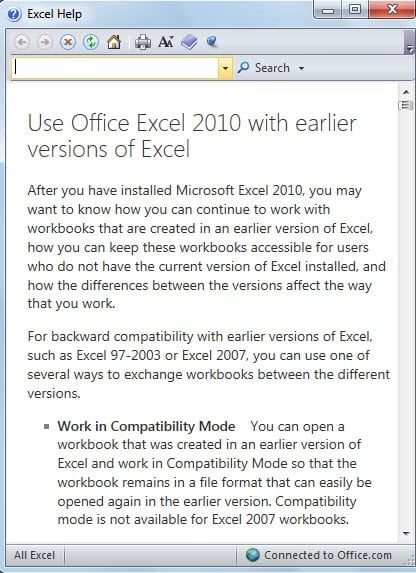
- Hvis du vil vide mere om denne proces, kan du klikke på knappen "Fortæl mig mere" i denne dialog. Og så vil du se vinduet "Excel Hjælp".

- Klik derefter på knappen "OK".
- Og så vil du se en ny information. Det viser, at du har konverteret filformatet med succes. Og klik nu på knappen "Ja" i dette vindue.


Med det samme åbnes Excel-projektmappen hurtigt igen. Og nu vil der ikke være nogen "kompatibilitetstilstand" i overskriften. Det betyder, at den aktuelle fil er det nye filformat i Excel.
Metode 2: Gem som nyere formater
Her vil vi introducere den anden metode.
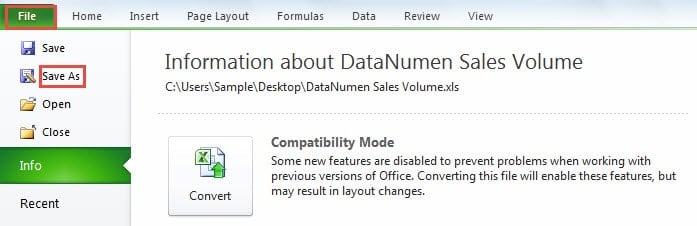
- Klik på fanen "File" i båndet.
- Klik derefter på indstillingen "Gem som".

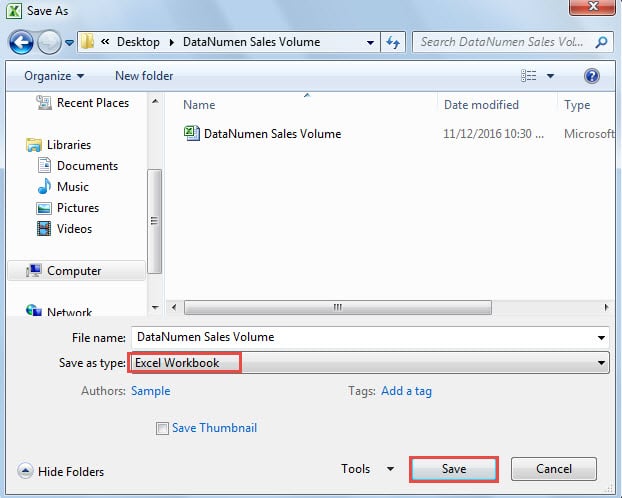
- I vinduet "Gem som" skal du vælge stien og angive filnavnet, hvis du har brug for det.
- Og vælg derefter formatet "Excel-arbejdsbog" for "Gem som type".

- Klik derefter på knappen "Gem". Således vil filen med det nye format blive gemt i den angivne sti. Og her vil den originale projektmappe stadig efterlades på din computer.
En sammenligning mellem de to metoder
|
Sammenligning |
Brug Konverteringsfunktionen |
Gem som nyere formater |
|
Advantage |
Excel vælger automatisk filformatet for dig gennem denne funktion. | Den originale fil forbliver stadig på din computer. Og du behøver ikke sikkerhedskopiere. |
|
Ulempe |
Denne funktion vil slette din originale fil. Derfor skal du sikkerhedskopiere til din originale projektmappe. | Du skal vælge filformatet manuelt, når du gemmer filen. |
Næste gang, hvis du skal konvertere gammelt filformat til nyt filformat, kan du derfor vælge en af metoderne efter dit behov.
Datakatastrofe er sikker på at ske
Hvor der er data, er der en datakatastrofe. Derfor oplever næsten alle en datakatastrofe. Og gå ikke i panik, hvis du oplever en datakatastrofe. Der er mange metoder, du kan bruge til at undgå tab i en datakatastrofe. Blandt alle metoderne er et gendannelsesværktøj den mest effektive måde. Dette værktøj kan reparere Excel-data nemt. Du kan hurtigt få dine mistede data og oplysninger tilbage.
Forfatter Introduktion:
Anna Ma er datagendannelsesekspert i DataNumen, Inc., som er verdens førende inden for datagendannelsesteknologier, herunder reparation docx dokument korruption og Outlook-reparationssoftwareprodukter. For mere information besøg www.datanumen.com