
1. Въведение
Когато Outlook не получава имейли, това може да наруши работния ви процес и да ви накара да пропуснете важни съобщения. Това изчерпателно ръководство предоставя 17 доказани решения за отстраняване на проблеми с получаването на имейли във всички платформи на Outlook.
1.1 Защо Outlook не може да получава имейли
Няколко фактора могат да ви попречат да получавате имейли в Outlook:
- Проблеми със свързаността на сървъра
- Неправилни конфигурации на акаунта
- Пълни ограничения за съхранение
- Конфликти на филтри и правила
- Системи за сигурност
- Неуспешно удостоверяване
- Повреден профил или файл с данни
1.2 Как това ръководство помага
Това ръководство предлага специфични за платформата решения за Outlook.com, New Outlook и Classic Outlook. Всеки метод включва подробни инструкции, предназначени за потребители без технически познания.
1.3 Преди да започнете
Преди да отстраните неизправности, определете:
- Вашата версия на Outlook (уеб, ново приложение или класическа настолна версия)
- Дали проблемът засяга всички имейли или конкретни податели
- Когато проблемът възникна за първи път
- Ако можете да изпращате имейли успешно
2. Общи решения за всички варианти на Outlook
Тези решения работят независимо от това коя версия на Outlook използвате.
2.1 Проверете интернет връзката си
Стабилната интернет връзка е от съществено значение за получаване на имейли в Outlook.
- Отворете вашия уеб браузър
- Посетете www.microsoft.com
 or www.google.com
 - Ако уебсайтовете не се зареждат, рестартирайте рутера си
- Изчакайте 30 секунди, преди да включите отново рутера
- Тествайте връзката си отново
2.2 Проверете папката за нежелана поща/спам
Легитимните имейли често попадат в папката за спам поради прекалено ревностни филтри.
- Придвижете се до вашето Нежелана поща or Спам папка
- Търсете липсващи имейли
- Щракнете с десния бутон върху всички легитимни имейли
- Изберете Означаване като не боклук or Не е спам
- Добавете важни податели към списъка си с безопасни податели
2.3 Проверка на имейли под карантина
Имейлите, за които се подозира, че съдържат вируси, злонамерен софтуер или фишинг съдържание, могат да бъдат поставени под карантина от антивирусни програми или системи за сигурност и преместени в специални места за карантина. Следователно можете да проверите тези места за липсващи имейли.
2.3.1 Проверка на карантина на имейли в сървъра (Microsoft 365/Exchange Online)
Системите за сигурност на Microsoft могат да поставят под карантина подозрителни имейли, преди да достигнат до вашата пощенска кутия.
- Отидете в Портал на Microsoft Defender at https://security.microsoft.com/
- Навигирайте до Имейл и сътрудничество -> Оценки на посетители -> Карантина
- Кликнете върху менюто Имейл раздел за преглед на съобщенията под карантина
- Потърсете липсващите си имейли в списъка за карантина
- Използвайте филтър опции за търсене по подател, получател или диапазон от дати
- Ако намерите легитимни имейли, изберете ги и щракнете Освободете
- Изберете Публикуване до всички получатели и кликнете Съобщение за освобождаване
- По желание изберете Докладване на съобщението като несъдържащо заплахи за да се предотврати подобно блокиране
2.3.2 Проверка на имейли под карантина в клиента
Антивирусните програми, инсталирани на вашия компютър, могат да поставят под карантина имейли, които считат за подозрителни.
2.3.2.1 Проверка на имейли под карантина в Outlook
За всички варианти на Outlook:
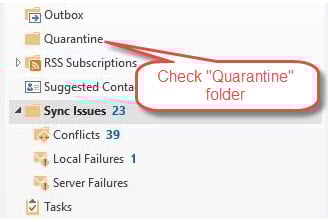
- Проверете дали има папка с име Карантина, Под карантина, Карантиниран артикул, или нещо подобно.
- Търся липсващите ви имейли в тези папки.
- Ако намерите желания имейл и потвърдите, че е легитимен, преместете го обратно в нормалната папка, като например „Входящи“.
2.3.2.2 Проверка на имейли под карантина в антивирусен софтуер
- Отворете антивирусния си софтуер (Norton, McAfee, Avast и др.)
- Потърсете Карантина, Карантина върху артикули или свод раздел
- Проверете дали някои легитимни имейли са били поставени под карантина по погрешка
- Ако бъдат намерени, изберете имейлите и изберете Възстановявам or Освободете
- Добавете подателя към вашата антивирусна програма Безопасни изпращачи or Whitelist
- Помислете за коригиране на чувствителността на сканирането на имейли от антивирусната програма, ако е необходимо
- Проверете лог файловете на антивирусната си програма за евентуални известия за блокиране на имейли
2.4 Преглед на сканирането на имейли с антивирусна програма
Антивирусният софтуер може да блокира достигането на легитимни имейли до вашата пощенска кутия.
- Отворете настройките на антивирусния си софтуер
- Временно деактивиране на функциите за сканиране на имейли
- Тествайте дали Outlook започва да получава имейли
- Добавяне на Outlook към списъка с изключения за антивирусна програма
- Повторно активиране на сканирането на имейли с подходящи изключения
2.5 Проверка на ограниченията за съхранение
Пълните пощенски кутии предотвратяват получаването на нови имейли.
За Outlook.com (уеб версия):
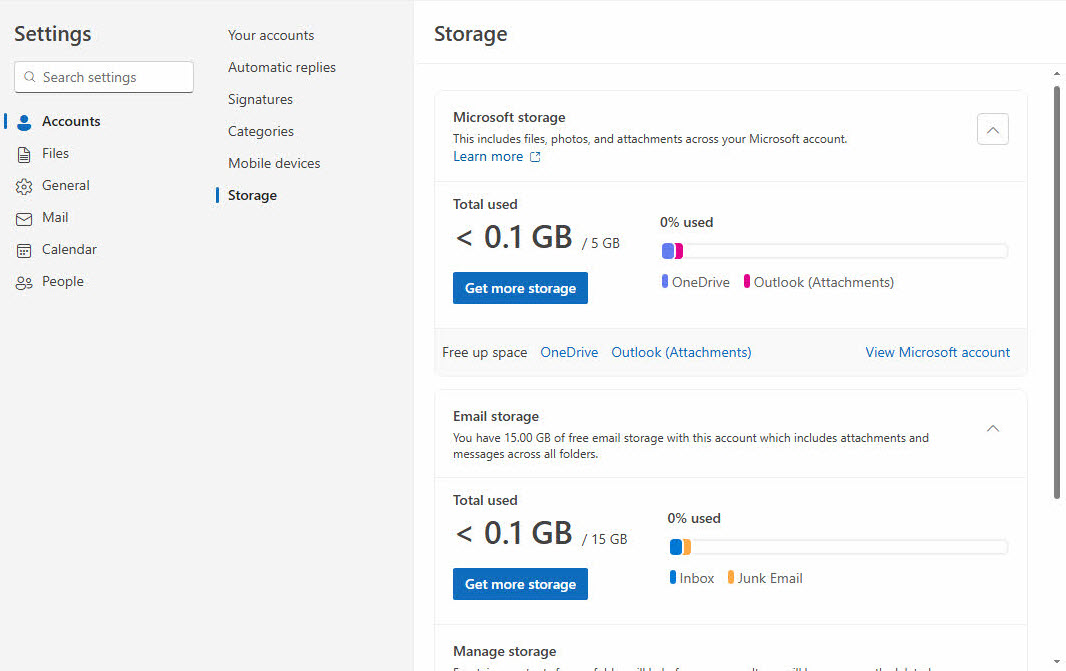
- Кликнете върху менюто на Настройки. икона на зъбно колело в горния десен ъгъл
- Отиди Акаунт -> Съхранение
- Проверете текущото използване на вашата пощенска кутия и наличното пространство
- Изтрийте ненужните имейли от Входящи, Изпратени елементии други папки
- Изпразнете своя Изтрити елементи папката напълно
- Премахнете големи прикачени файлове или ги запазете в OneDrive

За нов Outlook (приложение за Windows):
- Кликнете на Настройки. в горната навигация
- Изберете Сметки от лявата странична лента
- Проверете информацията за съхранение, ако е показана, или посетете Outlook.com в браузъра за подробна информация за употребата.
- Изтрийте стари имейли от всички папки, включително Изпратени елементи
- Щракнете с десния бутон Изтрити елементи и изберете Празна папка
- Архивирайте важни имейли, за да намалите текущото използване на място за съхранение
- Премахване на големи прикачени файлове от скорошни имейли
За класически Outlook (настолен):
- В Outlook, в панела с папки, щракнете с десния бутон върху файла с данни.
- Изберете Свойства на файла с данни

- Получете пътя до файла с данни и проверете дали размерът му достига ограниченията.

По-долу са посочени ограниченията за размер по подразбиране за PST/OST files:
- Outlook 97 – 2002: 2GB.
- Outlook 2003 – 2007: 20GB.
- Outlook 2010+: 50GB.
Ако размерът на файла с данни достигне или е близо до ограничението, можете да:
- Компресиране на файла с данни

- Използвайте Архив функции за архивиране на стари имейли
- Изтрийте стари имейли и изпразните Изтрити елементи
- Запазване на големи прикачени файлове външно и изтриване на оригиналните съобщения
- Променете ограниченията за размер в редактора на системния регистър на Windows.
2.6 Преглед на правилата и филтрите за имейли
Неправилните правила могат да пренасочват или изтриват входящи имейли автоматично, което води до проблем с това Outlook да не получава имейли.
За Outlook.com (уеб версия):
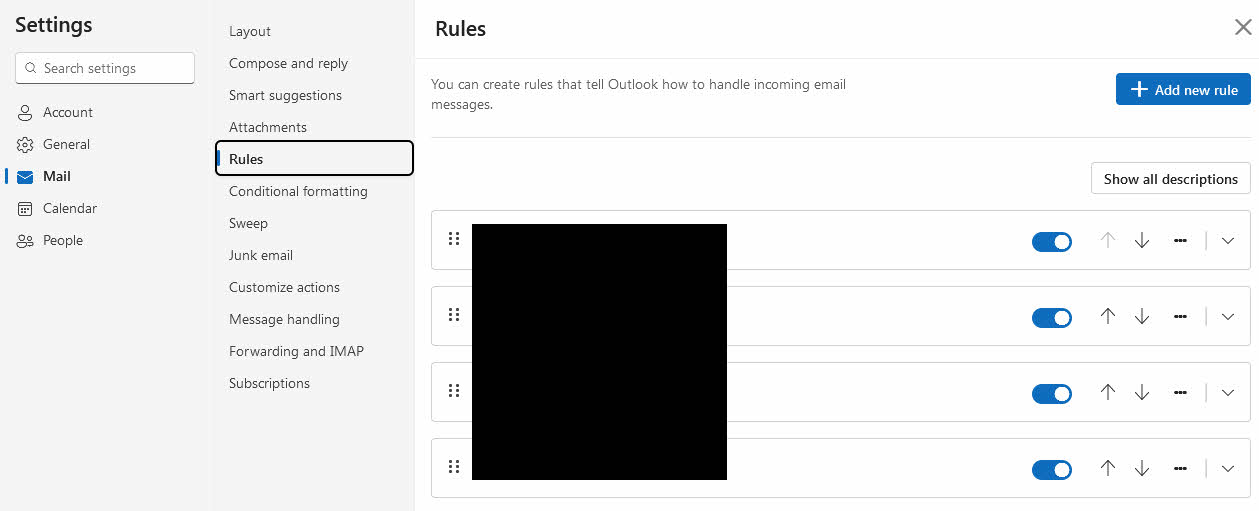
- Кликнете върху менюто на Настройки. икона на зъбно колело в горния десен ъгъл
- Изберете Вижте всички настройки на Outlook
- Отиди Mail -> Правилник
- Прегледайте всички активни правила за имейл в списъка
- Изключете подозрителните правила или щракнете Изтрий за нежеланите
- Кликнете Спестявания да се приложат промените
За нов Outlook (приложение за Windows):
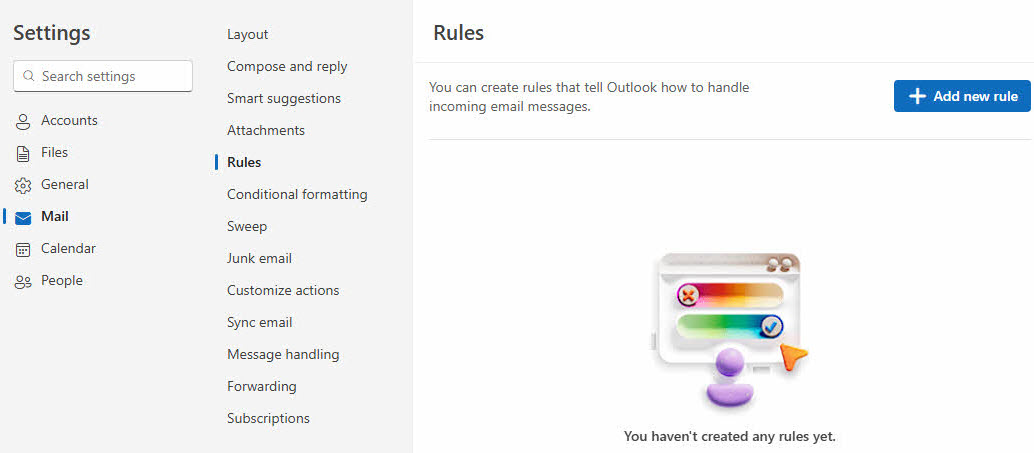
- Кликнете на Настройки. в горната навигация
- Изберете Mail от лявата странична лента
- Кликнете върху Правилник
- Прегледайте списъка с активни правила за имейл
- Използвайте превключвателите, за да деактивирате проблемните правила
- Изтрийте ненужните правила, като използвате Изтрий бутон
За класически Outlook (настолен):
- Отиди на Настройки. or досие -> Управление на правила и сигнали
- Прегледайте всички активни правила за имейли
- Временно деактивиране на подозрителни правила
- Изтрийте правила, които не си спомняте да сте създали
- Тест за получаване на имейли след промени

2.7 Проверка на списъка с блокирани податели
Случайно блокираните податели няма да могат да стигнат до вашата пощенска кутия.
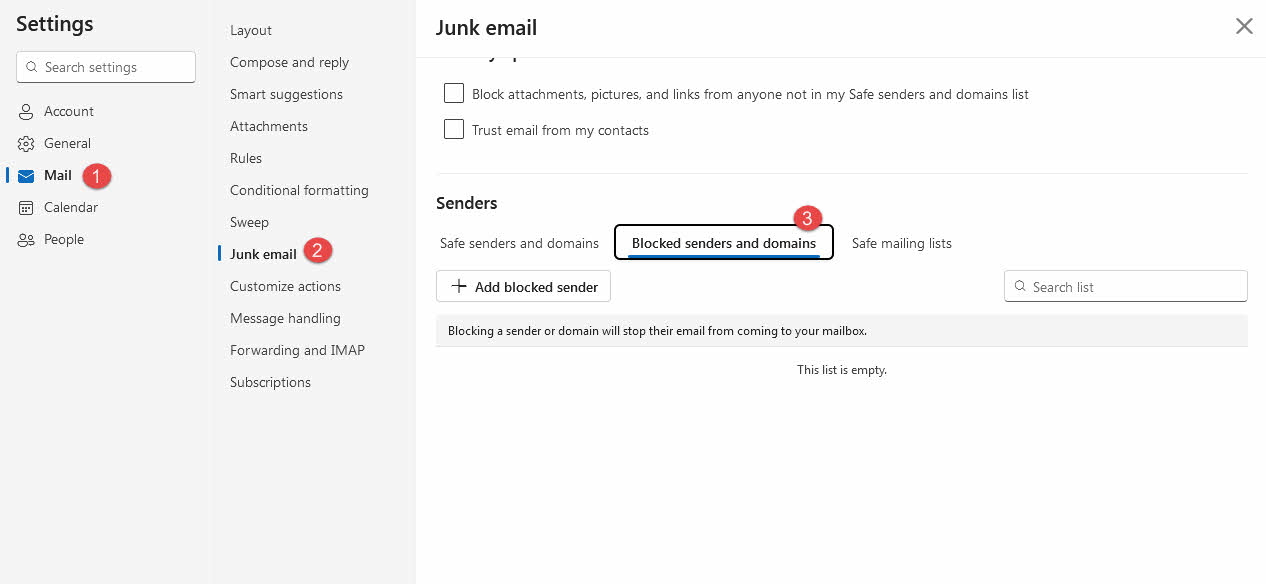
За Outlook.com (уеб версия):
- Кликнете върху менюто на Настройки. икона на зъбно колело в горния десен ъгъл
- Навигирайте до Mail -> Нежелана поща
- Кликнете върху Блокирани податели и домейни
- Прегледайте списъка за неправилно блокирани имейл адреси
- Изберете нежелани записи и щракнете премахни,
- Добавете важни контакти към Безопасни податели и домейни ако е необходимо
- Кликнете Спестявания да се приложат промените
За нов Outlook (приложение за Windows):
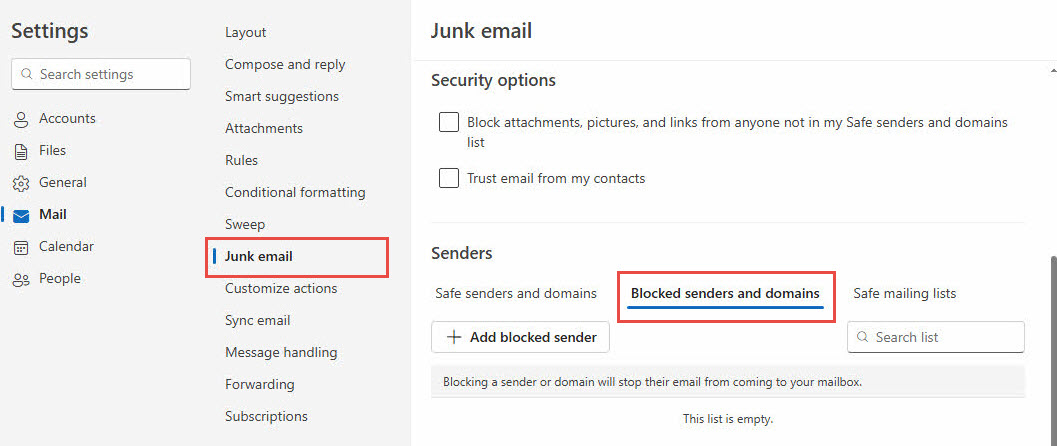
- Кликнете на Настройки. в горната навигация
- Изберете Mail от лявата странична лента
- Кликнете върху Нежелана поща
- Отиди Изпращачи и след това щракнете Блокирани податели и домейни
- Проверете списъка за неправилно блокирани адреси
- Използвайте премахни, за изтриване на нежелани блокове
- Добавете надеждни податели към Сигурни изпращачи списък
За класически Outlook (настолен):
- Достъп Начален раздел -> Боклуци -> Опции за нежелана електронна поща

- Отворете Блокирани изпращачи

- Премахнете всички неправилно блокирани имейл адреси
- Добавете важни контакти към Безопасни изпращачи списък
- Запазете промените си
2.8 Изчистване на кеша и рестартиране
Понякога кешът също така ще попречи на Outlook да получава имейли.
За Outlook.com (уеб версия):
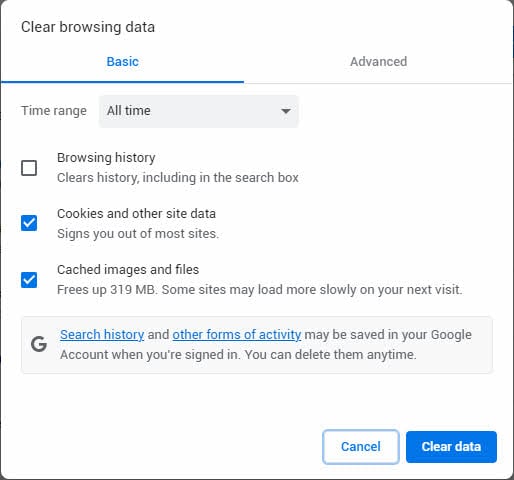
- Отворете настройките на уеб браузъра си
- Навигирайте до Поверителност и сигурност or Изчистване на данните за сърфирането
- Изберете Бисквитки и други данни за сайтове и Кеширани изображения и файлове
- Изберете През цялото време за времевия диапазон
- Кликнете Clear дата or Изтрий
- Затворете и рестартирайте браузъра си
- Влезте отново в Outlook.com и тествайте получаването на имейли
За нов Outlook (приложение за Windows):
- Затворете напълно новото приложение Outlook
- Натискане Windows + R ключове
- Тип %localappdata%\Пакети\Microsoft.OutlookForWindows_8wekyb3d8bbwe\LocalCache
- Изтрийте всички файлове и папки на това място
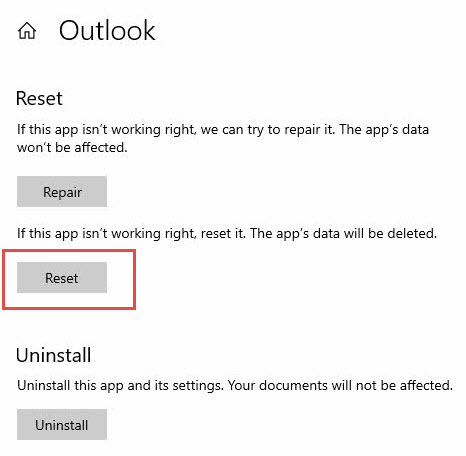
- Друга възможност е да отидете на на Настройки. -> Apps -> Нов Outlook -> Разширени опции -> Нулиране
- Рестартирайте новото приложение Outlook
- Влезте отново и тествайте функционалността на имейла
За класически Outlook (настолен):
- Затворете Outlook напълно
- Натискане Windows + R ключове
- Тип %localappdata%\Microsoft\Outlook
- Отворете RoamCache папка
- Изтрийте всички файлове в папката RoamCache
- Рестартирайте Outlook и тествайте получаването на имейли
- Ако проблемите продължават, изчистете и съдържанието на основната папка на Outlook (резервни PST файлове първо)
2.9 Проверка на състоянието на Microsoft сървъра
Прекъсванията на сървъра могат временно да предотвратят доставката на имейли, но съответните сървъри зависят от вашата версия на Outlook и доставчика на имейл.
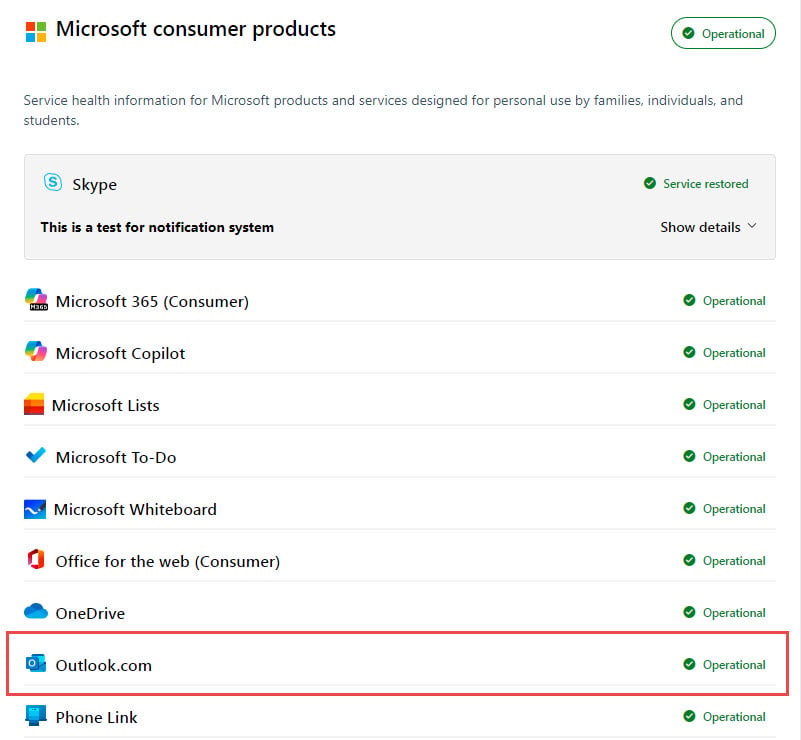
За Outlook.com (уеб версия):
- посещение на Състояние на състоянието на услугата на Microsoft портал
- Под Потребителски продукти на Microsoft раздел, кликнете върху Покажи продукти.
- Потърсете Outlook.com в списъка с услуги

- Проверете за червени или жълти индикатори за състояние
- Прегледайте всички известия за текуща поддръжка
- Проверете социалните мрежи (Twitter/X) за #ПерспективаНадолу доклади
- Посетете downdetector.com/status/outlook за проблеми, докладвани от потребители
За нов Outlook (приложение за Windows):
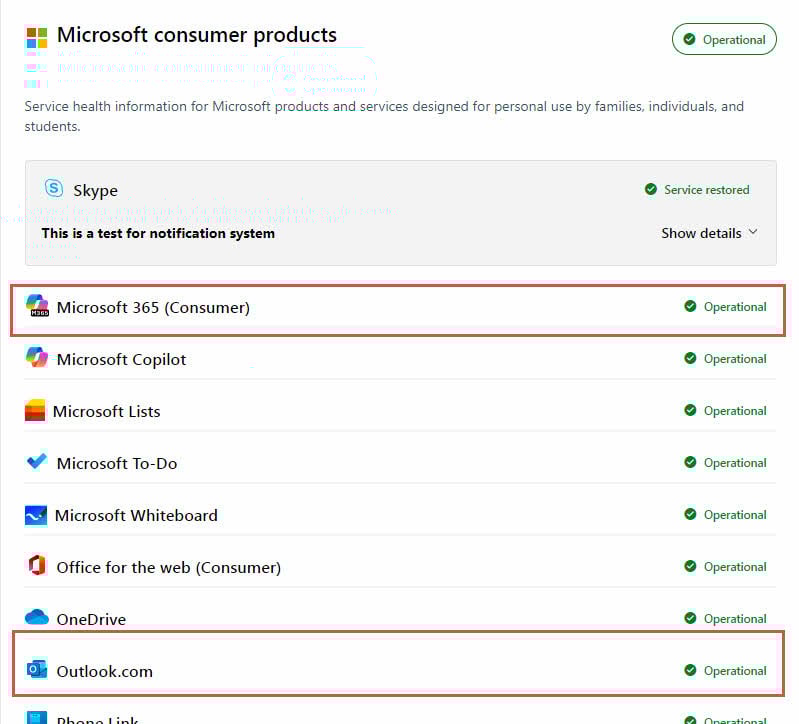
- посещение на Състояние на състоянието на услугата на Microsoft портал
- Проверете състоянието за Обмен онлайн и Outlook.com услуги
- Потърсете червени или жълти индикатори за обслужване
- Следете центъра за съобщения на администратора на Microsoft 365, ако сте бизнес потребител
- Търсете скорошни съобщения за прекъсвания в социалните мрежи
За класически Outlook (настолен):
За акаунти в Microsoft 365/Outlook.com:
- Следвайте същите стъпки като за „Нов Outlook“ по-горе
- Проверка Обмен онлайн състоянието на услугата по-специално
- Проверете състоянието на Exchange сървъра на вашата организация, ако използвате бизнес акаунти
За Gmail, Yahoo или други акаунти на трети страни:
- Посетете страницата за състоянието на вашия доставчик на имейл услуги:
- Gmail: status.cloud.google.com
- yahoo: yahoo.com/outages
- Apple iCloud: apple.com/support/systemstatus
- Проверка downdetector.com за вашия конкретен доставчик на имейл услуги
- Търсете в социалните мрежи отчети за прекъсвания, специфични за доставчика
- Свържете се с поддръжката на вашия доставчик на имейл услуги, ако сървърите изглеждат неработещи
За локални Exchange сървъри:
- Свържете се с вашия ИТ администратор или системен администратор
- Проверете вътрешната мрежова свързаност
- Проверете състоянието на Exchange сървъра с ИТ екипа на вашата организация
3. Решения за Outlook.com (уеб версия)
Тези корекции са насочени специално към проблеми с уеб-базираната услуга Outlook.com.
3.1 Проверете раздела „Други“ (Фокусирана поща)
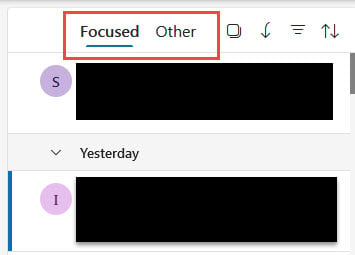
Фокусираната пощенска кутия разделя имейлите на Фокусирани и Други раздели.
- Потърсете Други раздел във вашата пощенска кутия
- Проверете дали там се намират липсващи имейли
- Щракнете с десния бутон върху имейлите, които трябва да са в Фокусирани
- Изберете Премини към „Фокусирано“ or Винаги се движете към фокусиране
- Деактивирайте „Фокусирана поща“ в настройките, ако желаете
3.2 Проверете настройките за препращане на имейли
Автоматичното препращане може да пренасочва имейли извън вашата пощенска кутия.
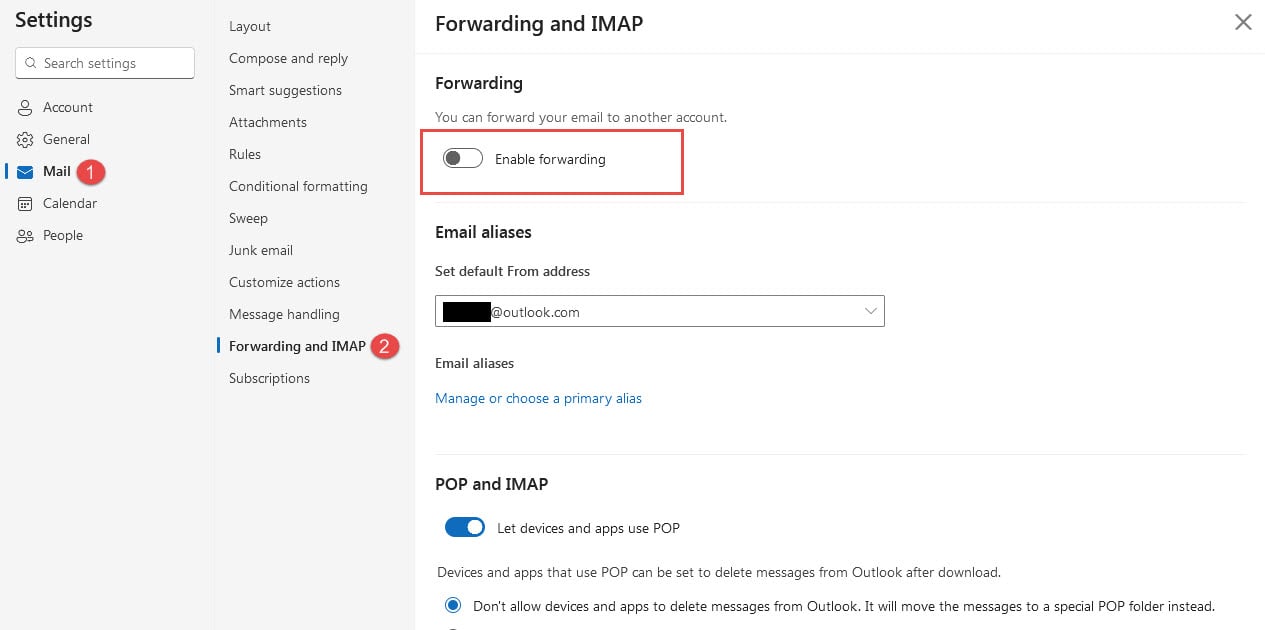
- Кликнете на Настройки. (икона на зъбно колело)
- Отиди Mail -> Пренасочване
- Проверете дали Разрешете препращането е активирана
- Деактивирайте пренасочването или коригирайте адреса на получателя
- Кликнете Спестявания да се приложат промените
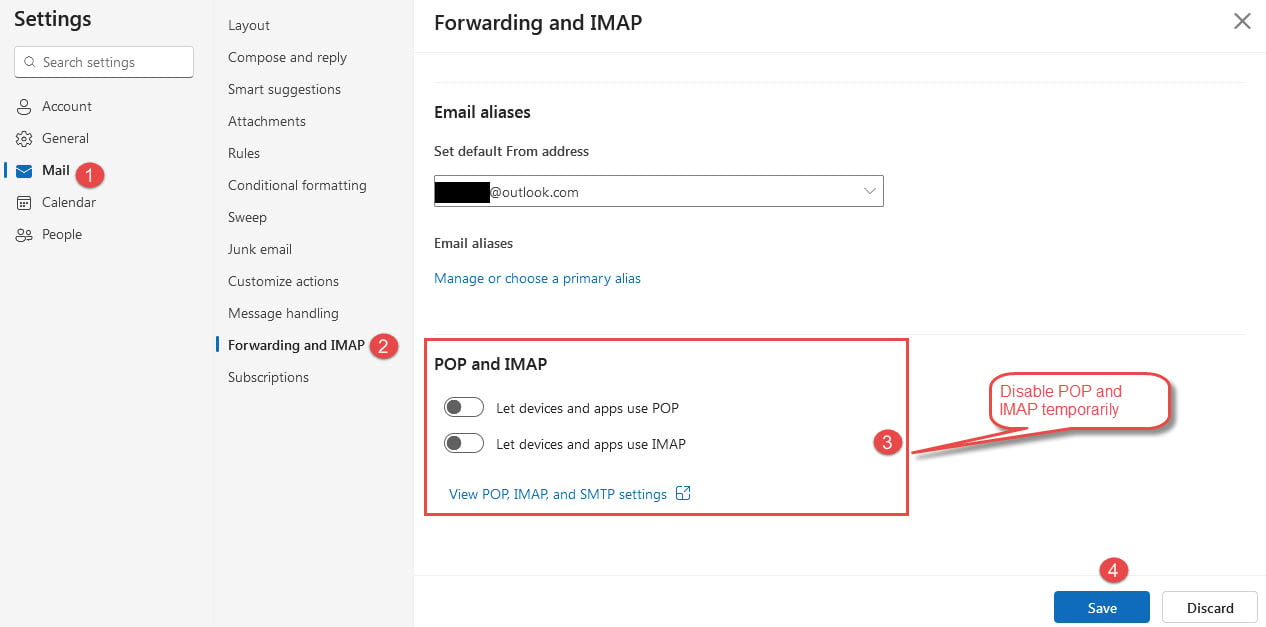
3.3 Преглед на настройките за IMAP/POP
Имейл приложения на трети страни, използващи IMAP/POP, могат да попречат на достъпа до интернет.
- Навигирайте до на Настройки. -> Синхронизиране на имейли
- Прегледайте свързаните устройства и приложения
- Премахнете неизползвани или проблемни връзки
- Правя неспособен POP и IMAP временно
- Тествайте дали имейлите започват да се показват нормално
3.4 Проверка за блокиране на акаунти
Мерките за сигурност могат временно да блокират получаването на имейли от вашия акаунт.
- Потърсете известия за сигурност в профила си
- Преглед на скорошната активност при влизане
- Изпълнете всички необходими проверки за сигурност
- Актуализирайте паролата си, ако бъдете подканени
- Изчакайте ограниченията на акаунта да се премахнат автоматично
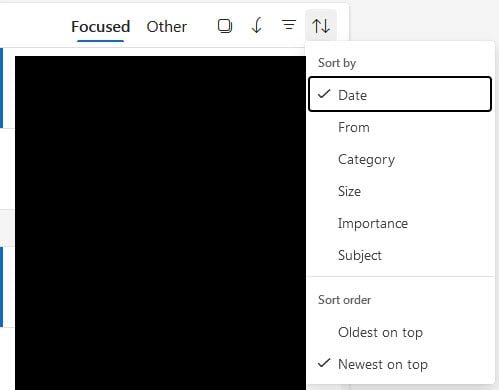
3.5 Сортиране на съобщения по дата
Неправилното сортиране може да скрие последните имейли от екрана.
- Кликнете върху менюто филтър бутон над вашия имейл списък
- Изберете Вид -> Дата
- Изберете Най-новите към най-старите or От най-стари до най-нови
- Обновете страницата на браузъра си
- Проверете дали сега се показват липсващи имейли
4. Решения за нов Outlook (приложение за Windows)
Новото приложение Outlook има специфични функции за синхронизиране и удостоверяване, които може да изискват внимание.
4.1 Принудително ръчно синхронизиране
Ръчната синхронизация може да разреши временни проблеми с връзката.
- Отворете Гледка раздел в лентата
- Кликнете върху менюто Синхронизирайте бутон
- Следете за съобщения за състоянието в долната част на екрана
- Изчакайте завършването на синхронизацията
- Проверете дали се появяват нови имейли

4.2 Проверете ограниченията за големи прикачени файлове
Имейли с прикачени файлове, по-големи от 20MB, може да не бъдат доставени.
- Отиди до твоя Изходящи папка
- Отворете всички блокирани имейл съобщения
- Проверете размерите на прикачените файлове
- Премахване на прикачени файлове, по-големи от 20MB
- Използвайте връзки за споделяне в облака вместо големи файлове
4.3 Актуализиране на парола и удостоверяване
Остарелите идентификационни данни могат да попречат на синхронизирането на имейли.
- Кликнете върху иконата на акаунта до имейл адреса си
- Изберете Продължете когато бъдете подканени да влезете
- Въведете текущата си парола
- Задайте специфични за приложенията пароли, ако е необходимо
- Пълно двуфакторно удостоверяване, ако е активирано
4.4 Проверка на състоянието на облачното хранилище
Пълното облачно хранилище на Microsoft предотвратява доставката на нови имейли.
- Посетете страницата за съхранение на вашия акаунт в Microsoft
- Проверете използването на място за съхранение в OneDrive и пощенската кутия
- Изтрийте ненужните файлове и имейли
- Помислете за надграждане на плана си за съхранение
- Следете редовно нивата на съхранение
5. Решения за класически Outlook (настолно приложение)
Класическият Outlook предлага най-много опции за конфигуриране, но също така има уникални изисквания за отстраняване на неизправности.
5.1 Проверете режим „Работа офлайн“
Офлайн режимът не позволява на Outlook да се свързва с имейл сървъри и да получава нови имейли.
- Вижте състоянието на връзката в долната част на прозореца на Outlook
- Ако виждаш изключен or Работа офлайн
- Отиди Изпращане / Получаване етикет
- Кликнете Работа извън линия за да се върнете към онлайн статус
- Изчакайте Outlook да се свърже отново автоматично

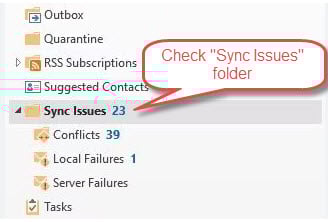
5.2 Проверете папката „Проблеми със синхронизацията“
Ако има проблеми със синхронизацията между Outlook и сървъра, Outlook може да постави имейлите в „Проблеми със синхронизацията“ папка:
- В панела с папки потърсете Проблеми със синхронизирането папка (може да е свита)
- Разширете Проблеми със синхронизирането папка, за да видите нейните подпапки
- Проверка Конфликти, Локални неуспехи, и Сървърни сривове подпапки
- Търсете липсващи имейли на тези места
- Щракнете с десния бутон върху всички легитимни имейли и изберете Движение -> Входящи
- За да търсите във всички папки, включително „Проблеми със синхронизацията“, натиснете Ctrl+Shift+F за разширено търсене
- В опциите за търсене изберете Всички пощенски кутии и проверете Включете подпапки
5.3 Профил на Outlook за ремонт
Повредените профили са честа причина за проблеми с получаването на имейли.
- Затворете Outlook напълно
- Отиди контролен панел. -> Mail
- Кликнете покажи профили.
- Изберете върху ДОБАВЯНЕ, да създадете нов профил
- Конфигурирайте имейл акаунта си в новия профил
- Задаване на новия профил по подразбиране
- Преконфигурирайте всички имейл акаунти и задайте пътищата за данни.

5.4 Стартирайте инструмента за поправка на PST файлове
Повредените файлове с данни също ще попречат на Outlook да получава имейли.
Можете да използвате следните инструменти, за да поправите повредени файлове:
- ScanPST (Инструмент за поправка на входяща поща)Това е вграденият инструмент за поправка на Outlook, който поправя незначително повредени файлове.
- DataNumen Outlook Repair СофтуерТова е инструмент на трета страна, който може да поправи всякакви повреди, включително сериозни повреди.
5.5 Деактивиране на добавки и безопасен режим
Проблемните добавки могат да пречат на функциите за получаване на имейли.
- Натискане Windows + R
- Тип outlook.exe / сейф и натиснете Въведете
- Тествайте дали имейлите се получават в безопасен режим
- Ако успеете, отидете на досие -> Опции -> Добавките
- Деактивирайте добавките една по една, за да идентифицирате виновника

5.6 Проверка на настройките за изпращане/получаване
Неправилните интервали за изпращане/получаване могат да забавят доставката на имейли.
- Отиди Изпращане / Получаване -> Групи за изпращане / получаване
- Кликнете Определете групите за изпращане / получаване
- Уверете се, Планиране на автоматично изпращане/получаване на всеки XX минути се проверява
- Задайте интервала на 10-30 минути
- Кликнете Затвори за да запазите настройките

6. Разширено отстраняване на неизправности
Тези методи се справят със сложни проблеми, които не могат да бъдат решени с основни решения.
6.1 Проследяване на съобщения (бизнес потребители)
Администраторите на Microsoft 365 могат да проследяват доставката на имейли, използвайки проследяване на съобщения.
- Влезте в центъра за администриране на Microsoft 365
- Отиди обмен -> Поточен поток -> Проследяване на съобщението
- Въведете информация за подателя и получателя
- Изберете подходящ период от време
- Изпълнете проследяването и анализирайте резултатите
6.2 Корекции на системното ниво и системния регистър
Напредналите потребители може да се нуждаят от справяне с проблеми с конфигурацията на системно ниво.
- бягане Проверка на системни файлове на Windows (SFC / SCANNOW)
- Проверете и инсталирайте актуализации на Windows
- Поправка на инсталацията на Microsoft Office
- Нулиране Мрежови настройки на Windows ако е необходимо
- Помислете за професионална техническа поддръжка
7. Профилактика и поддръжка
Редовната поддръжка предотвратява много проблеми, при които Outlook не може да получава имейли.
7.1 Задачи по редовна поддръжка
Установете рутина, за да поддържате Outlook да работи безпроблемно.
- Изчиствайте кеш файловете седмично
- Архивирайте стари имейли месечно
- Прегледайте и почистете правилата за имейли на тримесечие
- Следете редовно използването на място за съхранение
- Поддържайте софтуера на Outlook актуализиран
7.2 Мониторинг на състоянието на имейла
Бъдете проактивни по отношение на проблемите с доставката на имейли.
- Настройване на разписки за прочитане на важни имейли
- Следете съобщенията за отказ
- Тествайте доставката на имейли периодично
- Поддържайте резервните имейл адреси активни
- Документирайте повтарящи се проблеми за разпознаване на образи
7.3 най-добри практики
Следвайте тези практики, за да сведете до минимум проблемите с имейлите.
- Поддържайте капацитета на пощенската кутия под 80%
- Ограничете правилата за имейл само до основна автоматизация
- Редовно актуализирайте паролите и настройките за сигурност
- Избягвайте инсталирането на ненужни добавки за Outlook
- Поддържайте стабилна интернет връзка
8. Кога да се свържете с поддръжката
Някои ситуации изискват професионална помощ за разрешаване на проблеми с получаването на имейли.
8.1 Опции за поддръжка на Microsoft
Microsoft предлага различни канали за поддръжка за потребителите на Outlook.
- Безплатна поддръжка чрез Форуми на общността на Microsoft Outlook
- Платена поддръжка за сложни технически проблеми
- Поддръжка чрез чат на живо за абонати на Microsoft 365
- Телефонна поддръжка за бизнес акаунти
- Онлайн инструменти за отстраняване на неизправности и диагностика
8.2 Поддръжка за предприятия
Бизнес потребителите имат допълнителни опции за ескалация.
- Първо се свържете с вашия ИТ администратор
- Ескалирайте проблеми с Exchange сървъра до системните администратори
- Съобщете за проблеми с имейла, специфични за домейна
- Заявка за анализ на проследяване на съобщения от ИТ персонала
- Помислете за услуги за имейл консултации на трети страни
8.3 Алтернативни решения
Временни решения при разрешаване на постоянни проблеми.
- Временно използвайте алтернативни имейл клиенти
- Настройване на препращане на имейли към резервни акаунти
- Достъп до имейли чрез мобилни приложения
- Използвайте уеб-базиран достъп до имейл като резервен вариант
- Помислете за мигриране към различни доставчици на имейл
9. Често задавани въпроси
В: Защо Outlook не получава имейли от определени податели?
A: Това обикновено се случва поради блокиране на ниво домейн, проблеми с репутацията на подателя или неуспешно удостоверяване на имейл. Проверете списъка си с блокирани податели и помолете подателя да провери конфигурацията на имейл сървъра си.
В: Колко време отнема имейлите да се появят в Outlook?
A: Имейлите обикновено се появяват в рамките на 1-5 минути. Закъснения могат да възникнат поради натоварване на сървъра, големи прикачени файлове или настройки за интервал на синхронизиране. Можете да наложите ръчна синхронизация, за да проверявате за нови съобщения незабавно.
В: Защо мога да виждам имейли в уеб браузър, но не и в приложението Outlook?
A: Това показва проблем със синхронизацията между сървъра и локалното ви приложение. Опитайте да изчистите кеша на Outlook, да актуализирате паролата си или да създадете отново имейл профила си.
В: Какво трябва да направя, ако пропускам важни имейли?
A: Първо проверете папката си за спам и изтритите елементи. Използвайте инструменти за проследяване на съобщения, ако са налични, свържете се с подателя, за да потвърдите, че е изпратил имейла, и помислете за настройване на препращане на имейли като резервен вариант.
В: Как да разбера дали хранилището ми в Outlook е пълно?
A: Проверете използването на място за съхранение в профила си в настройките. Безплатните профили обикновено имат ограничение от 15GB, докато платените профили предлагат повече място. Ще получавате предупреждения, когато се приближавате до ограничението на пространството за съхранение.
В: Може ли антивирусният софтуер да блокира имейли от Outlook?
A: Да, сканирането на имейли с антивирусна програма може да попречи на доставката на имейли. Временно деактивирайте сканирането на имейли, за да тествате, след което добавете Outlook към списъка си с изключения на антивирусната програма, ако проблемът се реши.
В: Защо Outlook работи периодично?
A: Периодичните проблеми често произтичат от нестабилни интернет връзки, прекъсвания на времето на сървъра или ограничения на честотната лента. Проверете стабилността на мрежата си и се свържете с вашия интернет доставчик, ако проблемите продължават.
В: Колко често трябва да изчиствам кеша на Outlook?
A: Изчиствайте кеш файловете всяка седмица или когато имате проблеми със синхронизирането. Тази задача за поддръжка помага за предотвратяване на повреда и подобрява производителността, без да засяга имейлите ви.
В: Защо получавам само някои имейли, а други не?
A: Селективното блокиране на имейли често се случва поради спам филтри, правила за имейл или филтриране от страна на сървъра. Проверете папката си с нежелана поща, прегледайте активните правила за имейл и се уверете, че вашият доставчик на имейл не блокира конкретни домейни или податели.
В: Как да проверя дали настройките на имейл акаунта ми са правилни?
A: Отидете в настройките на акаунта и проверете дали вашият сървър за входяща поща, номерата на портовете и настройките за сигурност отговарят на изискванията на вашия доставчик на имейл. Повечето доставчици публикуват тези настройки на своите уебсайтове за поддръжка.
В: Какво трябва да направя, ако Outlook продължава да иска паролата ми?
A: Това обикновено показва проблеми с удостоверяването. Актуализирайте паролата си в Outlook, за да съответства на текущата парола на вашия акаунт, активирайте двуфакторно удостоверяване, ако е необходимо, или създайте пароли за специфични за приложението пароли за подобрена сигурност.
В: Мога ли да възстановя имейли, които никога не са били доставени до моя Outlook?
A: За съжаление, имейлите, които никога не са били доставени поради грешки на сървъра или пълно хранилище, не могат да бъдат възстановени. Можете обаче да помолите подателите да изпратят отново важни съобщения и да предприемете превантивни мерки, за да избегнете бъдещи неуспешни доставки.
В: Защо имейлите се появяват в Outlook часове след като са били изпратени?
A: Забавянията на имейлите могат да бъдат причинени от бавна интернет връзка, претоварване на сървъра, обработка на големи прикачени файлове или неправилни интервали на синхронизиране. Проверете настройките си за изпращане/получаване и се уверете, че са конфигурирани за чести актуализации.
В: Нормално ли е Outlook да спре да получава имейли след актуализация на Windows?
A: Актуализациите на Windows понякога могат да повлияят на функционалността на Outlook поради промени в защитата или проблеми със съвместимостта. Опитайте да рестартирате Outlook, да го стартирате като администратор или да поправите инсталацията на Office, ако проблемите продължават след актуализациите.
10. заключение
10.1 Обобщение на ключовите корекции
Най-ефективните решения за Outlook, който не получава имейли, включват проверка на папките за спам, проверка на ограниченията за съхранение, изчистване на кеш файловете и осигуряване на правилна интернет връзка. Специфичните за платформата решения, като деактивиране на офлайн режим (класически Outlook) или проверка на раздела „Други“ (Outlook.com), адресират специфични проблеми.
10.2 Заключителни съвети за отстраняване на неизправности
Когато отстранявате проблеми с получаването на имейли, започнете с основни решения, преди да преминете към напреднали методи. Изпробвайте систематично няколко решения и документирайте кое работи за бъдещи справки. Редовната поддръжка предотвратява появата на повечето проблеми, спестявайки време и неудовлетвореност в дългосрочен план.
Ако продължавате да имате проблеми, след като сте изпробвали тези решения, не се колебайте да се свържете с поддръжката на Microsoft или с вашия ИТ администратор за допълнителна помощ.
За автора
Ксиу Син е опитен ИТ специалист с над 8 години опит в корпоративни имейл системи и отстраняване на проблеми с Microsoft Office. Той е помогнал на хиляди потребители да разрешат сложни проблеми с Outlook в различни корпоративни среди.
Сиу е специализиран в миграции на имейл системи, възстановяване на данни и оптимизация на софтуер за продуктивност. Неговият практически опит включва управление на внедрявания на Exchange Server, отстраняване на проблеми с MAPI свързаност и внедряване на надеждни стратегии за архивиране за критично важни имейл системи.
Чрез своите технически текстове, Сиу е отдаден на това да направи сложни ИТ решения достъпни за ежедневните потребители. Той непрекъснато е в крак с най-новите разработки на Office 365 и Exchange Online, както и с нововъзникващите имейл технологии. Когато не решава имейл мистерии, Сиу обича да споделя практични технологични съвети, които помагат на хората да работят по-ефективно.
Имате въпроси относно това ръководство или се нуждаете от допълнителна помощ с проблеми с Outlook? Xiu приветства. обратна връзка и предложения за подобряване на тези ресурси за отстраняване на неизправности.