
1. Въведение
Ако вашата пощенска кутия в Outlook не се актуализира с нови имейли, не сте сами. Този досаден проблем засяга милиони потребители във всички варианти на Outlook, от класическото настолно приложение до новия Outlook и Outlook в уеб. Това изчерпателно ръководство предоставя 16 доказани решения за бързо и ефективно отстраняване на този проблем. Раздели от 2 до 10 са общи решения за всички варианти на Outlook. Докато раздел 11 съдържа специфични решения за новия Outlook и Outlook в уеб.
2. Бързи решения (опитайте първо тези)
Преди да се впуснете в сложно отстраняване на неизправности, опитайте тези бързи решения за Outlook, които решават най-често срещаните проблеми.
2.1 Рестартирайте Outlook напълно
Едно просто рестартиране често отстранява временни проблеми, които карат Outlook да не актуализира имейлите правилно.
- Затворете Outlook, като щракнете върху досие -> изход
- Натискане Ctrl + Shift + Esc за да отворите диспечера на задачите
- Потърсете всеки Outlook процеси в Процеси етикет
- Изберете всеки процес на Outlook и щракнете End Task
- Рестартирайте Outlook по обичайния начин

2.2 Проверете интернет връзката си
Outlook изисква стабилна интернет връзка, за да синхронизира имейлите със сървъра.
- Тествайте интернет връзката си, като отворите уеб браузър
- Опитайте да посетите няколко уебсайта, за да проверите свързаността
- Ако има проблеми с връзката, рестартирайте рутера си, като го изключите от контакта за 30 секунди
- Помислете за временно преминаване към друга мрежа, за да тествате
2.3. Проверка на състоянието на сървъра и услугата
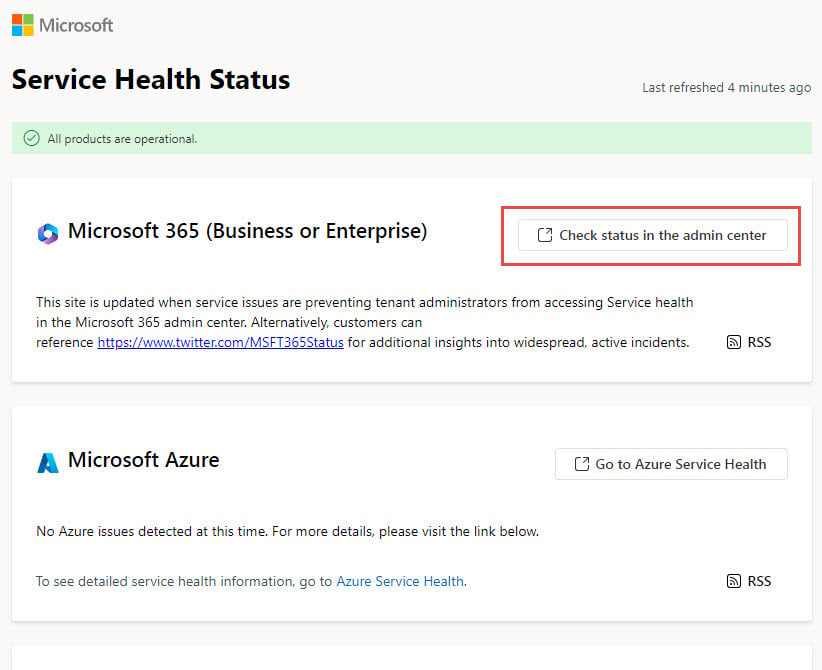
Ако използвате Microsoft 365 (Business или Enterprise), Outlook.com или Exchange Online, прекъсванията на сървъра могат да попречат на синхронизирането на имейли и да доведат до проблем с неактуализирането на пощенската кутия на Outlook.
- посещение на Състояние на състоянието на услугата на Microsoft
 страница
 - Проверете за докладвани проблеми с Microsoft 365 (Business или Enterprise), Outlook или Exchange Online
- Ако използвате корпоративен Exchange, свържете се с вашия ИТ администратор
- Изчакайте възстановяване на услугата, ако прекъсванията бъдат потвърдени

2.4 Ръчно синхронизиране и актуализиране на папки
Принудете Outlook да проверява за нови имейли незабавно, като използвате ръчна синхронизация.
- Кликнете върху менюто Изпращане / Получаване раздел в лентата
- Кликнете Изпращане/получаване на всички папки бутон
- Изчакайте процесът на синхронизиране да завърши
- Проверете лентата на състоянието в долната част за напредъка на синхронизирането

3. Проблеми с показването и сортирането на имейли
Понякога имейлите от Outlook пристигат, но не се показват правилно поради проблеми с показването или сортирането. В такива случаи изглежда, че пощенската кутия на Outlook не се актуализира.
3.1 Проверка на реда за сортиране на имейли
Неправилното сортиране може да доведе до това новите имейли да се появят скрити във входящата ви поща.
За класически Outlook:
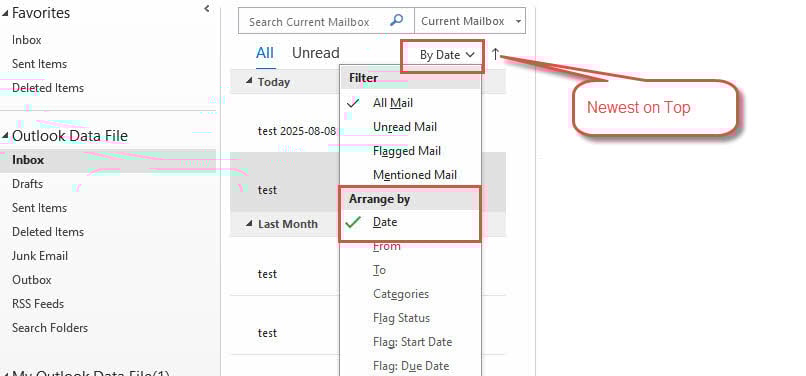
- Щракнете върху опцията за сортиране в горната част на списъка си с имейли.
- Изберете Подреди по -> Дата
- Уверете се, Най-новото отгоре (стрелката е нагоре).
За новата перспектива:
- Кликнете филтър в лентата с инструменти
- Отиди Вид
- Изберете Дата и настройте на Най-новото отгоре
3.2 Преглед на правилата и филтрите за имейли
Правилата за имейл може автоматично да преместват съобщенията от вашата пощенска кутия.
- Отиди досие -> Управление на правила и сигнали
- Прегледайте всички активни правила в Правила и сигнали Диалог
- Временно деактивирайте подозрителните правила, като ги махнете отметката
- Кликнете OK и тествайте дали имейлите се показват във входящата поща

3.3 Проверка на списъка с блокирани податели
Важни имейли може да бъдат блокирани и изпратени в папките с нежелана поща.
- Отиди Начало раздел -> Боклуци -> Опции за нежелана електронна поща

- Кликнете върху менюто Блокирани изпращачи етикет
- Прегледайте списъка за легитимни имейл адреси или домейни

- Изберете нежелани записи и щракнете премахни,
- Провери си Нежелана поща папка за неправилно класифицирани съобщения


4. Актуализации и поправки на приложенията на Outlook
Остарелите или повредени инсталации на Outlook често причиняват проблеми с актуализирането.
4.1 Актуализирайте Outlook до най-новата версия
Изпълнението на най-новата версия на Outlook гарантира съвместимост и корекции на грешки.
- Отворете Outlook и отидете на досие -> Офис акаунт
- Кликнете Опции за актуализиране -> Актуализиране сега
- Изчакайте актуализациите да се изтеглят и инсталират
- Рестартирайте Outlook, когато бъдете подканени

4.2 Поправете вашето приложение Outlook
Използвайте вградената функция за поправка, за да поправите повредени файлове на Outlook.
- Затворете Outlook напълно
- Отворете контролен панел. -> Програми -> Програми и функции
- Какво Microsoft Office 365 или вашата версия на Office
- Щракнете с десния бутон и изберете Промяна
- Изберете Бърз ремонт първо тогава Онлайн ремонт ако е необходимо
- Следвайте инструкциите на екрана и рестартирайте, когато приключите

5. Настройки на акаунта и връзката
Неправилните настройки на акаунта често пречат на Outlook да се свързва правилно с имейл сървъри.
5.1 Поправка на настройките на имейл акаунта
Отстранете проблеми с конфигурацията на акаунта, като използвате вградената функция за поправка на Outlook.
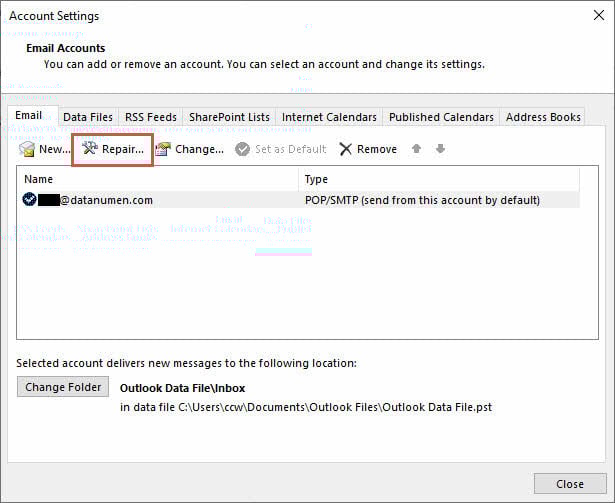
- Отиди досие -> Настройки на акаунта. -> Настройки на акаунта.
- Изберете проблемния си имейл акаунт
- Кликнете Ремонт (налично за SMTP/IMAP акаунти)
- Следвайте инструкциите на помощника за ремонт.
- Рестартирайте Outlook след завършване
Забележка: Опцията за поправка не е налична за акаунти в Exchange. Свържете се с вашия ИТ администратор, ако използвате Exchange.
5.2 Деактивиране на кеширания режим на Exchange
Кешираният режим на Exchange може да причини несъответствия при синхронизиране между сървърните и локалните данни.
- Навигирайте до досие -> Настройки на акаунта. -> Настройки на акаунта.
- Изберете вашия Exchange акаунт и щракнете Промяна
- Махнете отметката от опцията Използвайте режим на кеширан Exchange
- Кликнете Следваща и затворете диалоговия прозорец
- Рестартирайте Outlook, за да влязат в сила промените

5.3 Настройване на Outlook за работа онлайн
Уверете се, че Outlook не е заседнал в офлайн режим.
Потърсете тези офлайн индикатори:
- Работа офлайн състояние в лентата на състоянието
- Убито Работа извън линия бутон в лентата
- Червен X на иконата на Outlook в лентата на задачите
За да влезете онлайн:
- Отиди Изпращане / Получаване етикет
- Кликнете върху менюто Работа извън линия бутон, за да го изключите
- Проверете дали лентата на състоянието не се показва „Работа офлайн“ повече.

6. Управление на кеша и съхранението
Проблеми с кеша и ограничения на паметта могат да попречат на правилното актуализиране на вашата пощенска кутия в Outlook.
6.1 Изчистване на кеша на Outlook
Повредените кеш файлове могат да причинят проблеми със синхронизирането и проблеми с производителността.
- Затворете Outlook напълно
- Натискане Windows + R за да отворите диалоговия прозорец „Изпълнение“
- Тип %localappdata%\Microsoft и натиснете Въведете
- Намерете и изтрийте Outlook папка
- Рестартирайте Outlook, за да възстановите кеша
6.2 Проверка на размера на файла с данни
Ако размерът на вашия PST/OST файл с данни достигне ограниченията за размер, Outlook не може да получава нови имейли, което предотвратява актуализациите на входящата поща.
- Стартиране на Outlook
- В панела с папки щракнете с десния бутон върху файла с данни, чиято папка „Входящи“ не може да бъде актуализирана.
- Изберете Свойства на файла с данни

- Получете пътя до файла с данни и проверете дали размерът му достига ограниченията.



По-долу са посочени ограниченията за размер по подразбиране за PST/OST files:
- Outlook 97 – 2002: 2GB.
- Outlook 2003 – 2007: 20GB.
- Outlook 2010+: 50GB.
Ако размерът на файла с данни достигне или е близо до ограничението, можете да:
- Компресиране на файла с данни
- Използвайте Архив функции за архивиране на стари имейли
- Изтрийте стари имейли и изпразните Изтрити елементи
- Запазване на големи прикачени файлове външно и изтриване на оригиналните съобщения
- Променете ограниченията за размер в редактора на системния регистър на Windows.
6.3 Проверка на свободните дискови пространства
Ако дисковото устройство, където се намира файлът с данни на Outlook, е изчерпано, файлът с данни няма да може да побере повече нови имейли, така че може да срещнете и грешката „Входящите в Outlook не се актуализират“.
За да отстраните проблема, можете да направите едно от следните неща:
- Освободете местата на устройството, като използвате Disk Cleanup или

- Преместете файла с данни на Outlook на друго устройство с повече място, след което актуализирайте пътя до файла с данни в акаунта си.

7. Конфигурация за автоматична синхронизация
Правилните настройки за синхронизиране гарантират, че вашият Outlook автоматично проверява за нови имейли редовно.
7.1 Активиране на автоматично изпращане/получаване
Конфигурирайте Outlook да се синхронизира автоматично през равни интервали.
- Отиди Изпращане / Получаване раздел -> Групи за изпращане / получаване
- Изберете Определете групите за изпращане / получаване
- В диалоговия прозорец се уверете, Планирайте автоматично изпращане/получаване на всеки се проверява
- Задайте подходящ интервал от време (обикновено 15-30 минути)
- Кликнете Затвори

7.2 Конфигуриране на настройките за изпращане/получаване
Проверете дали всички акаунти и папки са включени в автоматичната синхронизация.
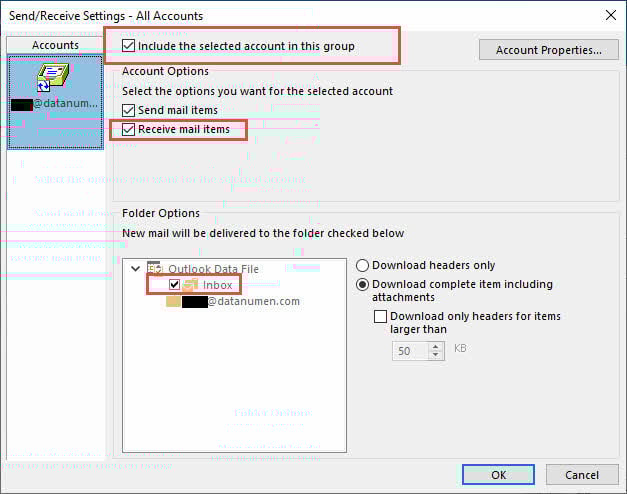
- In Групи за изпращане / получаване кликнете върху редактирам
- Проверете дали всички акаунти са изброени и избрани
- Проверете Включете избрания акаунт в тази група е активирана
- Под Опции на акаунта, проверете Получавайте пощенски пратки е активирана
- Уверете се, Входящи папката е проверена за синхронизация
- Кликнете OK за да запазите настройките
8. Проблеми с намесата на трети страни
Добавките и софтуерът за сигурност могат да попречат на възможностите за синхронизиране на имейли на Outlook.
8.1 Деактивиране на добавки от трети страни
Проблемните добавки могат да попречат на Outlook да се актуализира правилно.
- Отиди досие -> Опции -> Добавките
- В долната част изберете COM добавки от падащото меню
- Кликнете Go
- Премахнете отметката от несъществените добавки, за да ги деактивирате
- Кликнете OK и рестартирайте Outlook
- Проверете дали проблемът с актуализирането на входящата поща е решен

8.2 Проверете настройките на защитната стена и антивирусната програма
Софтуер за сигурност може да блокира връзката на Outlook с имейл сървъри.
- Временно деактивирайте антивирусната си програма и защитната си стена
- Тествайте дали входящата поща на Outlook започва да се актуализира
- Ако работи, добавете Outlook към изключенията на вашия софтуер за сигурност
- Конфигурирайте защитната стена, за да разрешите Outlook през Windows Defender
- Активирайте отново софтуера си за сигурност
9. Корекции на повреди във файлове с данни
Повреден PST файл или OST файловете също могат да доведат до това, че входящата поща на Outlook не се актуализира.
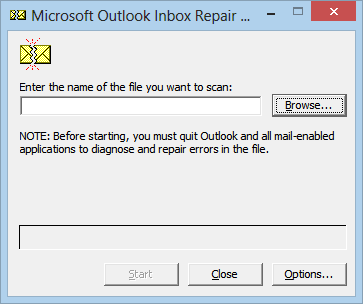
9.1 Използване ScanPST (Инструмент за поправка на входяща поща)
Можете да използвате вградения ScanPST на Outlook, за да поправите повредени файлове с данни на Outlook.
9.2 Използване на инструменти на трети страни
В случай че ScanPST се провали, можете да опитате инструменти на трети страни, които могат да се справят със сериозни повреди. DataNumenЕ Инструмент за поправка на Outlook е добър избор.

10. Разширени методи за отстраняване на неизправности
Когато основните корекции се провалят, тези разширени методи могат да разрешат постоянни проблеми с актуализирането на Outlook.
10.1 Пресъздаване на профил в Outlook
Нов профил може да разреши дълбоко вкоренени проблеми с конфигурацията.
- Отиди контролен панел. -> Mail (или потърсете Mail в менюто „Старт“)
- Кликнете покажи профили.
- Кликнете върху ДОБАВЯНЕ, да създадете нов профил
- Въведете име на профил и конфигурирайте имейл акаунта си
- Задайте новия профил като по подразбиране и тествайте функционалността
- Експортирайте важни данни от стария профил преди изтриване

10.2 Преинсталиране на Microsoft Outlook
Пълната преинсталация решава проблеми с повреда на софтуера.
- Архивирайте всички важни имейли и настройки
- Отиди контролен панел. -> Програми и функции
- Изберете Microsoft Office и кликнете Uninstall
- Изтеглете най-новия инсталатор на Office от Microsoft
- Инсталиране на Office с ново копие на Outlook
- Преконфигурирайте имейл акаунтите си и възстановете данните
10.3 Проверка на актуализациите на Windows
Системните актуализации могат да разрешат проблеми със съвместимостта, засягащи Outlook.
- Отиди на Настройки. -> Актуализация и сигурност -> Windows Update
- Кликнете Проверка за актуализации
- Инсталирайте всички чакащи актуализации
- Рестартирайте компютъра си, когато бъдете подканени
- Тествайте функционалността на Outlook след рестартиране

11. Решения за други варианти на Outlook
Различните версии на Outlook може да изискват специфични подходи за отстраняване на неизправности.
11.1 Ново приложение за Outlook
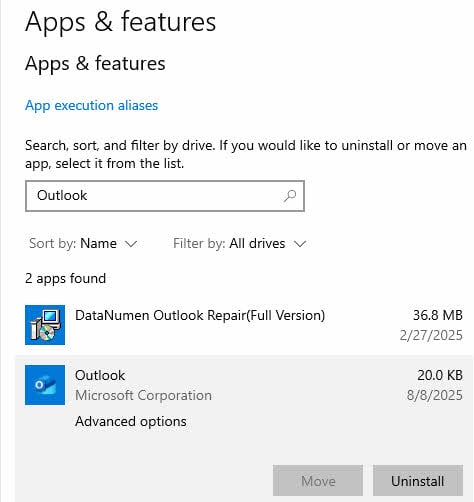
Новото приложение Outlook има уникални опции за нулиране и поправка.
- Отворете Windows на Настройки. -> Apps
- Какво Outlook (не класически) в списъка с приложения
- Кликнете върху трите точки и изберете Разширени опции

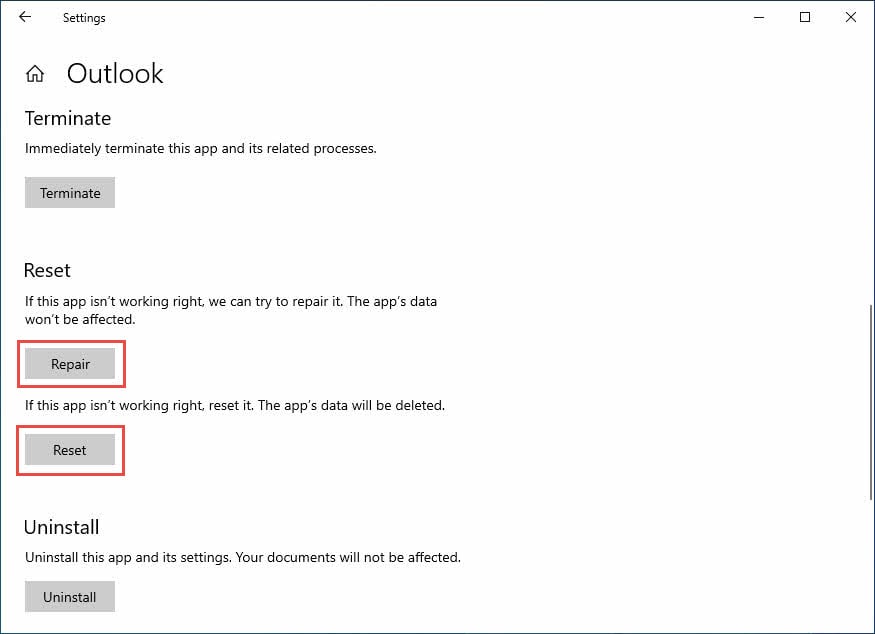
- Опитвам Ремонт първи, който поправя без загуба на данни
- Ако ремонтът не е успешен, използвайте Нулиране (това изтрива данните на приложението)
11.2 Outlook в уеб (OWA)
Проблеми, свързани с браузъра, могат да повлияят на производителността на Outlook web app.
- Изчистете напълно кеша и бисквитките на браузъра си
- Опитайте да получите достъп до Outlook в прозорец за инкогнито/частно сърфиране
- Тествайте с различен уеб браузър (Chrome, Firefox, Edge)
- Актуализирайте браузъра си до най-новата версия
- Деактивирайте разширенията на браузъра, които биха могли да пречат
- Проверете дали вашата организация има ограничения за уеб прокси сървъри.
12. заключение
Проблемите с неактуализиращата се пощенска кутия на Outlook могат да произтичат от различни причини, от прости проблеми с връзката до сложна повреда на данни. Най-ефективните решения обикновено включват рестартиране на Outlook, проверка на интернет връзката и състоянието на услугата, както и ръчно синхронизиране на папки. При постоянни проблеми, изчистването на кеша, поправянето на приложението или повторното създаване на профил често решават проблема.
Започнете с бързите решения в раздел 2, тъй като те решават 80% от често срещаните проблеми. Ако проблемите продължават, работете систематично през тези раздели, докато синхронизирането на имейлите ви в Outlook не бъде възстановено. Не забравяйте да архивирайте важни данни преди да опитате разширени методи за отстраняване на неизправности.
Ако никое от тези решения не работи, свържете се с поддръжката на Microsoft или с ИТ отдела на вашата организация за допълнителна помощ. Редовната поддръжка, като например изчистване на кеша и актуализиране на Outlook, може да предотврати бъдещи проблеми с актуализирането.
13. Често задавани въпроси
В: Защо моят Outlook не се актуализира с нови имейли?
A: Често срещани причини включват проблеми с интернет връзката, неправилни настройки за синхронизиране, пълно място за съхранение на пощенска кутия, офлайн режим, повредени кеш файлове или прекъсвания на сървъра. Опитайте да рестартирате Outlook и първо да проверите интернет връзката си.
В: Как да накарам Outlook да актуализира входящата ми поща?
О: Щракнете върху Изпращане / Получаване И изберете Изпращане/получаване на всички папки, Можете също така да натиснете F9 като клавишна комбинация за принудително синхронизиране.
В: Защо Outlook работи след рестартиране, но спира да се актуализира по-късно?
A: Това показва временни конфликти на процеси или проблеми с паметта. Проверете за конфликтни добавки, уверете се, че автоматичното изпращане/получаване е правилно конфигурирано и проверете дали пощенската ви кутия не наближава ограниченията за място за съхранение.
В: Колко често Outlook трябва да проверява за нови имейли?
A: Задайте автоматичното изпращане/получаване на 5-15 минути за оптимален баланс между времето за реакция и натоварването на сървъра. Много честите проверки (под 5 минути) могат да повлияят на производителността.
В: Каква е разликата между поправка и нулиране за нов Outlook?
A: „Поправка“ се опитва да поправи приложението, като същевременно запазва вашите данни и настройки. „Нулиране“ преинсталира приложението напълно и изтрива всички данни, което изисква да конфигурирате всичко отново.
В: Може ли антивирусният софтуер да попречи на актуализирането на Outlook?
A: Да, прекалено агресивните настройки на антивирусната програма или защитната стена могат да блокират връзката на Outlook с имейл сървъри. Добавете Outlook към списъка с изключения на вашия софтуер за сигурност, за да разрешите това.
В: Какво означава „Работа офлайн“ в Outlook?
A: „Работа офлайн“ означава, че Outlook е прекъснал връзката си с вашия имейл сървър и не може да изпраща или получава нови имейли. Ще видите това състояние в долната лента на състоянието. Щракнете върху Работа извън линия в раздела Изпращане/Получаване, за да се свържете отново.
В: Как да разбера дали кешът на Outlook е повреден?
A: Признаците включват бавна производителност, непоявяващи се имейли, грешки при синхронизиране или често замръзване на Outlook. Изчистването на кеша чрез изтриване на папката Outlook в %localappdata%\Microsoft обикновено решава тези проблеми.
В: Защо имейлите ми изчезват от входящата поща след получаване?
A: Това обикновено се случва поради правила за имейл, които автоматично преместват съобщенията в други папки, неправилни настройки за сортиране или агресивни филтри за спам. Проверете правилата си за имейл и се уверете, че сортирането е зададено на „Най-новите отгоре“.
В: Какво трябва да направя, ако Outlook каже, че пощенската ми кутия е пълна?
A: Изтрийте стари имейли, изчистете папката „Изтрити елементи“ за постоянно, като използвате Shift + Delete, запазвайте прикачени файлове външно и използвайте функциите за архивиране, за да премествате по-стари имейли от основната си пощенска кутия.
В: Мога ли да отстраня проблеми с актуализирането на Outlook, без да загубя имейлите си?
A: Да, повечето корекции запазват имейлите ви. Винаги архивирайте PST файловете си, преди да се опитвате за разширени поправки. Избягвайте използването на опциите за нулиране, освен ако другите методи не се окажат успешни, тъй като нулирането изтрива всички данни.
В: Защо Outlook работи на телефона ми, но не и на компютъра ми?
A: Мобилните приложения използват различни протоколи за синхронизация и са по-малко засегнати от специфични за компютъра проблеми, като например повреда на кеша, добавки или настройки на защитната стена. Фокусирайте се върху специфични за компютъра решения, като изчистване на кеша и проверка на свързаността.
В: Как да предотвратя проблеми с актуализирането на входящата поща на Outlook в бъдеще?
A: Редовно актуализирайте Outlook, изчиствайте кеша месечно, поддържайте достатъчно място за съхранение на пощенската кутия, преглеждайте периодично правилата за имейл и актуализирайте системата си Windows. Избягвайте инсталирането на ненужни добавки, които могат да причинят конфликти.
За автора
Ксиу Син е опитен ИТ специалист с над 8 години опит в корпоративни имейл системи и отстраняване на проблеми с Microsoft Office. Той е помогнал на хиляди потребители да разрешат сложни проблеми с Outlook в различни корпоративни среди.
Сиу е специализиран в миграции на имейл системи, възстановяване на данни и оптимизация на софтуер за продуктивност. Неговият практически опит включва управление на внедрявания на Exchange Server, отстраняване на проблеми с MAPI свързаност и внедряване на надеждни стратегии за архивиране за критично важни имейл системи.
Чрез своите технически текстове, Сиу е отдаден на това да направи сложни ИТ решения достъпни за ежедневните потребители. Той непрекъснато е в крак с най-новите разработки на Office 365 и Exchange Online, както и с нововъзникващите имейл технологии. Когато не решава имейл мистерии, Сиу обича да споделя практични технологични съвети, които помагат на хората да работят по-ефективно.
Имате въпроси относно това ръководство или се нуждаете от допълнителна помощ с проблеми с Outlook? Xiu приветства. обратна връзка и предложения за подобряване на тези ресурси за отстраняване на неизправности.