
Поправете повредени OST файл с пълно ръководство. Безплатни съвети за възстановяване, усъвършенствани методи и професионални инструменти. Поправка OST подайте заявка сега!
1. Въведение
1.1 Какво е an OST Файл?
An OST Файлът или таблицата за офлайн съхранение е файл с данни, използван от Microsoft Outlook за съхраняване на локален кеш на данните от вашата пощенска кутия. Той ви позволява да осъществявате достъп до имейли, контакти, календари и други елементи от пощенската кутия дори без интернет връзка. Когато сте онлайн, Outlook автоматично синхронизира OST файл с Exchange Server или IMAP акаунта, като гарантирате, че данните ви ще останат актуални на всички устройства.
OST fileсе създават, когато конфигурирате Outlook с акаунти в Exchange, Office 365, IMAP или Outlook.com, използвайки кеширан режим на Exchange. Всички промени, които правите офлайн, се запазват в OST файл и синхронизиран със сървъра, след като връзката ви бъде възстановена.
Ключовата разлика между OST и PST файловете е това OST Файловете работят със сървърни акаунти и се синхронизират автоматично, докато PST файловете са самостоятелни архивни файлове, които не се синхронизират с никой сървър.
1.2 знака, които вашият OST Файлът е повреден
Разпознаване на симптомите на OST Повредата на файла ви помага да предприемете бързи действия за поправяне на файла, преди да възникне загуба на данни. Често срещани признаци включват:
- Съобщения за грешки, гласящи „Не мога да отворя папките ви за електронна поща по подразбиране“ или „Файлът xxx.ost се използва и не е достъпен“.
- Грешки при синхронизиране между Outlook и Exchange Server
- Липсващи имейли, папки или други елементи от пощенската кутия
- Outlook се срива, замръзва или увисва при достъп до OST файл
- Бавна производителност или забавен отговор при работа с имейли
1.3 Често срещани причини за OST Повреда на файловете
Разбиране защо OST Повредата на файловете ви помага да предотвратите бъдещи проблеми. Основните причини включват:
- Проблеми, свързани с хардуера: внезапно прекъсване на захранването, повреди на твърдия диск и лоши сектори, проблеми с устройствата за съхранение, проблеми със съвместимостта на хардуера
- Проблеми, свързани със софтуера: неправилно прекратяване на Outlook, софтуерни грешки или конфликти на Outlook, остарели версии на Outlook, несъвместими добавки, антивирусни програми и др.
- Проблеми с размера на файла: извънгабаритни OST файлове, проблеми с ограничението на размера
- Външни фактори: вирусни или злонамерени атаки, проблеми с мрежовата свързаност, грешки при синхронизация, човешки грешки, като например случайно изтриване или преместване на файлове
2. Намерете вашия Outlook OST досие
Преди да можете да поправите OST файл, трябва да знаете къде се съхранява на вашия компютър. Outlook предоставя няколко метода за намиране на вашия OST файл.
2.1 Използване на Outlook за намиране OST Адрес
Най-лесният начин да намерите своя OST Местоположението на файла е чрез настройките на акаунта на Outlook:
- Отворете Microsoft Outlook
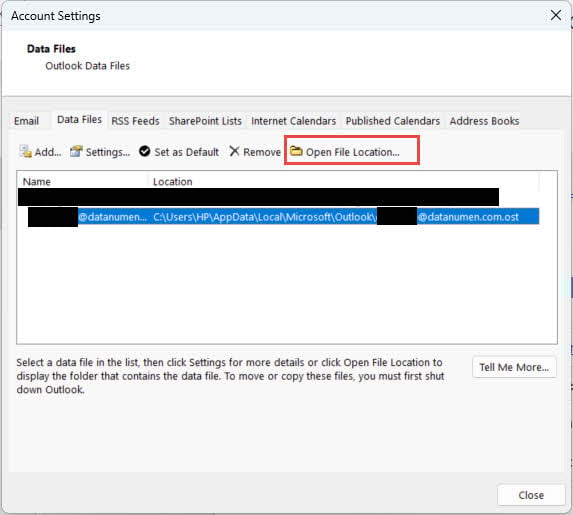
- Кликнете досие -> Настройки на акаунта. -> Настройки на акаунта.
- Изберете елемента от менюто Данни файлове етикет
- Изберете елемента от менюто OST файла, който искате да намерите
- Кликнете Отворете местоположението на файла за да видите папката, съдържаща вашите OST файл
2.2 Общи OST Местоположения на файлове
За Windows 7 и по-нови версии, OST файловете обикновено се съхраняват на следното място по подразбиране:
C:\Users\[Username]\AppData\Local\Microsoft\Outlook
Заменете [Потребителско име] с действителното си потребителско име в Windows. OST Файлът обикновено е кръстен на вашия имейл адрес, например вашетоиме@компания.com.ost.
2.3 Намиране OST Ръчно подаване на файлове
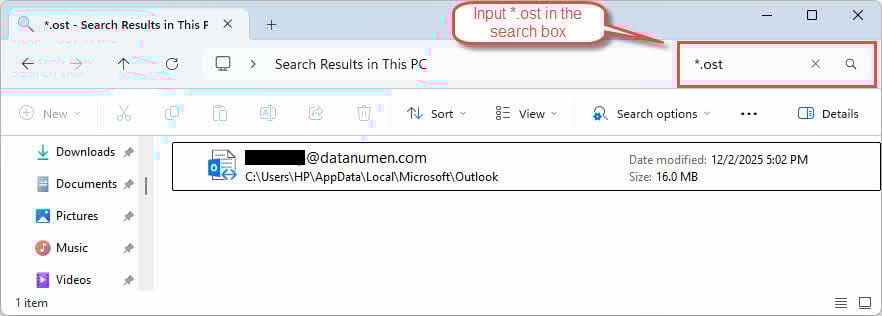
Ако трябва да намерите OST файлове ръчно, използвайте Windows File Explorer:
- Натискане Windows + E за да отворите File Explorer
- В полето за търсене въведете
*.ostда търсиш всички OST файлове - Активирайте преглед на скритите файлове, като щракнете Гледка -> Скрити предмети
- Отидете до папката AppData, ако търсенето не намери вашите файлове
3. Метод 1: Затворете Outlook и го отворете отново
Понякога, OST Грешките във файловете са временни и могат да бъдат отстранени чрез просто затваряне и повторно отваряне на Outlook:
- Отиди досие -> изход за да затворите Outlook правилно

- Уверете се, че в диспечера на задачите не се изпълняват процеси на Outlook
- Изчакайте 30 секунди, преди да отворите отново Outlook
- Стартирайте Outlook и проверете дали проблемът продължава

4. Метод 2: Деактивиране и повторно активиране на кеширания режим на Exchange
Кешираният режим на Exchange позволява на Outlook да работи офлайн с копие на вашата пощенска кутия. Деактивирането и повторното активиране на тази функция може да реши проблема. OST проблеми със синхронизацията на файлове и понякога разрешават проблеми с корупция.
Важно ограничение: Този метод работи само с Exchange акаунти. Не е наличен за IMAP, POP3 или Outlook.com акаунти.
- Отворете Outlook
- Отиди досие -> Настройки на акаунта. -> Настройки на акаунта.
- Изберете вашия акаунт
- Кликнете Промяна
- Махнете отметката от опцията Използвайте режим на кеширан Exchange
- Кликнете Следваща и след това завършеност

- Рестартирайте Outlook.
- Повторете стъпки 1-6 и активирайте отново опцията Използвайте режим на кеширан Exchange
- Рестартирайте Outlook, за да го синхронизирате със сървъра

Когато активирате отново кеширания режим на Exchange, Outlook създава нов OST файл и изтегля данните от вашата пощенска кутия от сървъра. Този процес може да отнеме време, в зависимост от размера на вашата пощенска кутия.
5. Метод 3: Изчистване на офлайн елементи и актуализиране на папката
Ако повредата засяга конкретни папки, а не цялата OST файл, можете да изчистите тези папки и след това да синхронизирате отново елементите ръчно.
Важно ограничение: Този метод работи само с Exchange акаунти. Не е наличен за IMAP, POP3 или Outlook.com акаунти.
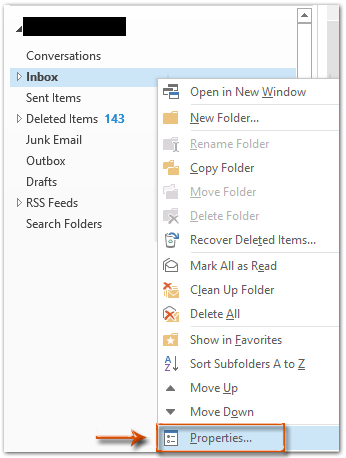
- Отворете Outlook и щракнете с десния бутон върху засегнатата папка
- Кликнете Имоти

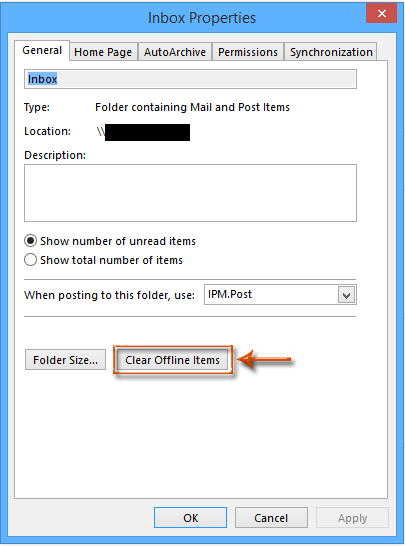
- В Имоти кликнете върху Изчистване на офлайн елементи

- Кликнете OK за да потвърдите
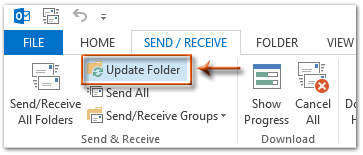
- Отидете в Изпращане / Получаване етикет
- Кликнете Актуализиране на папка за синхронизиране на папката със сървъра

6. Метод 4: Компактен OST досие
Понякога уплътняването на OST файлът може да поправи повреден OST файл, особено когато повредата е причинена от прекалено голям проблем.
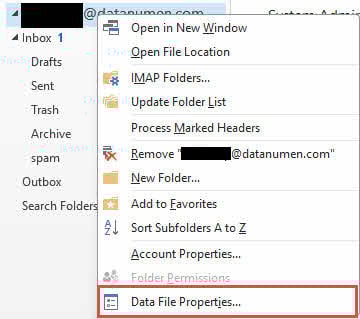
- Отворете Outlook и щракнете с десния бутон върху засегнатия OST файл.
- Кликнете Свойства на файла с данни

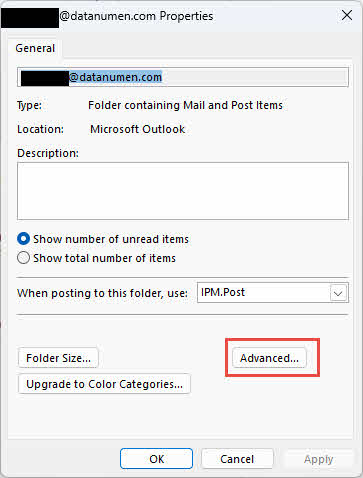
- В Имоти кликнете върху Подробно

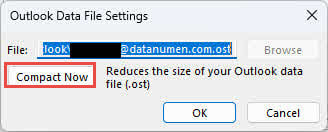
- Кликнете Компактен сега да се уплътни OST файл.

7. Метод 5: Изтриване и повторно създаване OST досие
Когато OST файлът е силно повреден, изтриването му ще позволи на Outlook да пресъздаде и синхронизира отново ново копие на OST файл от сървъра, което може да реши проблема.
- Намерете OST местоположение на файла.
- Затворете Outlook напълно.
- Щракнете с десния бутон върху OST файл и изберете Преименувам
- върху ДОБАВЯНЕ,
.bakдо края на името на файла (напр. yourname@company.com.ost.бак) - Отворете отново Outlook
- Outlook автоматично ще създаде нов OST файл и започнете повторна синхронизация със сървъра
Ограничения:
- Изисква активна връзка с Exchange Server
- Всички промени, които не са синхронизирани със сървъра, ще бъдат загубени
8. Метод 6: Създайте нов профил в Outlook и го синхронизирайте отново OST досие
Ако самият профил в Outlook е повреден, създаването на нов профил може да разреши проблема както с профила, така и с OST проблеми с файлове.
- Затворете Outlook и се уверете, че не се изпълняват процеси на Outlook
- Отиди контролен панел. -> Mail
- Кликнете покажи профили.
- Кликнете върху ДОБАВЯНЕ, да създадете нов профил
- Въведете име за новия профил и щракнете OK

- Следвайте инструкциите, за да конфигурирате имейл акаунта си
- Въведете имейл адреса и паролата си, когато бъдете подканени
- Кликнете Следваща и изчакайте Outlook да конфигурира акаунта
- Изберете новия профил като профил по подразбиране
- Кликнете OK за да затворите диалоговия прозорец „Настройка на поща“
- Отворете Outlook с новия профил
- Outlook ще създаде нов OST архивиране и синхронизиране на данните от вашата пощенска кутия

Този метод има същите ограничения като метод 4: той изисква връзка с Exchange Server и всички промени, които не са синхронизирани със сървъра, ще бъдат загубени.
9. Метод 7: Използвайте инструмента за поправка на входящата поща (ScanPST.exe)
Инструментът за поправка на входяща поща, известен още като ScanPST.exe, е вградената помощна програма на Microsoft за диагностициране и поправяне на грешки във файлове с данни на Outlook. Въпреки че е предназначен предимно за PST файлове, той може също да сканира и поправя определени типове OST повреда на файла.
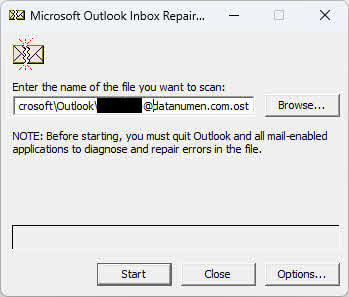
Можете да се обърнете към нашето подробно ръководство за как да използвате ScanPST.exe.
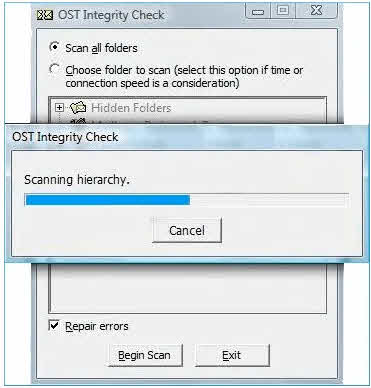
10. Метод 8: Използвайте OST Инструмент за проверка на целостта (ScanOST.exe)
ScanOST.exe е OST Инструмент за проверка на целостта, разработен специално за OST файлове в по-стари версии на Outlook. Сканира за несъответствия между локалните OST файла и Exchange Server, след което поправя грешките при синхронизация.
Важна забележка: ScanOST.exe е наличен само в Outlook 2007 и по-стари версии. За Outlook 2010 и по-нови версии използвайте ScanPST.exe вместо.
- Затворете Outlook напълно
- Навигирайте до
C:\Program Files\Microsoft Office\Office[version] - Кликнете два пъти върху
SCANOST.EXEза да стартирате инструмента - Изберете профила в Outlook, който съдържа повредения файл OST файл
- Изберете също Сканиране на всички папки or Изберете папка за сканиране
- Уверете се, Поправка на грешки е избран
- Кликнете Започнете сканирането за да започнете процеса
- Изчакайте сканирането и поправката да завършат
- Отворете Outlook и проверете OST файлът е достъпен
11. Метод 9: Проверка на диска за грешки
Грешки на твърдия диск или лоши сектори могат да причинят OST повреда на файла. Изпълнението на помощната програма Windows Disk Check може да идентифицира и отстрани тези проблеми с устройствата за съхранение, потенциално решавайки проблемите с тях. OST проблеми с файловете.
- Затворете всички програми, включително Outlook
- Натискане Windows + E за да отворите File Explorer
- Щракнете с десния бутон върху устройството, съдържащо вашата OST файл (обикновено C:)
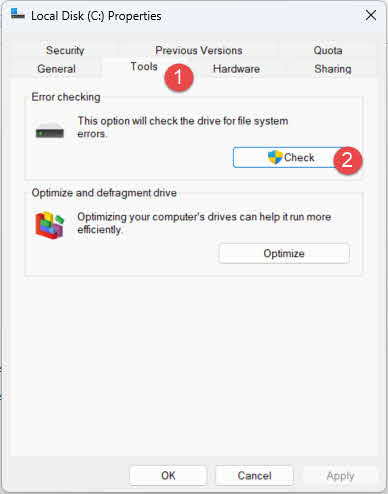
- Изберете Имоти
- Кликнете върху менюто Инструменти етикет
- Под „Проверка за грешки“ щракнете върху Проверка

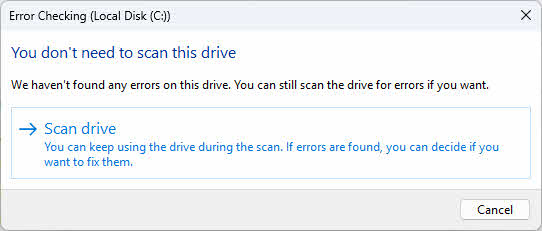
- Кликнете Сканиране на устройство за да започнете сканирането на диска

- Ако бъдат открити грешки, следвайте инструкциите, за да ги поправите
- Рестартирайте компютъра, ако бъдете подканени
- След като сканирането приключи, отворете Outlook и тествайте OST файл
Можете също да стартирате Помощната програма Check Disk от командния ред за по-разширени опции:
- Натискане Windows + X и изберете Терминал (администратор)
- Тип
chkdsk C: /f /rи натиснете Въведете - Ако бъдете подканени да планирате проверката при следващото рестартиране, въведете Y и натиснете Въведете
- Рестартирайте компютъра си, за да стартирате проверката на диска
12. Метод 10: Използвайте възстановяването на системата на Windows
If OST Ако е възникнала повреда на файлове след скорошна промяна в системата, инсталиране на софтуер или актуализация на Windows, функцията за възстановяване на системата може да върне компютъра ви в предишно състояние, когато OST файлът функционираше правилно.
- Затворете всички програми, включително Outlook
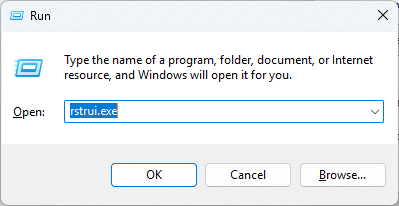
- Натискане Windows + R за да отворите диалоговия прозорец „Изпълнение“
- Тип
rstrui.exeи натиснете Въведете

- Кликнете Следваща в System Restore прозорец

- Изберете точка на възстановяване отпреди OST корупцията започна
- Кликнете Следваща продължавам
- Прегледайте подробностите за точката за възстановяване и щракнете завършеност
- Кликнете Да за да потвърдите възстановяването на системата
- Изчакайте процесът на възстановяване да завърши (компютърът ви ще се рестартира)
- След рестартиране отворете Outlook и проверете дали OST проблемът с файла е решен

13. Метод 11: Трета страна OST Инструменти за ремонт
Когато ръчните методи се провалят или OST повредата на файла е твърде сериозна, трета страна OST Инструментите за поправка предлагат разширени възможности за възстановяване. Тези специализирани инструменти могат да се справят със значителни повреди, да възстановяват данни от осиротели OST файлове и конвертирайте OST файлове във PST формат за лесно импортиране в Outlook.
13.1 Използване DataNumen Exchange Recovery да се възстанови OST файл
По-долу са стъпките за използване на един от тези инструменти, DataNumen Exchange Recovery, да се възстанови OST файл:
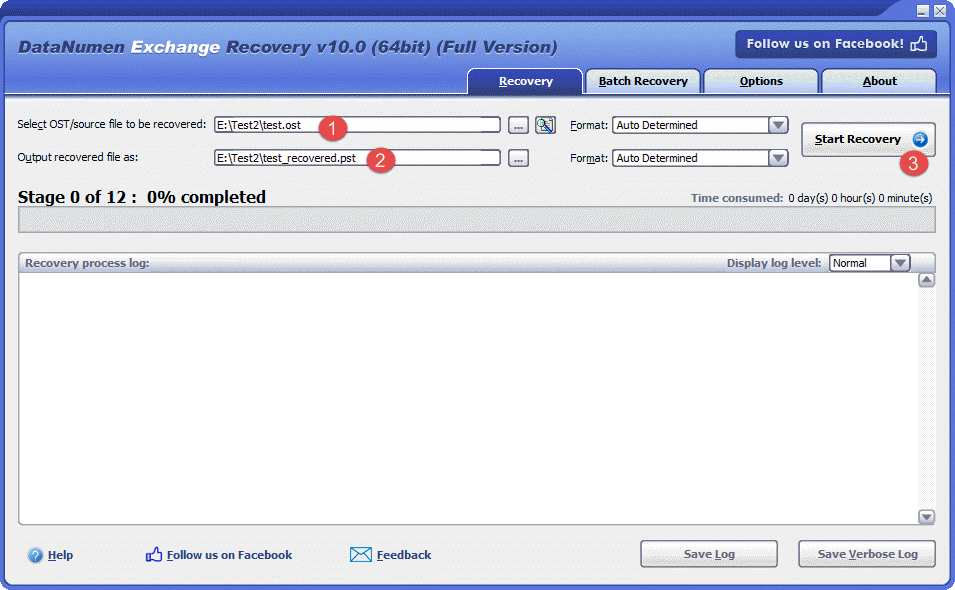
- Стартирайте DataNumen Exchange Recovery.
- Изберете елемента от менюто OST файл, който ще бъде възстановен.
- Задайте името на изходния PST файл.
- Кликнете Стартирайте възстановяването
- След процеса на възстановяване, отворете изходния PST файл в Outlook, който съдържа всички данни в повредения файл. OST файл.
13.2 Възстановяване OST Данни от твърд диск, образ на диск или архивни файлове
OST данните могат да бъдат възстановени директно от твърди дискове, дискови изображения или резервни копия, ако нямате оригинала. OST файлове вече няма, например:
- Вие изтривате OST файл за постоянно.
- Форматираш твърдия диск.
- Повреда на твърдия диск.
- Виртуалният диск в VMWare или Виртуален компютър е повреден или повреден.
- Архивният файл на носителя за архивиране е повреден или повреден и не можете да го възстановите OST файл от него.
- Файлът с образ на диска е повреден или увреден и не можете да го възстановите OST файл от него.
Ако имате дисково изображение или архивни файлове под ръка, можете да направите следното:
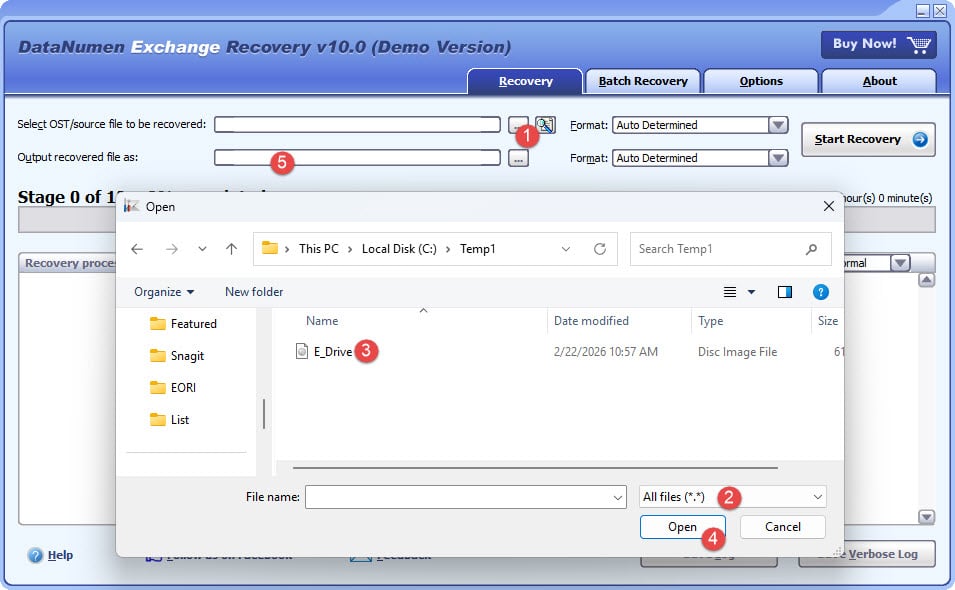
- Щракнете върху бутона „…“, за да изберете изходния файл.
- В диалоговия прозорец „Отваряне на файл“ изберете „Всички файлове (*.*)“ като филтър.
- Изберете образа на диска или файла с резервно копие като изходен файл за възстановяване.
- Задайте името на изходния фиксиран PST файл и се уверете, че разширението му е .pst, например E_Drive_fixed.pst.
Ако искате да възстановите директно от твърдия диск, трябва да използвате DataNumen Disk Image за да създадете файл с изображение на диск за твърдия диск:
- Изберете твърдия диск или диск.
- Задайте името на изходния файл с изображение.
- Щракнете върху бутона „Стартиране на клониране“, за да създадете файла с образа на диска от твърдия диск/диска.

14. Поправки за Persistent OST Повреда на файловете
If OST Ако повредата на файла продължава, след като го пресъздадете, повредата може да е причинена от основни проблеми с Outlook или системата. Можете да опитате следните решения.
14.1 Актуализиране на Outlook
Остарелите версии на Outlook може да съдържат грешки, които причиняват OST повреда на файлове. Инсталирането на най-новите актуализации гарантира, че ще имате всички корекции на грешки и подобрения в производителността.
- Отворете Outlook
- Кликнете досие -> Офис акаунт
- Кликнете Опции за актуализиране
- Изберете Актуализиране сега

- Изчакайте актуализациите да се изтеглят и инсталират
- Рестартирайте Outlook, когато бъдете подканени
- Проверете OST файлът функционира правилно след актуализиране

14.2 Деактивиране на несъвместими добавки
Дефектни или несъвместими добавки на Outlook могат да пречат на OST файлови операции и причиняват повреда. Деактивирането на добавките помага за идентифициране и премахване на проблемни разширения.
- Стартирайте Outlook в безопасен режим, като натиснете Windows + R, писане
Outlook.exe /safeи натискане Въведете
- Отиди досие -> Опции
- Кликнете Добавките в левия панел
- В долната част изберете COM добавки от падащото меню „Управление“
- Кликнете Go

- Премахнете отметката от всички добавки, за да ги деактивирате

- Кликнете OK
- Рестартирайте Outlook нормално и тествайте OST файл
- Ако проблемът е решен, активирайте добавките една по една, за да идентифицирате проблемната.
- Премахнете или актуализирайте несъвместимата добавка



14.3 Ремонт на офис инсталации
Повредените инсталационни файлове на Office могат да причинят постоянна работа с Outlook и OST проблеми с файлове. Поправянето на вашата инсталация на Office може да отстрани тези основни проблеми.
- Затворете всички приложения на Office, включително Outlook
- Отворете контролен панел. -> Програми -> Програми и функции
- Какво Microsoft Office или вашата конкретна версия на Office
- Щракнете с десния бутон върху приложението и изберете Промяна
- Изберете Бърз ремонт първо и щракнете Ремонт

- Ако „Бързо поправяне“ не помогне, повторете процеса и изберете Онлайн ремонт
- Следвайте инструкциите и рестартирайте компютъра си, когато бъдете подканени
- Отворете Outlook и проверете OST функционалност на файла
14.4 Използване на проверката на системните файлове
Повредените системни файлове могат да повлияят на възможността на Outlook за достъп и управление OST файловете правилно. Проверка на системни файлове (SFC) инструментът автоматично поправя всички повредени системни файлове, които открие, което може да разреши постоянни проблеми. OST проблеми с повреда на файлове, причинени от проблеми на системно ниво.
15. Най-добри практики за предотвратяване OST Повреда на файловете
Предотвратяване OST Повредата на файловете е по-ефективна от поправянето им. Следването на тези най-добри практики помага за поддържането OST целостта на файловете и намалява риска от загуба на данни.
15.1 Редовна поддръжка
- Поддържайте Outlook актуализиран с най-новите корекции и актуализации
- Монитор OST размер на файла, за да се предотврати превишаване на ограниченията
- Редовно архивирайте стари елементи в отделни PST файлове
- Разделете голямо OST файлове, когато се приближават ограниченията на размера
15.2 Правилно използване на Outlook
- Винаги затваряйте Outlook правилно, използвайки командата Exit
- Избягвайте принудителното затваряне на Outlook чрез диспечера на задачите
- Излезте от Outlook, преди да изключите компютъра си
15.3 Системна сигурност
- Поддържайте актуална антивирусна защита
- Активиране на предотвратяване на злонамерен софтуер в реално време
- Извършвайте редовни сканирания за сигурност на вашата система
15.4 Съображения, свързани с мрежата
- Осигурете стабилна интернет връзка по време на синхронизация
- Използвайте надеждни мрежови връзки при синхронизиране на големи пощенски кутии
- Поддържайте стабилни VPN връзки, ако е необходимо за достъп до Exchange
15.5 Поддръжка на хардуер
- Извършвайте редовни проверки на състоянието на твърдия диск
- Използвайте непрекъсваемо захранване (UPS), за да се предпазите от прекъсвания на захранването
- Периодично стартирайте помощни програми за поддръжка на дискове
15.6 Стратегии за архивиране
- Създавайте редовни резервни копия на OST файлове
- Конвертиране на важно OST данни във PST формат за архивиране
- Съхранявайте резервни копия на няколко места
- Внедряване на автоматизирани решения за архивиране
виждам нашето изчерпателно ръководство за това как да архивирате имейли в Outlook.
15.7 Управление на добавки
- Използвайте само съвместими и надеждни добавки
- Редовно преглеждайте инсталираните добавки и премахвайте неизползваните
- Деактивирайте ненужните добавки, за да подобрите стабилността
16. Често задавани въпроси (ЧЗВ)
Въпрос: Каква е разликата между OST и PST файлове?
A: OST Файловете са офлайн таблични файлове за съхранение, които работят със сървърни акаунти като Exchange и Office 365. Те се синхронизират автоматично със сървъра, което позволява офлайн достъп до вашата пощенска кутия. PST файловете са лични таблични файлове за съхранение, които служат като самостоятелни архиви и не се синхронизират с никой сървър. OST Файловете изискват активна връзка с акаунт, за да функционират, докато PST файловете могат да се използват независимо.
В: Мога ли да отворя OST файл без Outlook?
A: OST Файловете не могат да се отварят директно без Outlook, защото са проектирани специално за използване с кеширания режим на Exchange на Outlook. Можете обаче да използвате програми на трети страни. OST инструменти за конвертиране в PST, за да извлечете данните и да ги конвертирате в PST формат, който след това може да бъде импортиран в Outlook или преглеждан с други имейл клиенти, които поддържат PST файлове.
В: Как да разбера дали моят OST файлът е повреден?
A: Признаци на корупция OST файлът включва съобщения за грешки при отваряне на Outlook, неуспехи при синхронизиране с Exchange Server, липсващи имейли или папки, чести сривове или замръзвания на Outlook, бавна производителност при достъп до имейли и съобщения за грешки, посочващи OST Файлът не може да бъде отворен. Ако изпитате някой от тези симптоми, вашият OST файлът може да е повреден.
В: Може ли ScanPST.exe да поправи всички OST корупция на файлове?
A: Не, ScanPST.exe има ограничения. Той работи добре за леки до умерени повреди, но не може да поправи силно повредени файлове, файлове по-големи от 2GB в по-стари версии на Outlook, криптирани или защитени с парола файлове или осиротели файлове. OST файлове без достъп до сървъра. За значителни повреди, трети страни OST Инструментите за ремонт са по-ефективни.
В: Ще загубя ли данни при ремонт OST файлове?
A: Рискът от загуба на данни зависи от използвания метод за поправка. Ръчни методи, като например пресъздаване на OST Създаването на файл или нов профил ще запази само данните, които са синхронизирани с Exchange Server. Всички офлайн промени, които все още не са синхронизирани, ще бъдат загубени. ScanPST.exe създава резервно копие преди поправка, като по този начин минимизира риска от загуба на данни. Инструментите на трети страни обикновено предлагат най-безопасното възстановяване с минимална загуба на данни.
В: Колко време отнема поправянето на повреден OST файл?
A: Времето за поправка варира в зависимост от размера на файла, тежестта на повредата и използвания метод. ScanPST.exe обикновено отнема 5-30 минути за файлове със среден размер. Пресъздаването на OST Синхронизирането на файла със сървъра може да отнеме няколко часа за големи пощенски кутии. Инструментите на трети страни обикновено извършват поправки за 10-60 минути в зависимост от размера на файла и нивото на повреда.
В: Мога ли да възстановя изтрити имейли от повреден OST файл?
A: Възстановяването на изтрити имейли зависи от това дали те все още съществуват на Exchange Server. Ако изтритите елементи все още са в папката „Изтрити елементи“ на сървъра или в възстановимите елементи, пресъздаването им OST Файлът ще ги възстанови. Ръчните методи обикновено не могат да възстановят трайно изтритите елементи. Трета страна OST Инструментите за поправка предлагат най-добрия шанс за възстановяване на изтрити елементи, които остават в повредения OST файл.
В: Какъв е максималният лимит на размера за OST файлове?
A: OST Ограниченията за размер на файловете варират в зависимост от версията на Outlook. Поддръжка за Outlook 2010 и по-нови версии. OST файлове до 50GB по подразбиране, въпреки че това може да се увеличи чрез настройките на системния регистър. По-старите версии на Outlook (2007 и по-стари) имаха ограничение от 2GB за ANSI файлове и 20GB за Unicode файлове. Превишаването на тези ограничения може да причини проблеми с производителността и повреда.
В: Може OST файловете стават прекалено големи и влияят ли на производителността?
A: Да, голям размер OST Файловете значително влияят на производителността на Outlook. Големите файлове причиняват бавно стартиране, забавено зареждане на имейли, мудно търсене и повишен риск от повреда. За да поддържате производителността, редовно архивирайте стари елементи, изтривайте ненужни имейли и пазете OST управляем размер на файла. Помислете за разделяне на големи пощенски кутии в множество PST архиви.
В: Безопасно ли е да се изтрие OST файлове?
A: Да, по принцип е безопасно да изтриете OST файл, защото съдържа синхронизирано копие на данни, съхранявани на Exchange Server. Когато изтриете и създадете отново OST файл, Outlook изтегля всички данни от пощенската кутия от сървъра. Всички офлайн промени, които все още не са синхронизирани, обаче ще бъдат загубени. Винаги се уверявайте, че синхронизацията е завършена, преди да изтриете OST файл.
В: Мога ли да прехвърля OST файлове на друг компютър?
A: Можете физически да прехвърлите OST файлове на друг компютър, но те не могат да бъдат използвани директно. OST файловете са свързани с конкретния профил в Outlook и компютъра, където са създадени. За да получите достъп до пощенската си кутия на друг компютър, конфигурирайте Outlook с вашия имейл акаунт и той ще създаде нов OST файл и синхронизирайте със сървъра. Като алтернатива, конвертирайте OST в PST формат за преносимост.
В: Има ли безплатни OST налични инструменти за ремонт?
A: Microsoft предоставя ScanPST.exe и ScanOST.exe като безплатни вградени инструменти за поправка. Те обаче имат ограничения, свързани със силно повредени файлове. Повечето инструменти на трети страни... OST Инструментите за възстановяване предлагат безплатни пробни версии, които ви позволяват да сканирате и преглеждате възстановими данни, но пълното възстановяване изисква закупуване на софтуера. Пробните версии помагат да се оцени дали инструментът може да възстанови вашите конкретни данни, преди да се инвестира.
В: Мога ли да поправя OST файлове на Mac?
О: Повечето OST инструментите за поправка са предназначени за Windows системи. За да поправите OST файлове на Mac, можете да прехвърлите OST файл на компютър с Windows или виртуална машина, използвайте инструмент за поправка, съвместим с Windows, след което прехвърлете поправения или конвертирания PST файл обратно на Mac. Някои инструменти на трети страни може да предлагат съвместими с Mac версии, но те са по-рядко срещани от решенията за Windows.
В: Какво трябва да направя, ако инструментът за поправка на входящата поща не реагира?
A: Ако ScanPST.exe спре да отговаря, това обикновено показва, че файлът е прекалено голям или силно повреден. Опитайте да затворите инструмента и да го стартирате отново. Ако проблемът продължава, помислете за разделяне на процеса на поправка, като конвертирате OST първо към PST, като използвате инструмент на трета страна, или използвайте алтернативен OST помощна програма за поправка, предназначена за справяне със сложни повреди. Уверете се, че други програми не осъществяват достъп до OST файл по време на ремонт.
В: Как мога да предотвратя OST корупция на файлове в бъдеще?
A: Предотвратете повреда, като поддържате Outlook актуализиран, затваряте го правилно преди изключване, поддържате стабилни мрежови връзки по време на синхронизиране, използвате антивирусна защита, избягвате прекомерно големи файлове. OST файлове чрез редовно архивиране, деактивиране на несъвместими добавки, осигуряване на изправност на твърдия диск и създаване на редовни резервни копия. Спазването на тези практики значително намалява риска от повреда и защитава данните на вашата пощенска кутия.
17. заключение
17.1 Обобщение на методите за ремонт
Поправяне на корупция OST файлове изисква разбиране както на симптомите, така и на подходящите решения. Това ръководство обхваща множество подходи, от прости поправки като повторно отваряне на Outlook до напреднали методи, използващи професионални инструменти за поправка. Ръчните методи работят добре за незначителни повреди и проблеми със синхронизацията, докато инструментите на трети страни се отличават с превъзходство при възстановяване на силно повредени файлове и осиротели файлове. OST данни.
Най-добрият подход зависи от вашата конкретна ситуация. Започнете с прости методи, като деактивиране на кеширания режим на Exchange или използване на ScanPST.exe. Ако те не успеят, помислете за повторно създаване на OST файл или създаване на нов профил в Outlook. За сериозни повреди или осиротели файлове без достъп до сървъра, професионален OST Инструментите за ремонт предлагат най-надеждното решение за възстановяване.
17.2 Основни изводи
Редовните резервни копия са от съществено значение за защита от загуба на данни от OST повреда на файлове. Превенцията чрез правилна поддръжка, навременни актуализации и внимателно използване на Outlook е по-ефективна от поправянето на повредата, след като тя възникне. Разбирането на различните методи за поправка ви помага да изберете правилното решение въз основа на тежестта на повредата и вашите специфични нужди.
Когато ръчните методи се провалят, не се колебайте да използвате професионални OST инструменти за поправка. Тези специализирани решения могат да възстановят данни, които вградените помощни програми не могат, запазвайки важните ви имейли и елементи от пощенската кутия. Винаги проверявайте дали данните ви са синхронизирани с Exchange Server, преди да се опитвате да извършвате поправки, които включват изтриване или повторно създаване. OST файлове.
17.3 Окончателни препоръки
Прилагайте редовни практики за поддръжка, за да поддържате OST Поддържайте файловете здрави. Архивирайте периодично стари имейли, следете размера на файловете, актуализирайте Outlook и осигурете стабилни мрежови връзки по време на синхронизация. Използвайте антивирусен софтуер, за да предотвратите повреда, свързана със злонамерен софтуер, и винаги затваряйте Outlook правилно, преди да изключите компютъра си.
Създайте стратегия за архивиране, която включва редовно OST архивиране на файлове и конвертиране в PST формат за дългосрочно съхранение. Помислете за използване на автоматизирани решения за архивиране, за да осигурите постоянна защита на данните. Като следвате тези проактивни мерки и знаете как да поправите OST файлове, когато възникне повреда, можете да поддържате надежден достъп до данните си в Outlook и да сведете до минимум въздействието на повредата на файловете върху вашата производителност.
Източници
- Поддръжка на Microsoft: Поправка на файлове с данни на Outlook (.pst и .ost)
- Техническа общност на Microsoft: Outlook
- Техническа общност на Microsoft: Exchange
- Трета страна OST Инструмент за ремонт: DataNumen Exchange Recovery
За автора
Ксиу Син е опитен ИТ специалист с над 8 години опит в корпоративни имейл системи и отстраняване на проблеми с Microsoft Office. Той е помогнал на хиляди потребители да разрешат сложни проблеми с Outlook в различни корпоративни среди.
Сиу е специализиран в миграции на имейл системи, възстановяване на данни и оптимизация на софтуер за продуктивност. Неговият практически опит включва управление на внедрявания на Exchange Server, отстраняване на проблеми с MAPI свързаност и внедряване на надеждни стратегии за архивиране за критично важни имейл системи.
Чрез своите технически текстове, Сиу е отдаден на това да направи сложни ИТ решения достъпни за ежедневните потребители. Той непрекъснато е в крак с най-новите разработки на Office 365 и Exchange Online, както и с нововъзникващите имейл технологии. Когато не решава имейл мистерии, Сиу обича да споделя практични технологични съвети, които помагат на хората да работят по-ефективно.
Имате въпроси относно това ръководство или се нуждаете от допълнителна помощ с проблеми с Outlook? Xiu приветства. обратна връзка и предложения за подобряване на тези ресурси за отстраняване на неизправности.