
Когато получите прикачен файл в „.zip„файлово разширение“, ако искате да ги разархивирате, като цяло трябва да ги запазите и разархивирате на локално устройство. Но мнозина се надяват да ги разархивират директно в Outlook. Тази статия ще ви научи как да го получите чрез VBA.
Сигурно някога сте получавали прикачените файлове, които са в „.zip" разширение на файл. За да получите достъп до вътрешните файлове в едно zip файла, първо трябва да го разархивирате. В този случай, както обикновено, първо трябва да го запазите zip файл на локално устройство, след което щракнете с десния бутон върху него и изберете „Извличане на всички“ от контекстното меню. В действителност много потребители предпочитат да разархивират файла директно в Outlook. Outlook обаче не предоставя такава вградена функция. За щастие, можете да следвате стъпките по-долу, за да използвате VBA, за да го реализирате лесно.
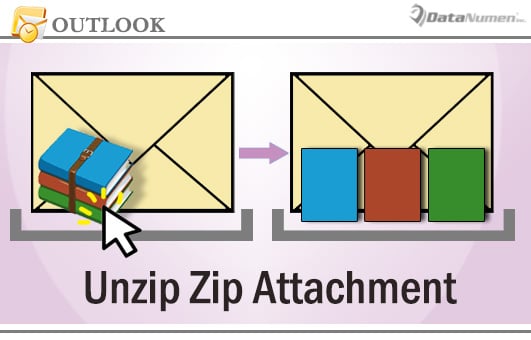
Разархивирайте .Zip Прикачени файлове директно в Outlook
- На първо място стартирайте приложението си Outlook.
- След това натиснете клавишната комбинация „Alt + F11“ в прозореца на Outlook за достъп до редактора на VBA.
- След това в прозореца „Microsoft Visual Basic for Applications“ отворете модул, който не се използва.
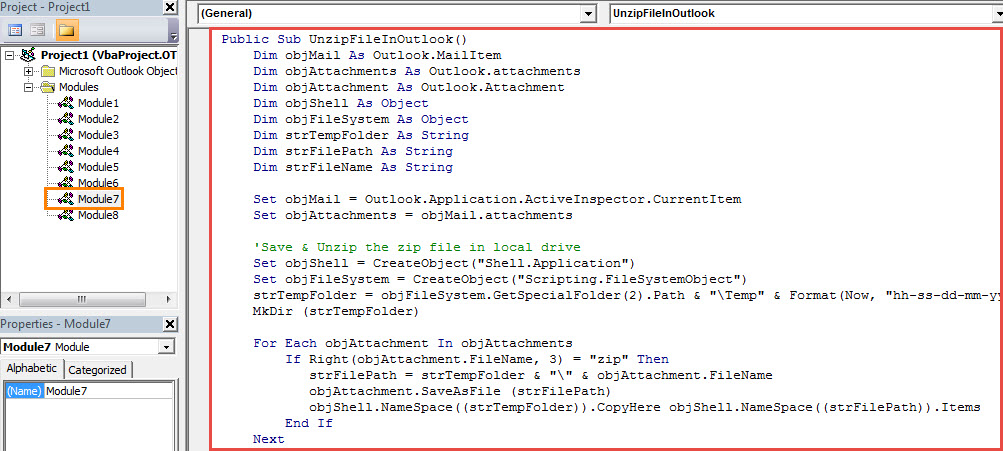
- След това копирайте и поставете следните VBA кодове в този модул.
Public Sub UnzipFileInOutlook()
    Dim objMail As Outlook.MailItem
    Dim objAttachments As Outlook.attachments
    Dim objAttachment As Outlook.Attachment
    Dim objShell As Object
    Dim objFileSystem As Object
    Dim strTempFolder As String
    Dim strFilePath As String
    Dim strFileName As String

    Set objMail = Outlook.Application.ActiveInspector.CurrentItem
    Set objAttachments = objMail.attachments

    'Save & Unzip the zip file in local drive
    Set objShell = CreateObject("Shell.Application")
    Set objFileSystem = CreateObject("Scripting.FileSystemObject")
    strTempFolder = objFileSystem.GetSpecialFolder(2).Path & "\Temp" & Format(Now, "yyyy-mm-dd-hh-mm-ss")
    MkDir (strTempFolder)

    For Each objAttachment In objAttachments
        If Right(objAttachment.FileName, 3) = "zip" Then
           strFilePath = strTempFolder & "\" & objAttachment.FileName
           objAttachment.SaveAsFile (strFilePath)
           objShell.NameSpace((strTempFolder)).CopyHere objShell.NameSpace((strFilePath)).Items
        End If
    Next

    'Reattach the files extracted from the zip file
    strFileName = Dir(strTempFolder & "\")

    While Len(strFileName) > 0
          objMail.attachments.Add (strTempFolder & "\" & strFileName)
          strFileName = Dir
          objMail.Save
    Wend

    'Delete the attachments in “.zip” file extension
    Set objAttachments = objMail.attachments
    For Each objAttachment In objAttachments
        If Right(objAttachment.FileName, 3) = "zip" Then
           objAttachment.Delete
           objMail.Save
        End If
    Next

    'Delete the temp folder and files
    objFileSystem.DeleteFolder (strTempFolder)
End Sub
- След това можете да добавите новия проект на VBA към лентата с инструменти за бърз достъп на прозореца за съобщения, както обикновено.
- И накрая, можете да опитате.
- Първо отворете съобщение с zip файл в собствения си прозорец.
- След това щракнете върху „Действия“> „Редактиране на съобщението“.
- След това щракнете върху новия бутон на макрос в лентата с инструменти за бърз достъп.
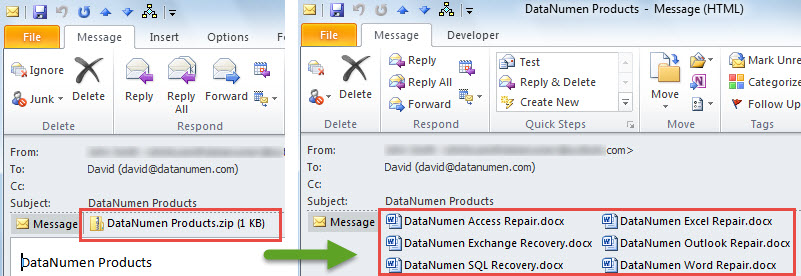
- Веднага zip Файлът ще се разархивира, както е показано на следния екран:

Отървете се от досадни проблеми с PST
Въпреки че PST файлът в нов формат Unicode поддържа размер на файла от 20 GB, все пак е разумно да поддържате файла възможно най-малък. Това е така, защото големият PST файл е много по-податлив на корупция. След като вашият PST файл стане компрометиран, ще трябва да положите усилия възстанови PST данни. В този сценарий нямате друг избор, освен да се върнете към добре доказан и реномиран инструмент като DataNumen Outlook Repair.
Въведение на автора:
Шърли Джанг е експерт по възстановяване на данни в DataNumen, Inc., която е световен лидер в технологиите за възстановяване на данни, включително sql ремонт и outlook софтуерни продукти за ремонт. За повече информация посетете WWW.datanumen.com