
Понякога можете да преименувате множество папки на Outlook, като намирате и замествате конкретни думи в имената им. Тази статия ще ви научи как бързо да го постигнете с помощта на Outlook VBA.
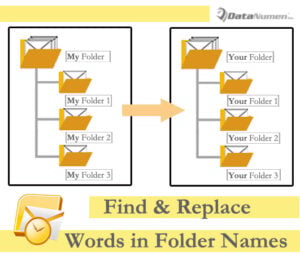 За да организирате по-добре имейлите си, сигурно сте създали много персонализирани папки в Outlook. Сблъсквайки се с толкова много персонализирани папки, понякога, по някакви причини, като например изискванията на началника или променящите се предпочитания, може да се наложи да преименувате тези папки. В повечето случаи може би просто искате да замените или премахнете конкретни думи в имената на папките.
Като цяло, за да преименувате папка, можете просто да я поставите и да кликнете с десния бутон върху нея. След това в менюто с десен бутон изберете „Преименуване на папка“. След това въведете новото име. Удобно е, ако просто искате да преименувате две или три папки. Но ако искате да намерите и замените конкретните думи в имената на всички папки на Outlook, ръчното го прави много досадно. Следователно ще ви препоръчаме друг бърз начин в следващите.
Групово намиране и замяна на конкретни думи във всички имена на папки на Outlook
- В самото начало стартирайте програмата си Outlook.
- След това натиснете бутоните „Alt + F11“ в главния прозорец на Outlook.
- След това в прозореца на редактора на Outlook VBA отворете модул, който не се използва.
- Впоследствие копирайте следните VBA кодове в този прозорец на модула.
Public strFind, strReplace As String

Private Sub FindReplaceWordsinFolderNames()
    Dim objFolders As Outlook.Folders
    Dim objFolder As Outlook.Folder

    Set objFolders = Outlook.Application.Session.Folders("Personal").Folders

    'You need to input the specific words for find and replace
    strFind = InputBox("Enter the specific words you want to change.")
    strReplace = InputBox("Enter the specific words you want to change to. (Case Sensitive)")

    For Each objFolder In objFolders
        Call ProcessFolders(objFolder)
    Next

    MsgBox "Complete!", vbExclamation, "Rename Folders"
End Sub

Private Sub ProcessFolders(ByVal objCurrentFolder As Outlook.Folder)
    Dim objSubfolder As Outlook.Folder

    On Error Resume Next
    If InStr(LCase(objCurrentFolder.Name), LCase(strFind)) > 0 Then
       'Find and replace the specific words
       objCurrentFolder.Name = Replace(LCase(objCurrentFolder.Name), LCase(strFind), strReplace)
    End If

    'Process all folders recursively
    If objCurrentFolder.Folders.Count > 0 Then
       For Each objSubfolder In objCurrentFolder.Folders
           Call ProcessFolders(objSubfolder)
       Next
    End If
End Sub
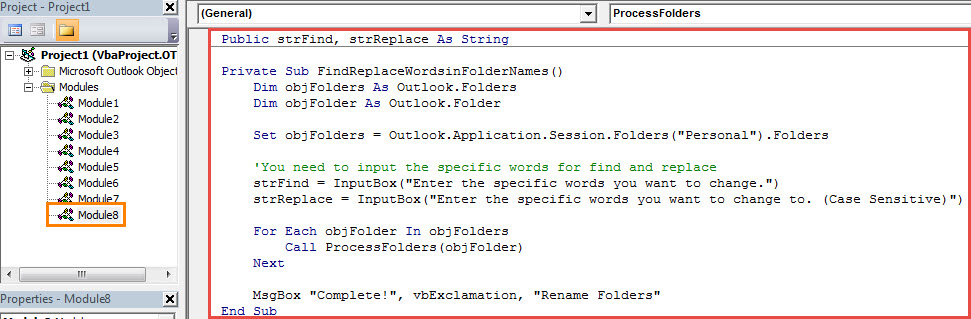
- След това трябва да се уверите, че макросът е разрешен във вашия Outlook.
- И накрая, можете да щракнете върху иконата „Run“ в лентата с инструменти и да натиснете клавиша F5, за да задействате новия макрос.
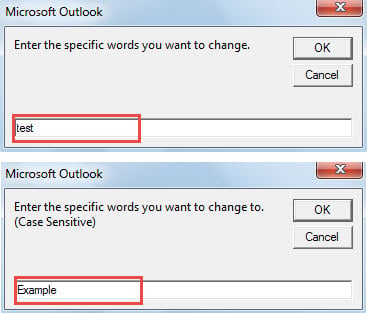
- След това ще трябва да въведете конкретните думи за намиране и замяна.

- Веднага ще бъдат заменени всички конкретни думи в имената на папки на Outlook, като следната екранна снимка:


Преодоляване на затруднените проблеми с PST данните
Когато става въпрос за проблеми с PST, като например различни PST грешки или недостъпен PST файл, почти всеки ще изпита паника и ще е склонен да избягва тази тема. Това обаче е доста често срещано явление в Outlook. За да избегнете ефективно подобни PST проблеми, е по-добре периодично да архивирате вашия PST файл. Освен това се препоръчва да поддържате надежден хардуер. PST ремонт инструмент в близост, като DataNumen Outlook Repair.
Въведение на автора:
Шърли Джанг е експерт по възстановяване на данни в DataNumen, Inc., която е световен лидер в технологиите за възстановяване на данни, включително ремонт sql и outlook софтуерни продукти за ремонт. За повече информация посетете WWW.datanumen.com