
Като цяло, за да разархивирате „.rar„прикачени файлове в имейл, първо трябва да го запишете и след това да използвате специален инструмент за извличане на вътрешни файлове. Тази статия ще ви предостави метод за директно разархивиране в Outlook.
Outlook не ви позволява да преглеждате предварително „.RAR„прикачени файлове“. Също така не можете да разархивирате „.RAR„прикачени файлове директно в Outlook. Следователно, ако искате да видите такъв прикачен файл, първо трябва да го запишете на локално устройство и след това да извлечете вътрешните файлове от него чрез специална програма, като например WinRAR. Фокусирайки се върху този въпрос, тук ще ви предложим начин, който ви позволява да разархивирате „.RAR”Прикачени файлове само в Outlook. Сега прочетете, за да получите подробни стъпки и кодове на VBA.
Unrar .RAR Прикачени файлове директно в Outlook
- Преди всичко, тъй като този метод разчита на специфичен инструмент – WinRAR, първо трябва да го инсталирате на вашия компютър и да се уверите къде е монтиран.
- След това можете да отворите приложението си Outlook, както обикновено.
- След това натиснете бутоните „Alt + F11“ в главния прозорец на Outlook.
- Впоследствие в редактора на VBA на Outlook отворете празен модул.
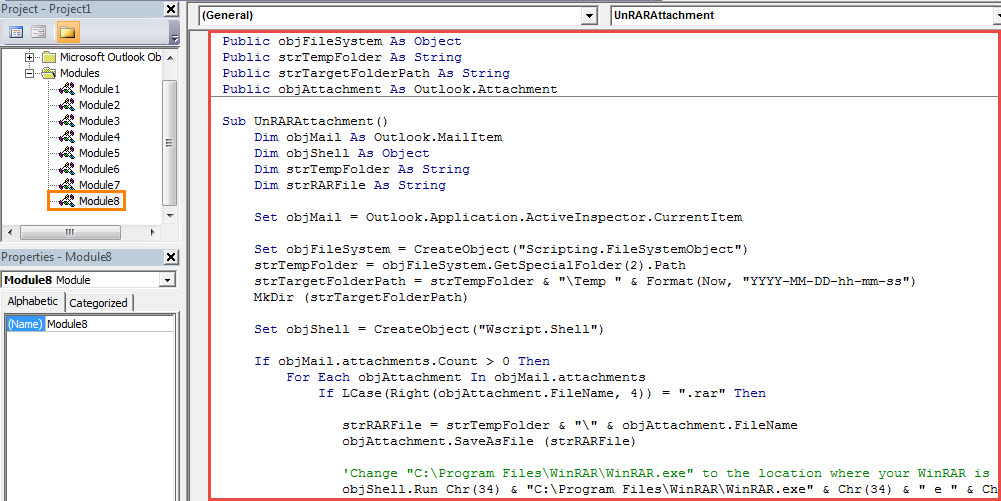
- И след това копирайте следния VBA код в този модул.
Public objFileSystem As Object
Public strTempFolder As String
Public strTargetFolderPath As String
Public objAttachment As Outlook.Attachment

Sub UnRARAttachment()
    Dim objMail As Outlook.MailItem
    Dim objShell As Object
    Dim strTempFolder As String
    Dim strRARFile As String

    Set objMail = Outlook.Application.ActiveInspector.CurrentItem

    Set objFileSystem = CreateObject("Scripting.FileSystemObject")
    strTempFolder = objFileSystem.GetSpecialFolder(2).Path
    strTargetFolderPath = strTempFolder & "\Temp " & Format(Now, "YYYY-MM-DD-hh-mm-ss")
    MkDir (strTargetFolderPath)

    Set objShell = CreateObject("Wscript.Shell")

    If objMail.attachments.Count > 0 Then
       For Each objAttachment In objMail.attachments
           If LCase(Right(objAttachment.FileName, 4)) = ".rar" Then

              strRARFile = strTempFolder & "\" & objAttachment.FileName
              objAttachment.SaveAsFile (strRARFile)

              'Change "C:\Program Files\WinRAR\WinRAR.exe" to the location where your WinRAR is installed
              objShell.Run Chr(34) & "C:\Program Files\WinRAR\WinRAR.exe" & Chr(34) & " e " & Chr(34) & strRARFile & Chr(34) & " " & Chr(34) & strTargetFolderPath & Chr(34)
           End If
       Next
    End If

End Sub

Sub AttachExtractedFiles()
    Dim strFolderPath As String
    Dim strFile As String

    'Attach the extracted files to the current email
    strFolderPath = strTargetFolderPath & "\"
    strFile = Dir(strFolderPath)

    Set objMail = Outlook.Application.ActiveInspector.CurrentItem

    While Len(strFile) > 0
          objMail.attachments.Add strFolderPath & strFile
          strFile = Dir
    Wend

    'Delete the .RAR attachments
    For Each objAttachment In objMail.attachments
        If LCase(Right(objAttachment.FileName, 4)) = ".rar" Then
           objAttachment.Delete
        End If
    Next
End Sub
- След това трябва да се уверите, че макросът е разрешен във вашия Outlook.
- Накрая можете да опитате.
- Първо, отворете имейл, който съдържа .RAR прикачени файлове.
- След това обратно към новия бутон на макроса.
- Щракнете върху подпрограмата „UnRARAAttachments“ и натиснете F5.
- След това щракнете върху следната подпрограма „AttachExtractedFiles“ и натиснете клавиша F5.
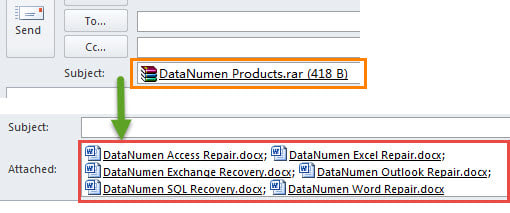
- След това можете да се върнете към прозореца за поща. Ще видите, че .RAR прикачените файлове са декомпресирани. Всички извлечени файлове са прикачени.

Отварям се .Zip Прикачени файлове в Outlook
Като декомпресиране на .RAR прикачени файлове, Outlook няма вградени функции за декомпресиране на „.zip„прикачени файлове“. Следователно, ако не можете директно да разархивирате „.Zip”Прикачени файлове директно в Outlook по подразбиране. За щастие все още можете да използвате Outlook VBA, за да постигнете тази функция. За повече подробности можете да проверите предишната ми статия - „Как да разархивирате .Zip Прикачени файлове директно в Outlook чрез VBA".
Въведение на автора:
Шърли Джанг е експерт по възстановяване на данни в DataNumen, Inc., която е световен лидер в технологиите за възстановяване на данни, включително фиксира SQL Server и outlook софтуерни продукти за ремонт. За повече информация посетете WWW.datanumen.com